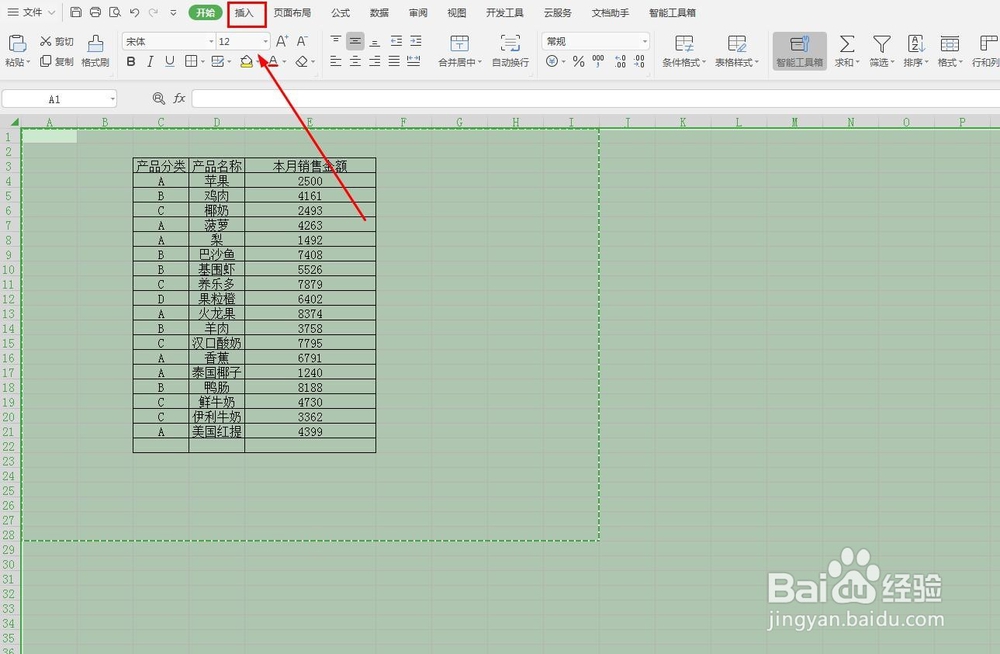
1、还是以下图为例,要将下面的销售金额按产品类别进行分类汇总

2、选中整个表格后,选择“插入”,“数据透视表”

3、在弹出的对话框中,第一个区域的地方,选择表格区域。

4、放置位置选择新工作表后点击确定,这样保证原工作表不被破坏。

5、再开的新表中,右边的字段列表中,将产品分类拖动到行,销售金额拖动到值的位置如下图。


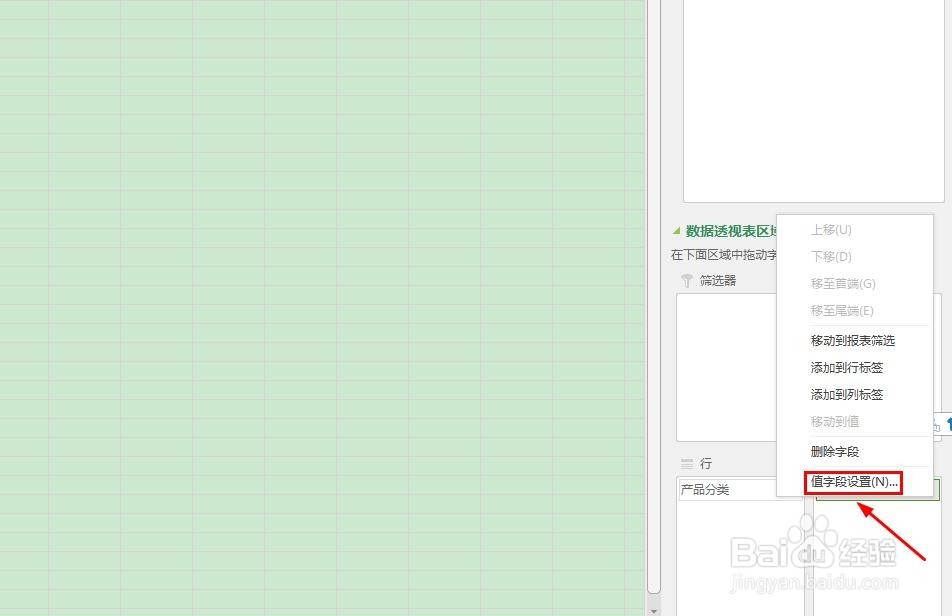
6、点击值的框下面的销售金额后面的下拉箭头,选择值的字段设定。选择汇总方式下的求和。

7、下面就是汇总后的形式。根据需要可以将汇总结果再粘贴到原表中。

时间:2026-04-22 06:03:33
1、还是以下图为例,要将下面的销售金额按产品类别进行分类汇总
2、选中整个表格后,选择“插入”,“数据透视表”
3、在弹出的对话框中,第一个区域的地方,选择表格区域。
4、放置位置选择新工作表后点击确定,这样保证原工作表不被破坏。
5、再开的新表中,右边的字段列表中,将产品分类拖动到行,销售金额拖动到值的位置如下图。
6、点击值的框下面的销售金额后面的下拉箭头,选择值的字段设定。选择汇总方式下的求和。
7、下面就是汇总后的形式。根据需要可以将汇总结果再粘贴到原表中。
