wps:同一单元格内数据分列为多种数据

 时间:2026-05-04 22:54:50

1、打开wps,选择需要分列数据列,在数据组列后添加一空白列。

wps:同一单元格内数据分列为多种数据

2、选择【数据】,【分列】按钮。

wps:同一单元格内数据分列为多种数据

3、当前数据列为有分隔符的数据组,所以选择【分隔符号】

wps:同一单元格内数据分列为多种数据

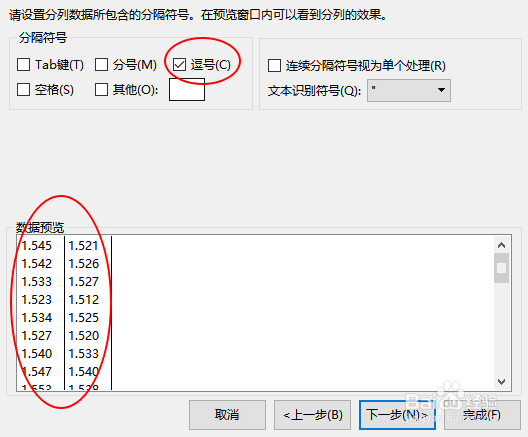
4、选择【分隔符号】,这里选择【,】号分隔。

wps:同一单元格内数据分列为多种数据

5、数据类型这里为【常规】,如有特殊要求,可以直接转换为【文本】或【日期】,同时指定目标单元格,也就是分列后要存放数据的单元格。

wps:同一单元格内数据分列为多种数据

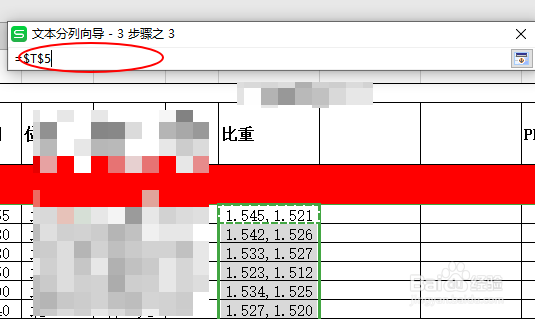
6、为当前列分列后指定列,点击目标区域后,收缩窗口,点击选择目标单元格。

wps:同一单元格内数据分列为多种数据

wps:同一单元格内数据分列为多种数据

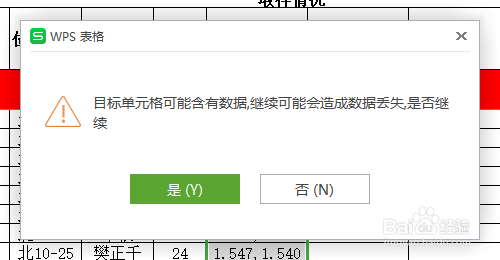
7、完成后确定,弹出目标单元格提示窗口,在确定目标单元格没有数据可是数据可以覆盖后,确定。
wps:同一单元格内数据分列为多种数据

8、完成数据分列。

wps:同一单元格内数据分列为多种数据

  • WPS表格技巧—快速定位功能
  • 在WPS表格中个同一列数据中把内容分开显示
  • wps表格分列在哪里
  • wps表格中怎样设置输入数值自动标注颜色
  • WPS表格将多个单元格的内容连接在一起
  • 热门搜索
    淘宝直通车怎么开 怎么用话费充q币 鸳怎么组词 韩国我爱你怎么说 环球网校怎么样 怎么看微信注册时间 鸡头米怎么吃 视频怎么下载 岔气是怎么回事 荣事达冰箱怎么样