1、如图所示,我们点击新建一个visio空白文档, 然后点击开始——工具中的线条

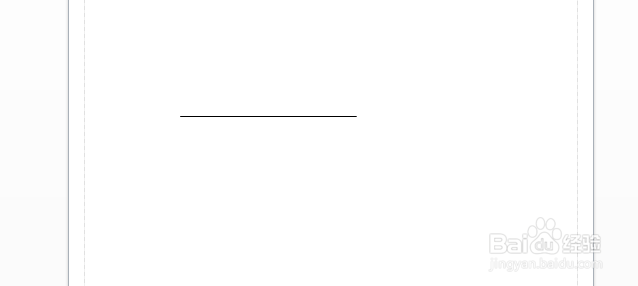
2、我们在空白文档中做出一条线段
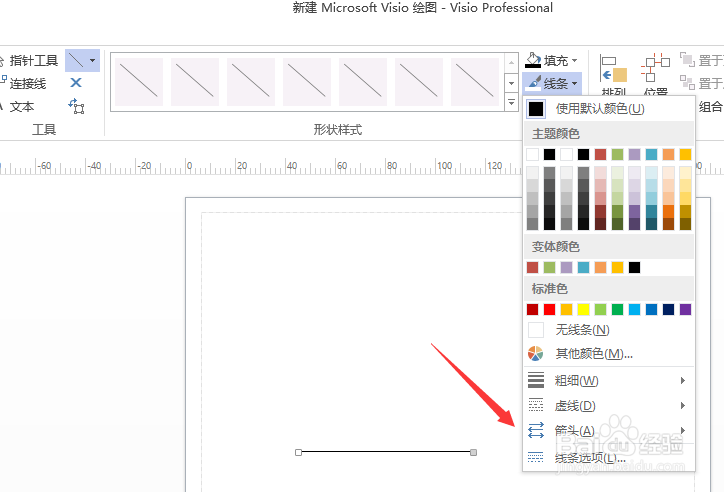
3、选中该条线段,然后点击形状样式中的线条——箭头,如图所示
4、可以看到这里有很多种带箭头的直线供你选择,点击选择适合你的即可

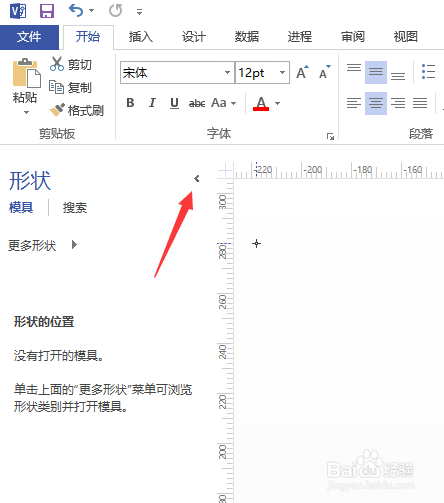
5、我们还可以点击页面左上角的如图所示小三角,然后选择更多形状——常规——方块
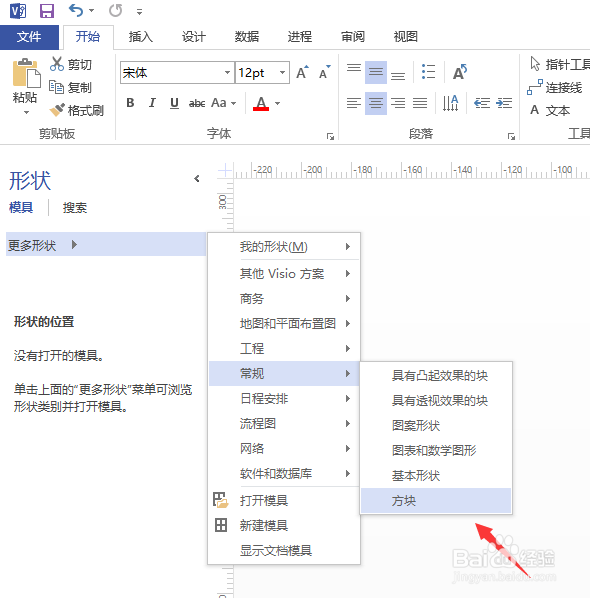
6、这里也有各式各样的箭头形状供你选择

时间:2026-04-22 10:33:56
1、如图所示,我们点击新建一个visio空白文档, 然后点击开始——工具中的线条
2、我们在空白文档中做出一条线段
3、选中该条线段,然后点击形状样式中的线条——箭头,如图所示
4、可以看到这里有很多种带箭头的直线供你选择,点击选择适合你的即可
5、我们还可以点击页面左上角的如图所示小三角,然后选择更多形状——常规——方块
6、这里也有各式各样的箭头形状供你选择
