PS软件如何为图像添加注释文字

 时间:2026-02-14 07:18:54

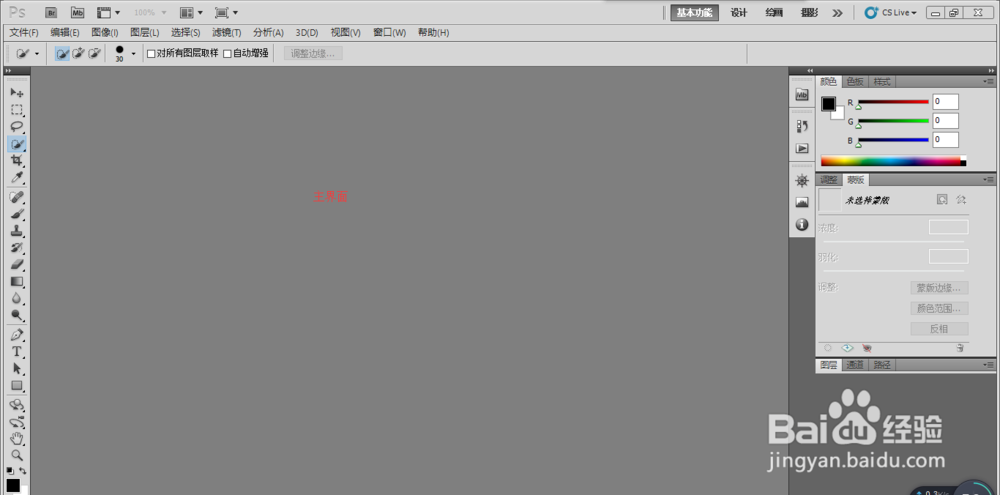
1、首先,我们要打开我们使用的PS软件,按照图示操作,即可以进入软件的主界面,如图所示:

PS软件如何为图像添加注释文字

PS软件如何为图像添加注释文字

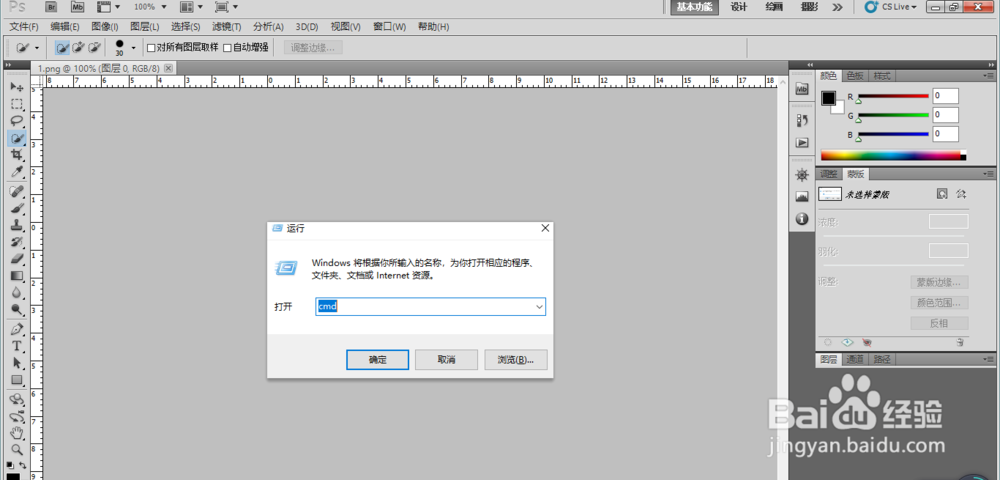
2、接着打开需要添加注释文字的图像文件,这里通过快捷键Ctrl+o,打开一个文件,如图所示:

PS软件如何为图像添加注释文字

PS软件如何为图像添加注释文字

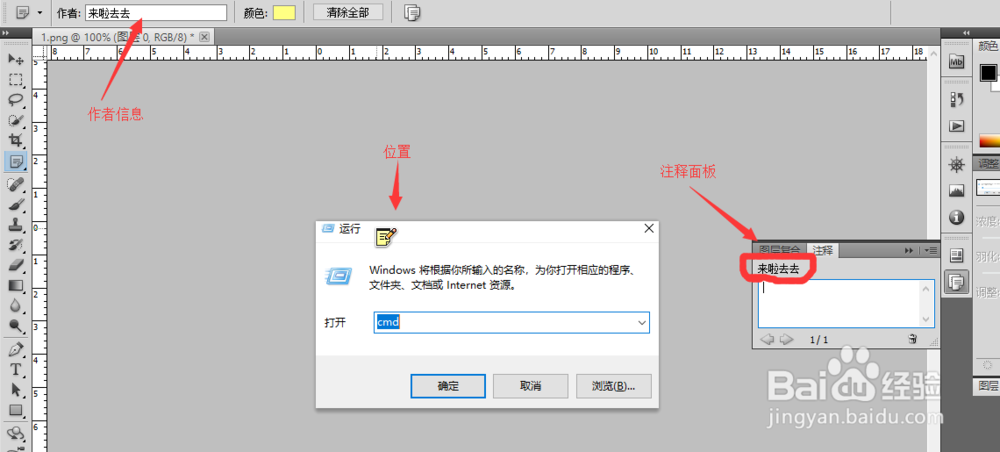
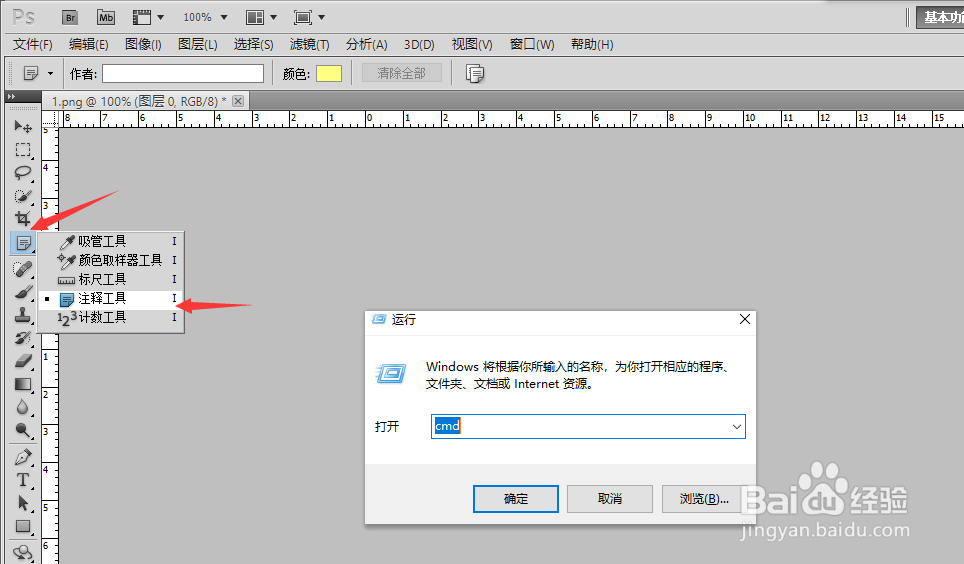
3、在左边的工具选项中找到注释工具,并在工具选项栏中输入作者信息,在图像任意地方单击后,就会出现注释面板,如图所示:
PS软件如何为图像添加注释文字

PS软件如何为图像添加注释文字

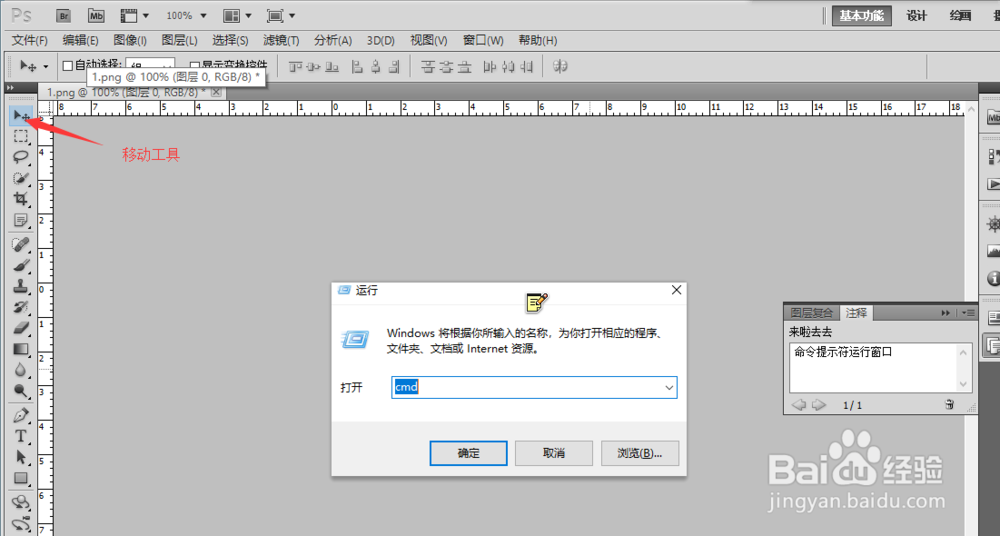
4、现在可以在弹出的注释面板中输入图像的具体信息,我们还可以选择移动工具移动注释图标的位置或直接在注释工具的条件下左键选择图标按住拖动即可,如图所示:

PS软件如何为图像添加注释文字

PS软件如何为图像添加注释文字

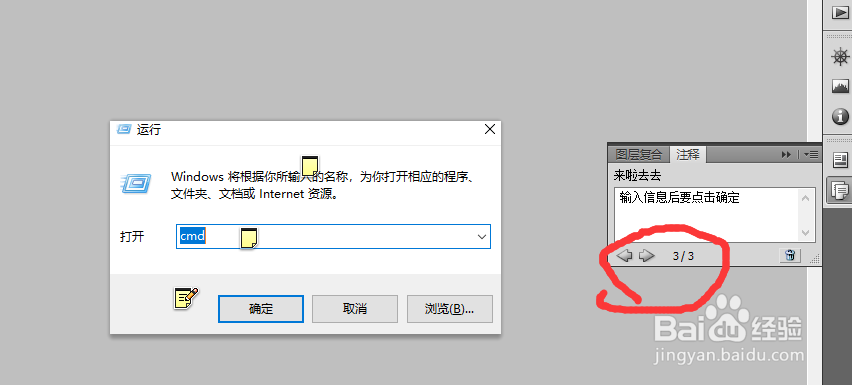
5、我们还可以创建多个注释,只需要在不同位置单击图像就会弹出注释面板,双击任意注释图标就可以查看注释内容(当然也可如图那样按住左右的箭头循环显示注释内容),如图所示:

PS软件如何为图像添加注释文字

PS软件如何为图像添加注释文字

PS软件如何为图像添加注释文字

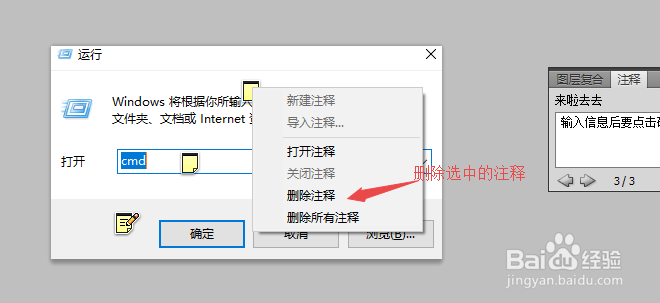
6、如果要删除注释,可以在任意注释图标上右键,如图所示:

PS软件如何为图像添加注释文字

PS软件如何为图像添加注释文字

  • PS怎么制作半圆弧字体效果
  • 怎么用Photoshop绘制一个七彩的同心圆环
  • 怎样用PS将图片修改成圆形且背景是透明的?
  • ps如何制作图片的圆形立体合成效果?
  • Photoshop怎么画拐子芹图形
  • 热门搜索
    大盘鸡的正宗做法 橐怎么读 肺积水是怎么引起的 笔记本电脑连不上无线网怎么回事 初中生厌学怎么办 鼻屎多是怎么回事 禤怎么读 大虾怎么做好吃 科学计数法怎么表示 地铁怎么坐怎么买票