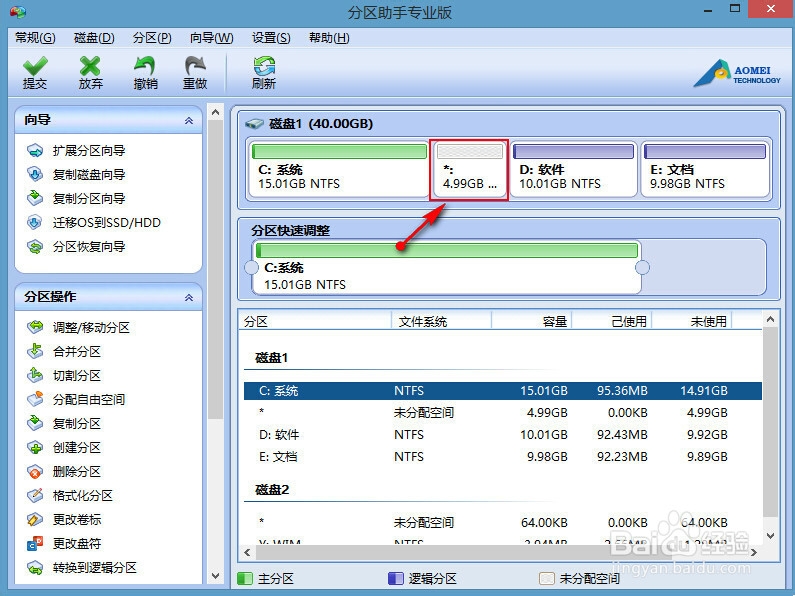
如何在u深度pe系统下实现无损移动分区大小

 时间:2026-04-22 08:25:48

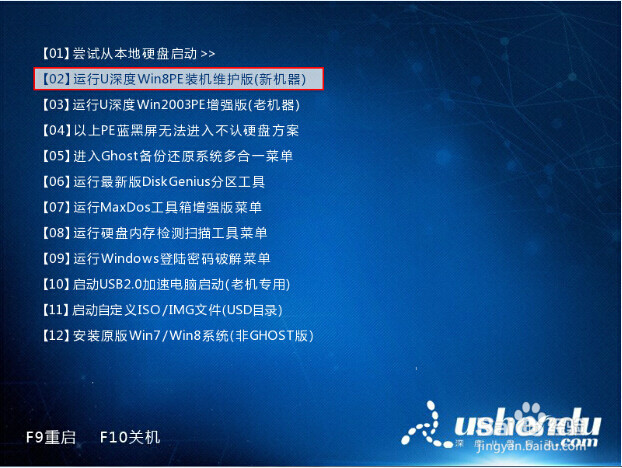
1、将使用u深度软件制作好的u盘启动盘连接至电脑,重启电脑等待出现开机画面时按下启动快捷键进入启动项窗口,选择【02】运行u深度win8PE装机维护版,按回车确认。如图所示:
如何在u深度pe系统下实现无损移动分区大小

2、等待电脑进入PE系统后,我们依次点击“开始--分区工具--分区助手(无损)”,如图所示:

如何在u深度pe系统下实现无损移动分区大小

3、进入分区助手后,我们首先选择需要移动的盘符,图中以C盘为例,然后在左侧窗口选择“调整/移动分区”,如图所示:

如何在u深度pe系统下实现无损移动分区大小

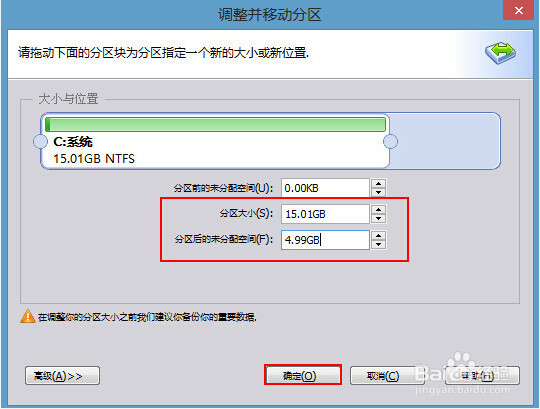
4、在弹出的窗口中,填写想要移动的分区大小,剩余的空间系统会自动命名为一个空分区,确认无误后,点击“确定”即可,如图所示:
如何在u深度pe系统下实现无损移动分区大小

5、而剩余出来的空间我们可以将其并入到其他盘符,如图所示

如何在u深度pe系统下实现无损移动分区大小

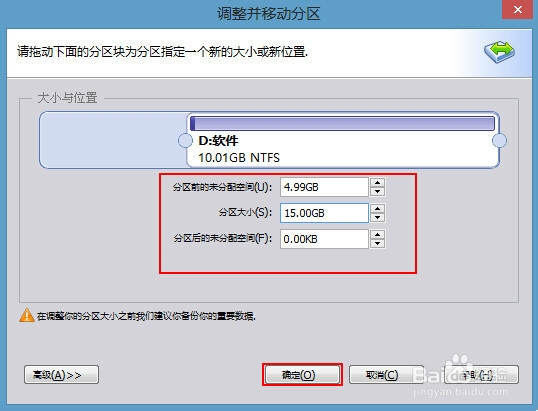
6、选择你想要把未分配空间分区到需要的分区,点击删除“分区前的未分配空间”,然后把未分区空间增加到“分区前的未分配空间”上面,点击“确定(O)”按钮,如图所示:
如何在u深度pe系统下实现无损移动分区大小

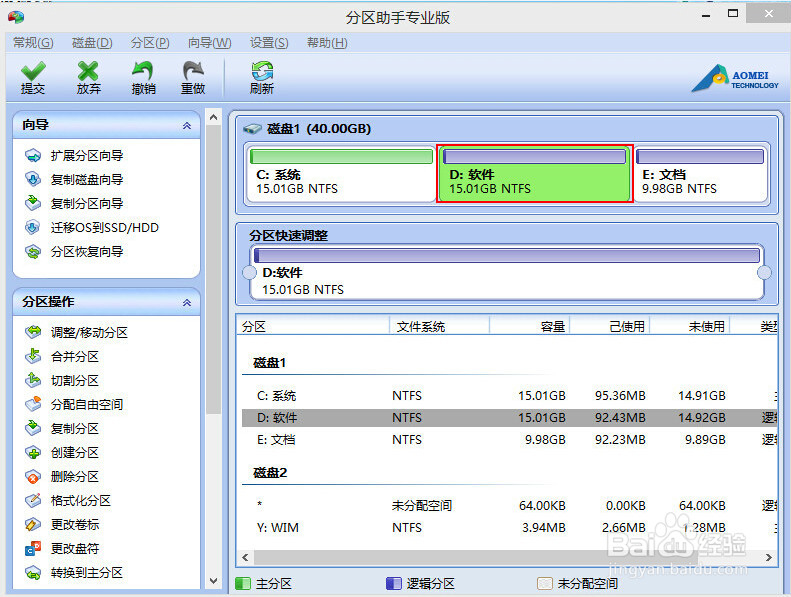
7、操作完成后,我们就可以看到硬盘空间调整移动好了,如图所示:

如何在u深度pe系统下实现无损移动分区大小

  • 固态硬盘分区教程
  • 电脑安装了两个硬盘只显示了一个硬盘的解决方法
  • win10怎样安装PCI加密解密控制器设备驱动程序?
  • 如何制作win10安装U盘
  • 怎么查看硬盘4K是否对齐?
  • 热门搜索
    王者荣耀兰陵王怎么样 今年是什么年 广汽传祺ga3怎么样 如何预防传染病 title是什么意思 东风风神h30怎么样 如何写教学反思 湖北水利水电职业技术学院怎么样 如何去除双下巴 运城学院怎么样