WPS表格技巧之锁定部分或全部单元格的方法

 时间:2026-04-23 08:17:18

1、首先,我们选中全部单元格,也可选中其中一部分,单击右键,选择【设置单元格格式】:

WPS表格技巧之锁定部分或全部单元格的方法

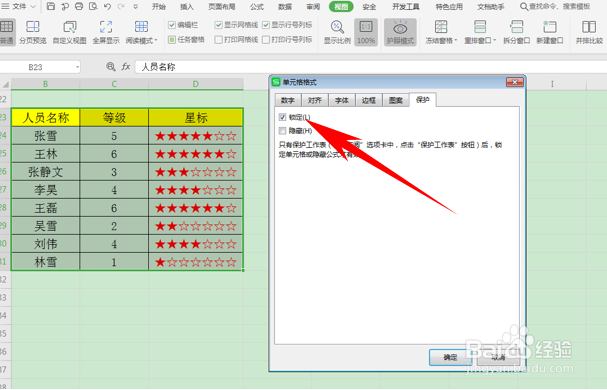
2、弹出【单元格格式】的对话框,选择【保护】选项,勾选锁定的复选框,单击确定:
WPS表格技巧之锁定部分或全部单元格的方法

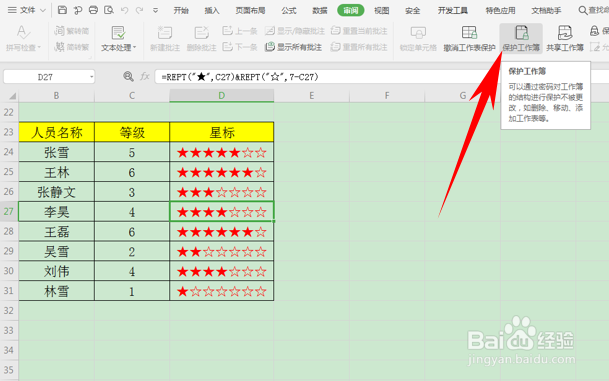
3、然后单击工具栏【审阅】下的【保护工作簿】,位置如下图所示:

WPS表格技巧之锁定部分或全部单元格的方法

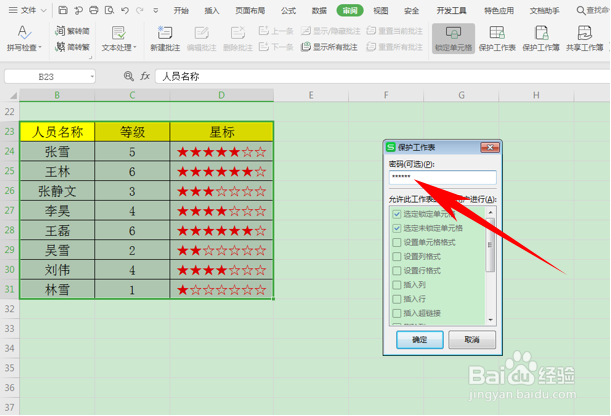
4、弹出【保护工作表】的对话框,输入自定义密码,单击确定:

WPS表格技巧之锁定部分或全部单元格的方法

5、再一次确认密码,重新输入一次密码,单击确定:

WPS表格技巧之锁定部分或全部单元格的方法

6、设置完毕后,当我们单击数据,想要修改时,系统就会弹出表格正受到保护,撤销工作表保护可能需要密码的提示:

WPS表格技巧之锁定部分或全部单元格的方法

7、那么,在Excel表格当中,锁定部分或全部单元格的方法,是不是非常简单呢,你学会了吗?

  • WPS表格怎么锁定单元格禁止修改数据?
  • 如何锁定WPS表格单元格
  • WPS如何锁定表格
  • WPS表格怎么设置无法编辑单元格区域
  • WPS怎样对单元格列或行位置的锁定?
  • 热门搜索
    学位证书有什么用 竹笋的功效和作用 隔离开关的作用 运动磁场官网 记录仪什么牌子好 沃柑的功效与作用 有什么好的网名 竹叶的功效与作用 运动会跳绳加油稿 什么是吸猫