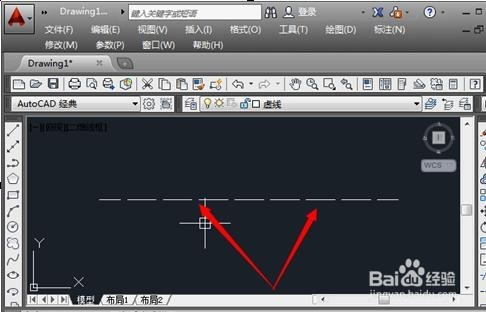
1、在CAD中新建文档为例,在CAD主界面中需要新建一个虚线图层,点击“格式”,然后点击“图层”,如图所示

2、进入图层管理器中,然后点击“新建”,新建一个图层,命名为“虚线”,然后点击线型下面的“continue”

3、进入到线型选择界面,如图所示,直接点击“加载”

4、找到需要的虚线线型,然后点击“确定”即可
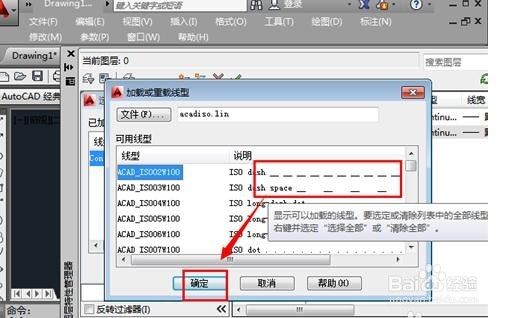
5、返回到线型对话框中,选择刚才的线型ISO,然后点击“确定”并关掉剩下的界面。
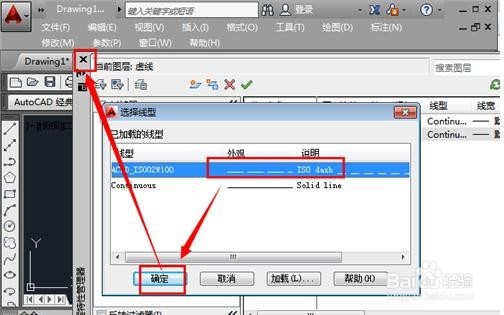
1、在绘图界面,选择“虚线”这个图层,然后点击“直线”绘图命令,绘制一条线条就是虚线。

2、如果绘制的虚线看不见或者是间隔太小,需要调整,点击“格式”,然后点击“线型”。

3、选中虚线图层的那个线型,这里是ISO这个,点击选中,然后在“全局比例”中,输入较大的比例,点击“确定”

4、虚线效果如图所示