PS快速设计发光的水晶球

 时间:2026-04-30 02:11:46

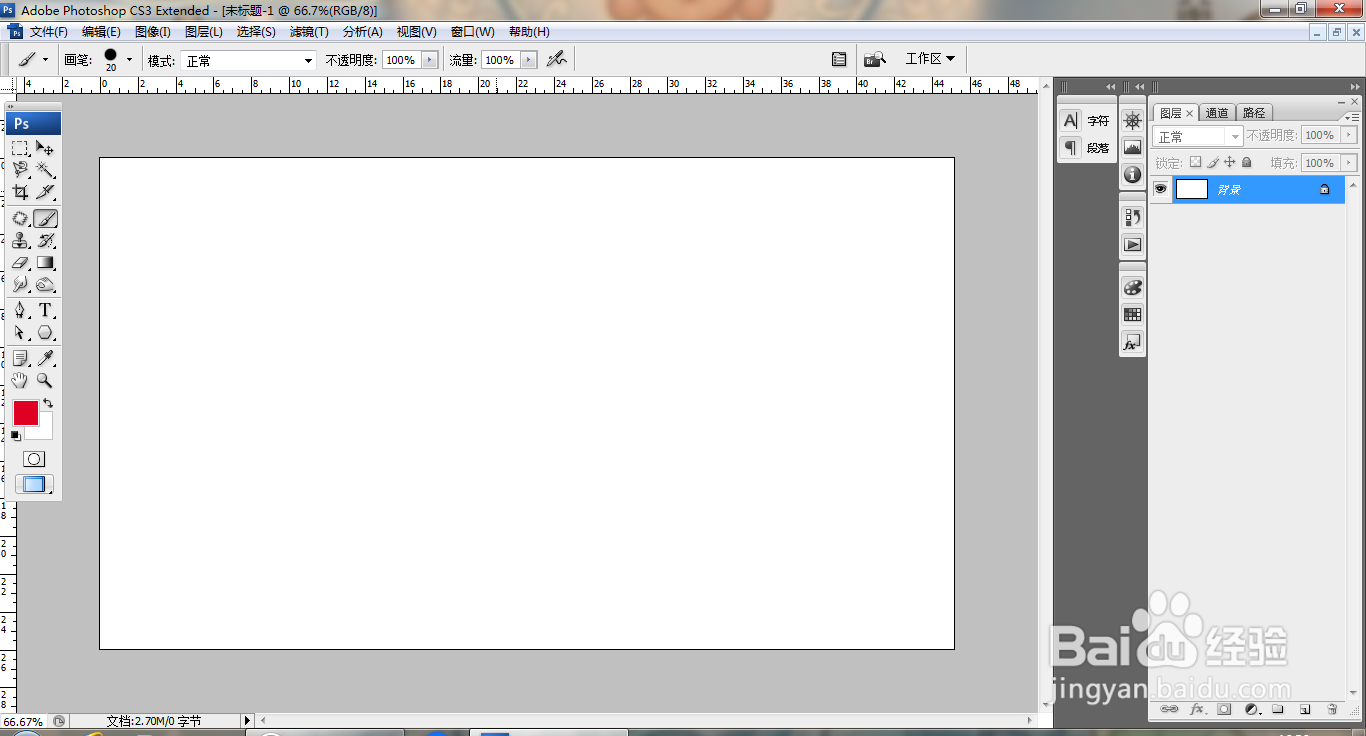
1、打开PS,新建空白背景,如图

PS快速设计发光的水晶球

2、打开标尺线,移动标尺,如图

PS快速设计发光的水晶球

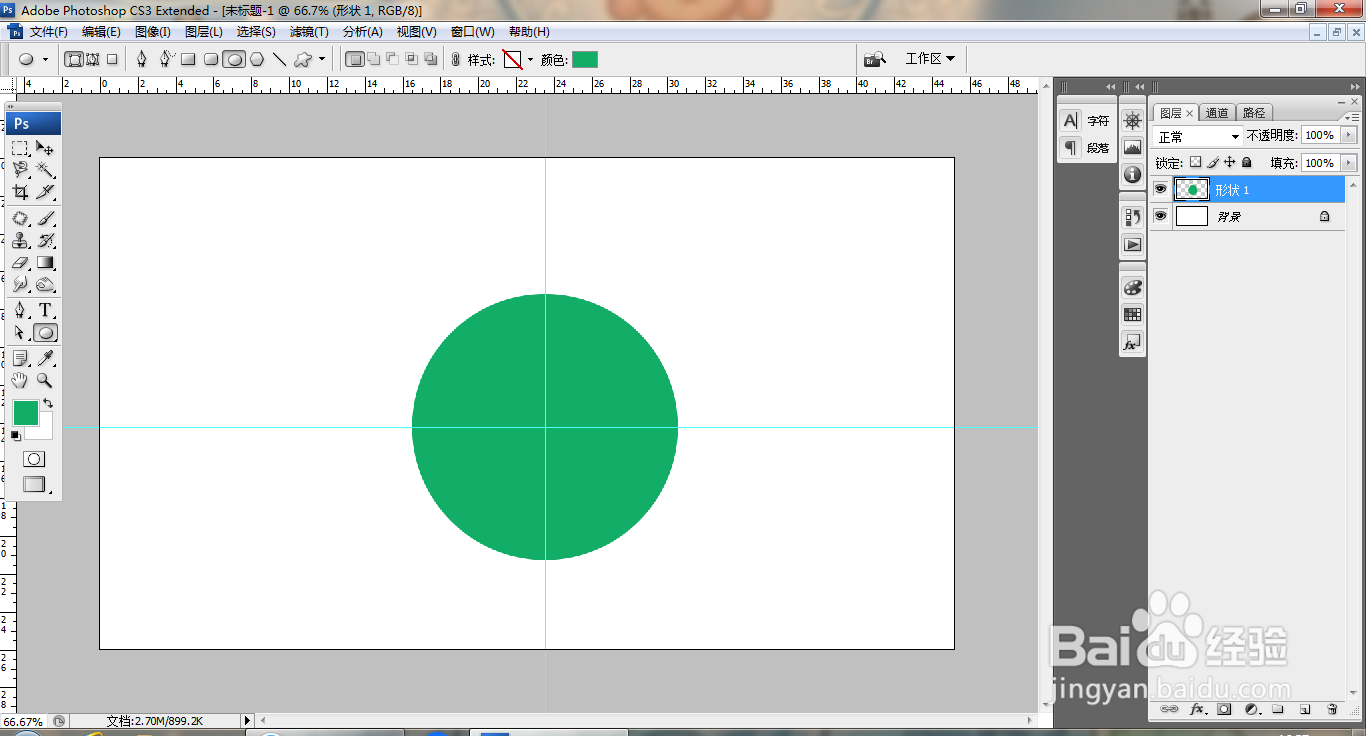
3、选择椭圆形工具,按shift键+alt键绘制圆形,如图

PS快速设计发光的水晶球

4、继续调整图形的位置,如图

PS快速设计发光的水晶球

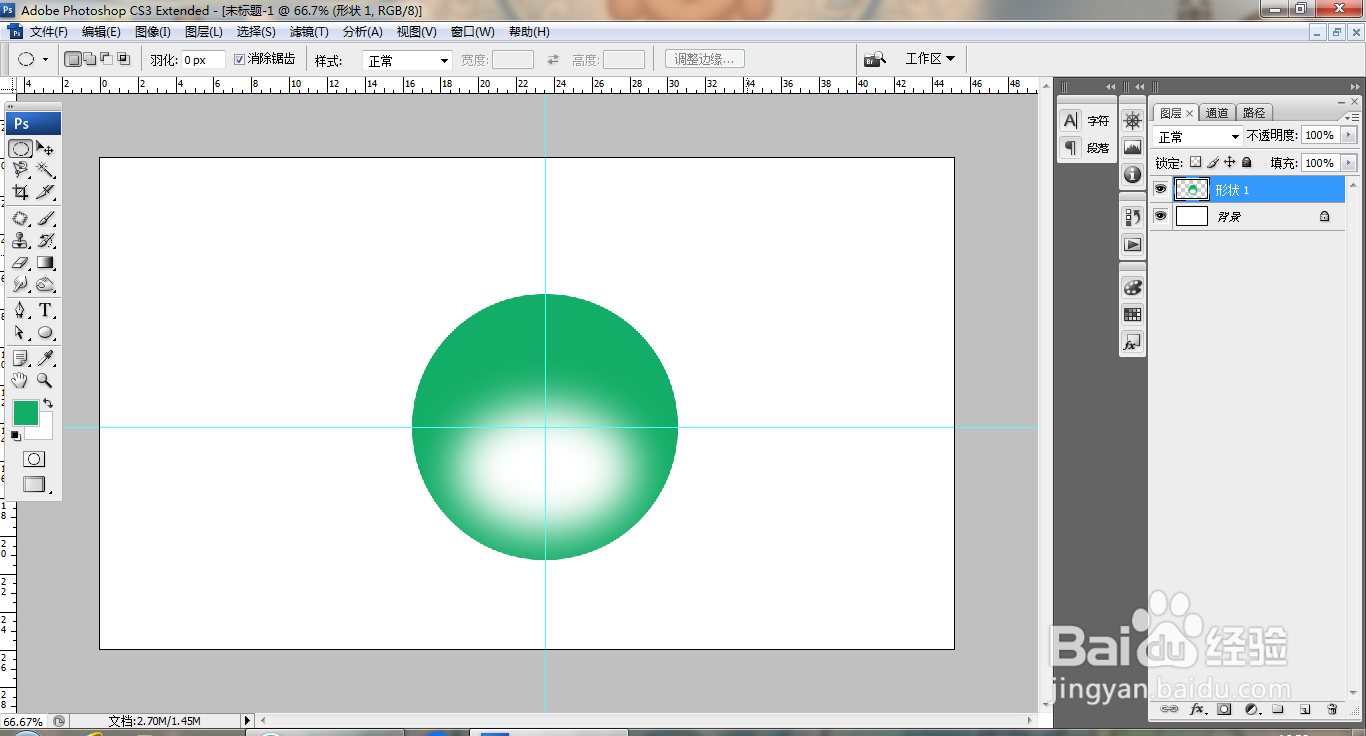
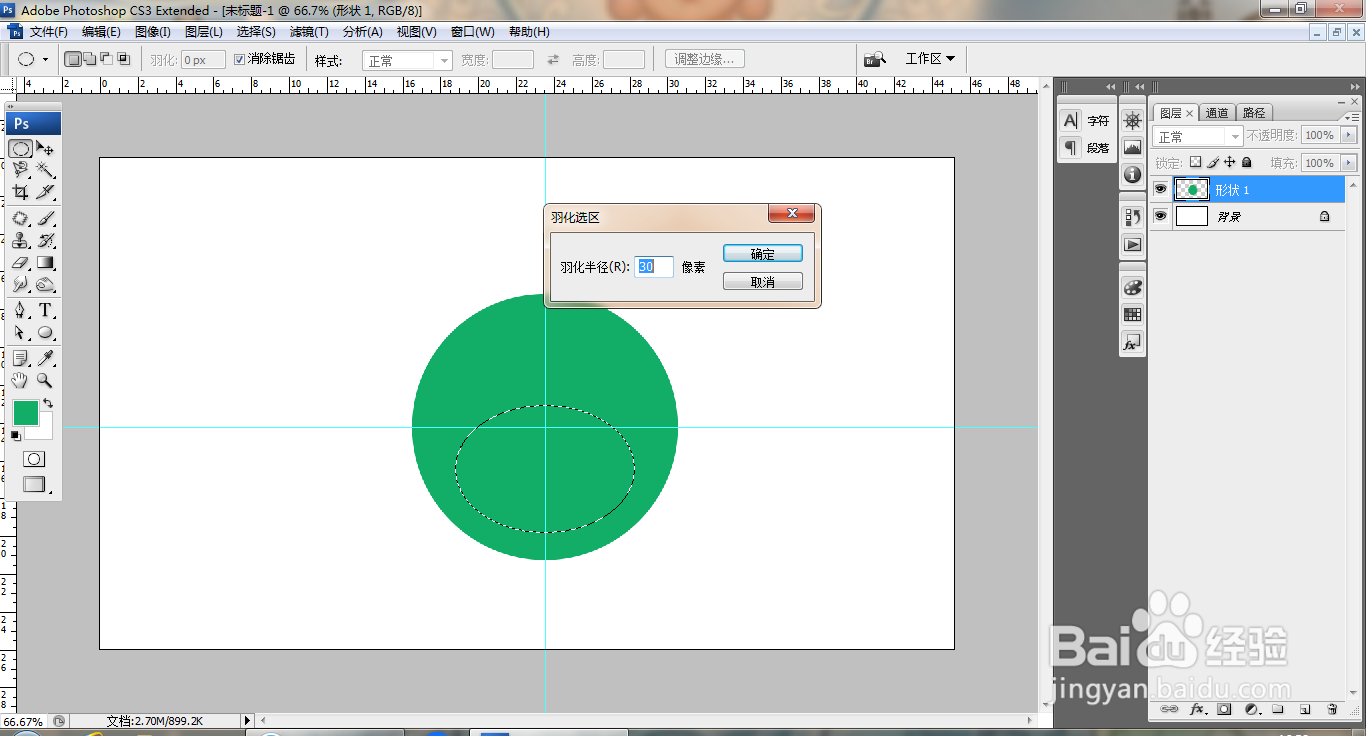
5、选择椭圆形工具,绘制椭圆形选区,设置羽化半径为30像素,点击确定,如图
PS快速设计发光的水晶球

6、设置前景色为白色,填充颜色,如图

PS快速设计发光的水晶球

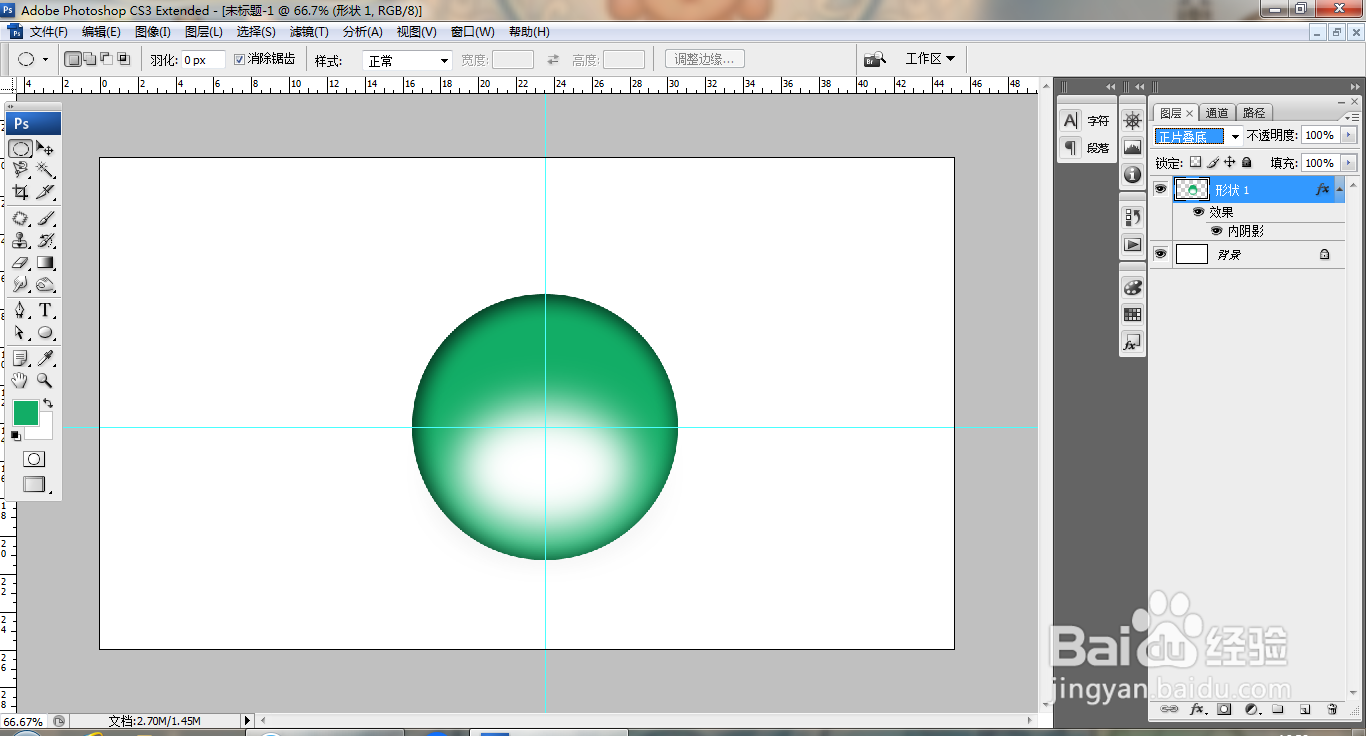
7、双击图层,打开图层样式,勾选内阴影,如图

PS快速设计发光的水晶球

8、选中图层,设置图层混合模式为正片叠底,如图

PS快速设计发光的水晶球

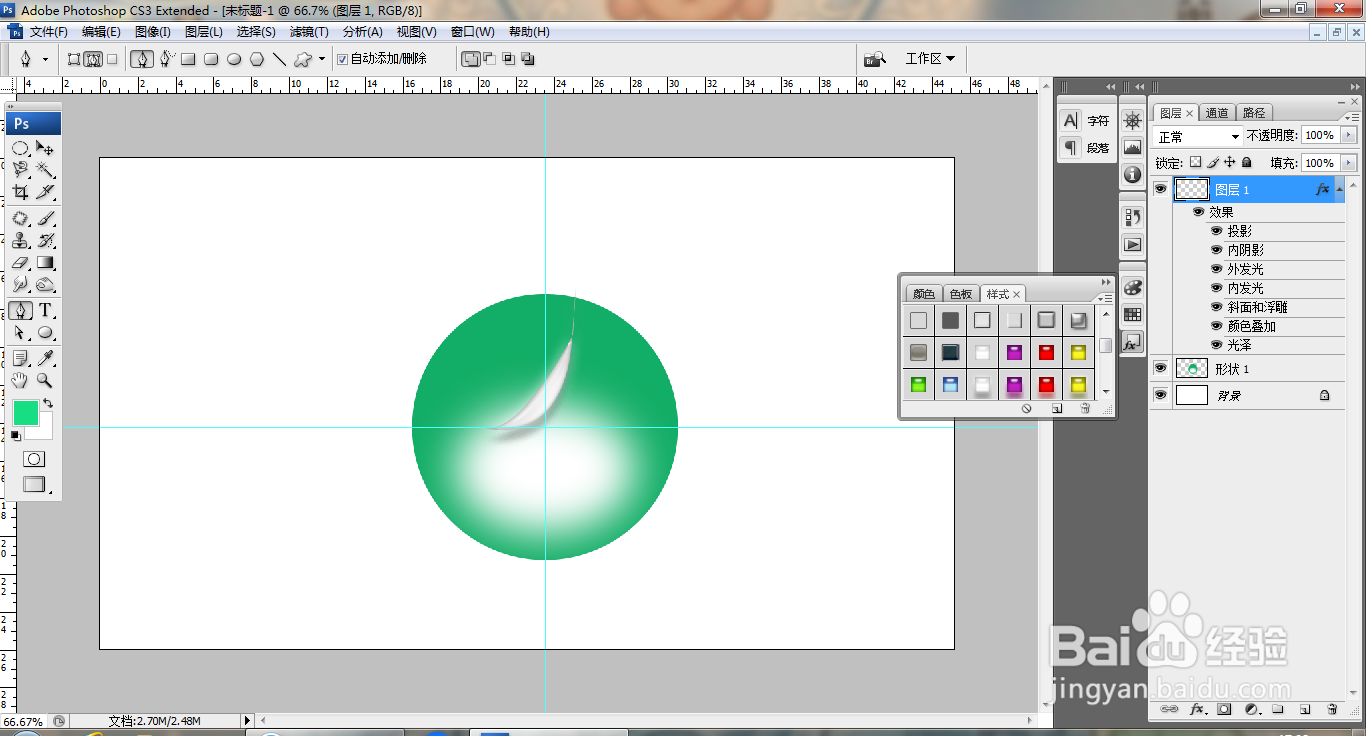
9、继续新建图层,选择钢笔工具,绘制路径,载入选区,填充浅绿色,如图

PS快速设计发光的水晶球

10、继续为图形增加一个图层样式,如图

PS快速设计发光的水晶球

11、继续复制图层,多次复制图层,合并图层,设置图层混合模式为明度,如图

PS快速设计发光的水晶球

12、选中背景图层,填充黑色,继续调整图层的位置,如图

PS快速设计发光的水晶球

  • 张龙飞:photoshop给瓷器花瓶加图案教程
  • PS如何将文字做也树叶文字组成效果
  • 用photoshop制作七彩效果的字体
  • 怎么将自己想要的图形自定义画笔预设?
  • 如何用Photoshop软件简单制作足球旋转动画效果
  • 热门搜索
    黑龙江科技大学怎么样 兴趣爱好特长怎么写 精子不液化怎么治疗 泊美的护肤品怎么样 广西南宁旅游景点大全 定期存款可以提前取出来吗 孕妇可以吃山楂吗 长安悦翔v7怎么样 地府怎么加点 四川 旅游