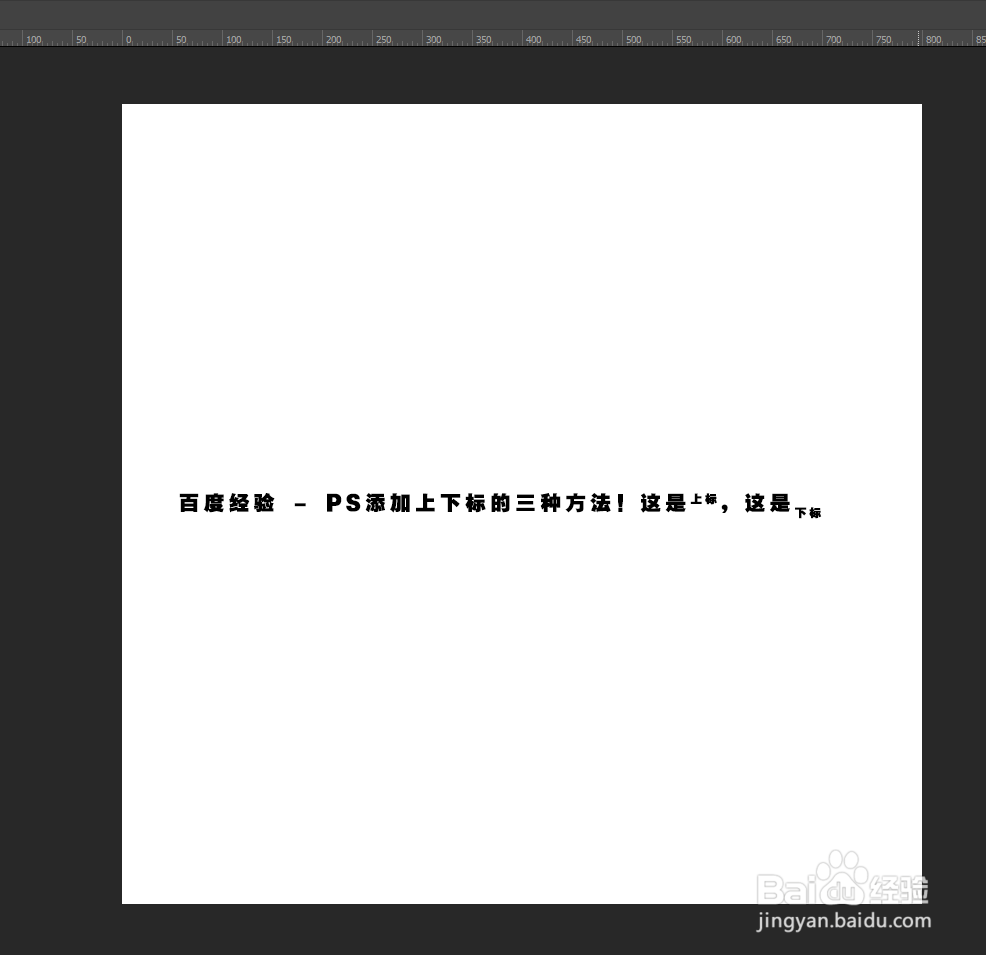
PS给字添加上下标的三种方法

 时间:2026-04-23 11:42:05

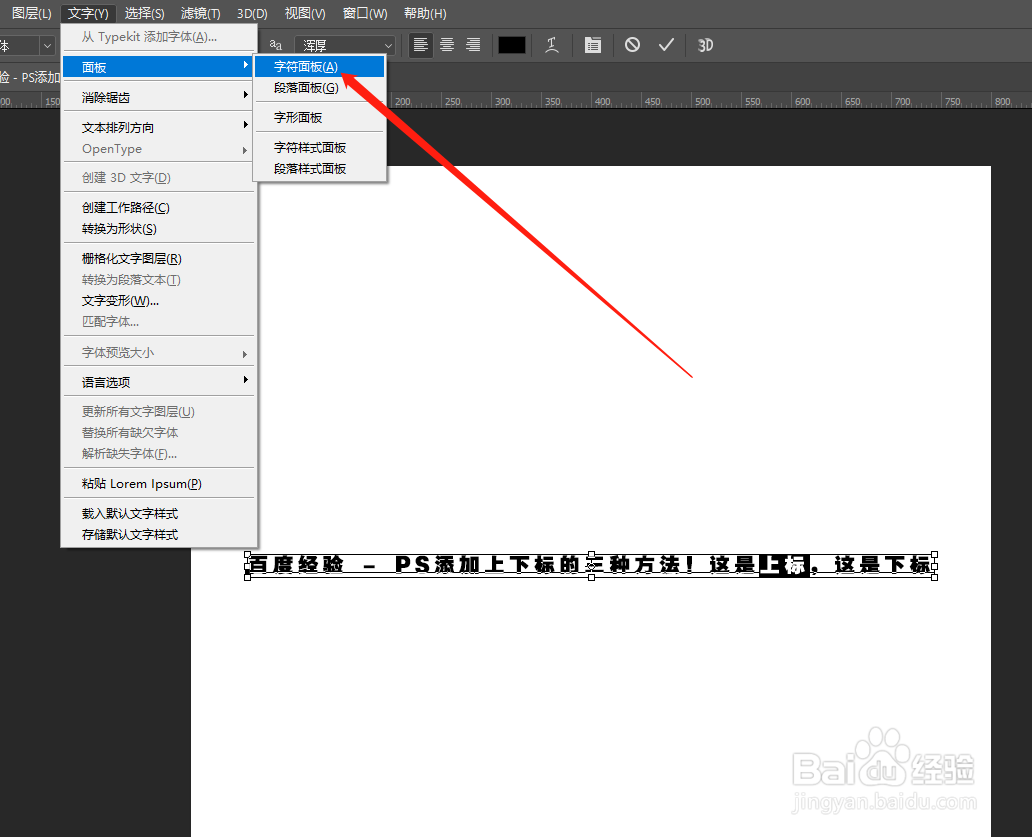
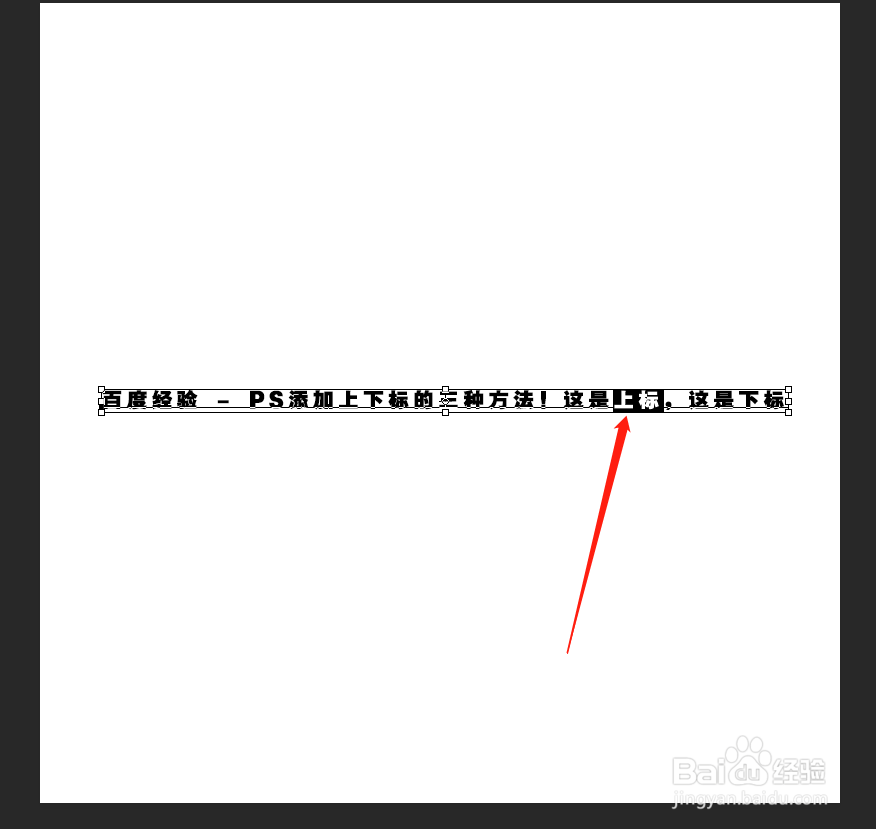
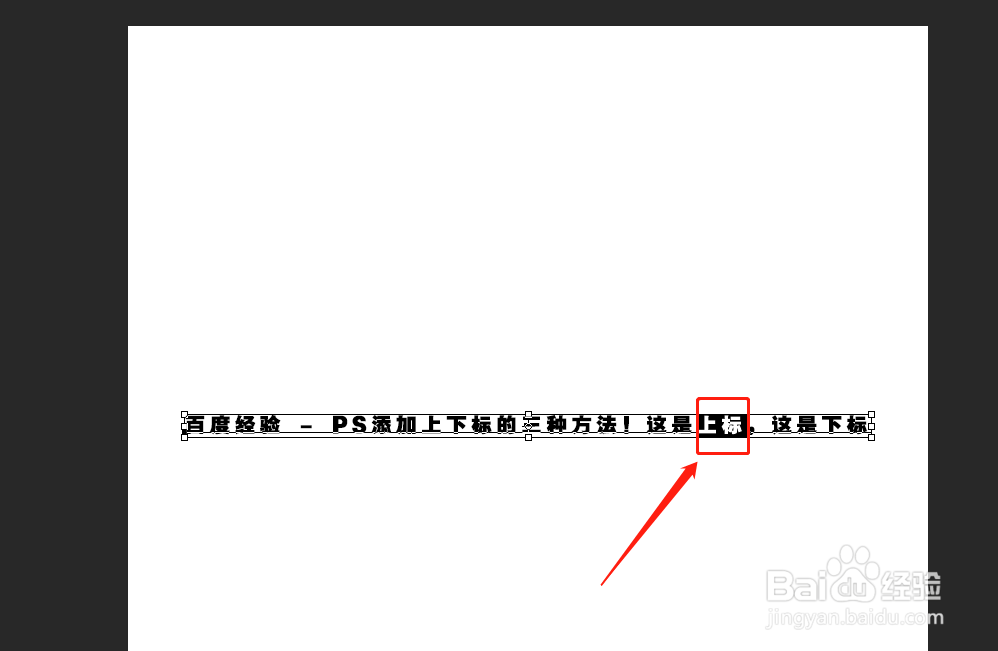
1、首先我们在PS里选择好要更改上下标的地方
PS给字添加上下标的三种方法

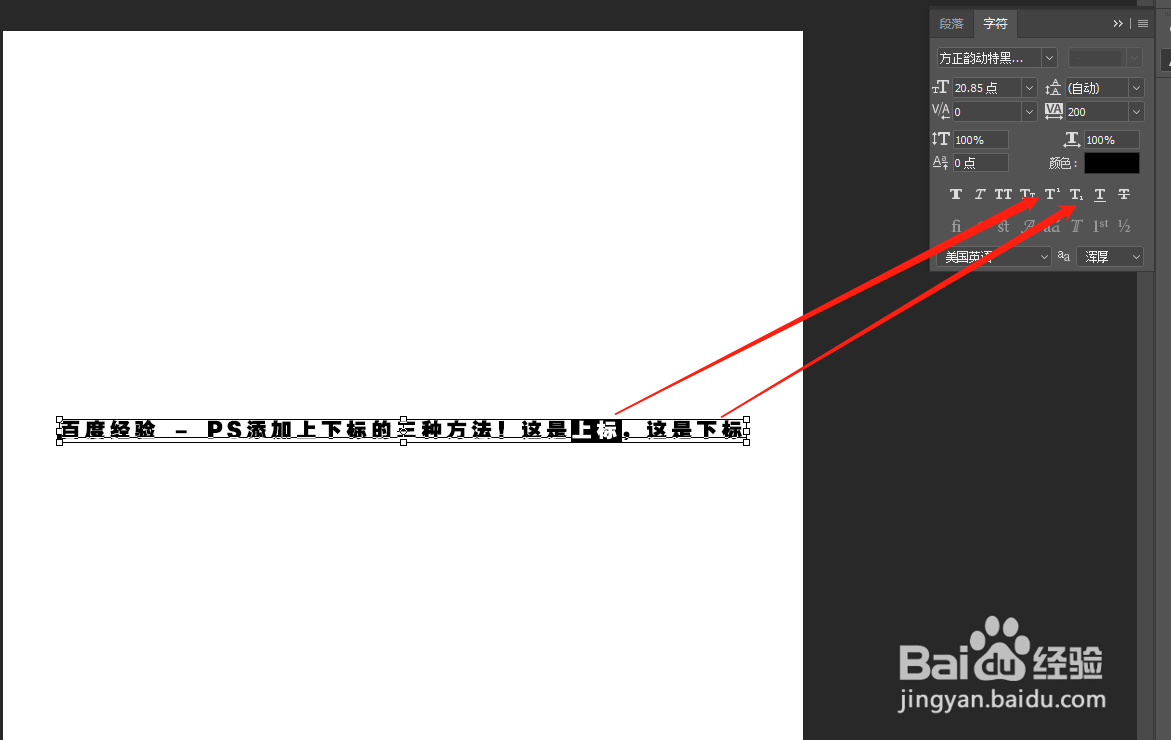
2、然后我们在导航栏“文字”下方的“面板”里面找到“字符面板”并且点击它

PS给字添加上下标的三种方法

3、点击后就有一个弹窗出来,如下图所示,上下标的位置对应的就是箭头指向的地方
PS给字添加上下标的三种方法

4、最后,针对上下标的地方,选择相应的位置就可以啦~

PS给字添加上下标的三种方法

1、首先我们在PS里面选中我们需要添加上下标的地方

PS给字添加上下标的三种方法

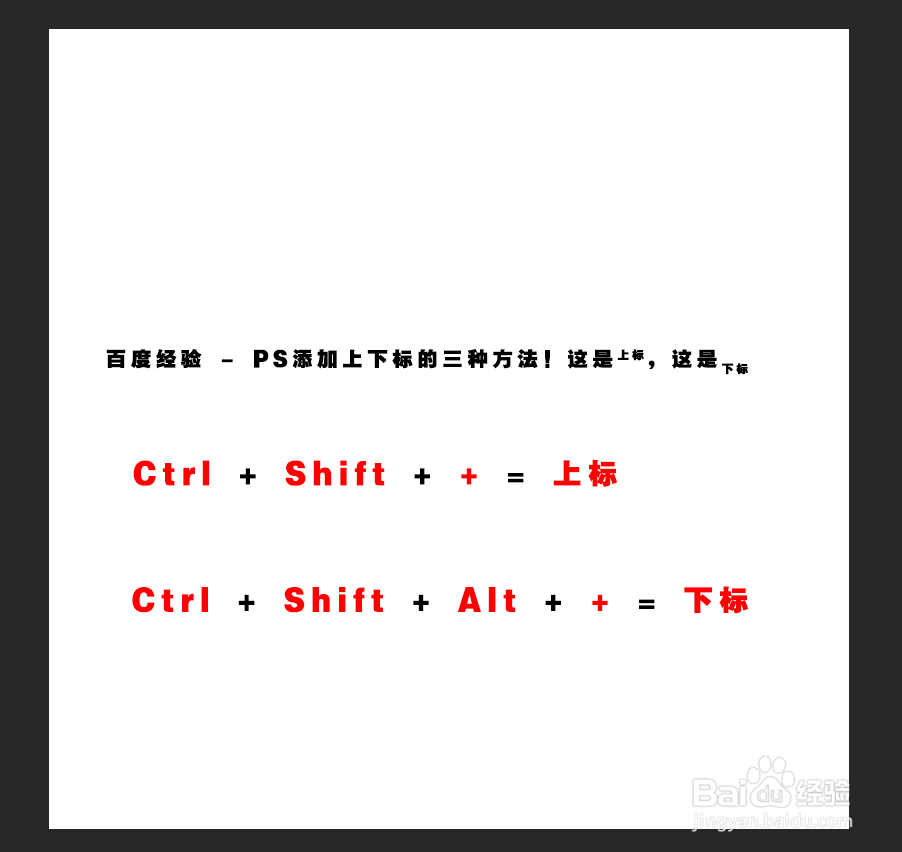
2、如果要添加上标,则按住快捷键Ctrl + Shift 和 +号,就是上标;如果要添加下标,则按住快捷键Ctrl + Shift + Alt 和 + 号
PS给字添加上下标的三种方法

3、最后就可以啦~赶快去试试吧

PS给字添加上下标的三种方法

1、首先我们在xls文档中复制好我们写好的上标或者下标的段落。

PS给字添加上下标的三种方法

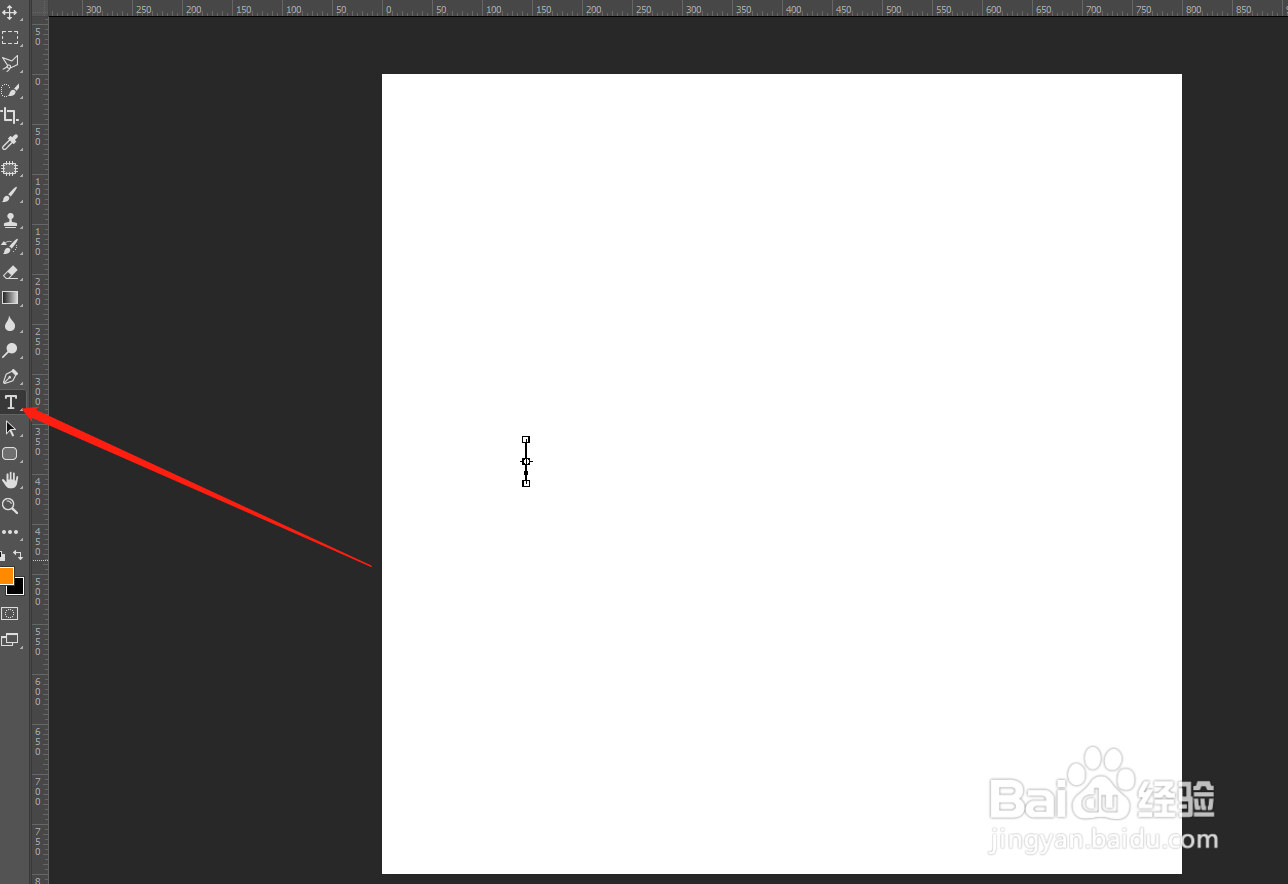
2、然后回到ps,按住快捷键T,调出文字工具,或者点击下方箭头的位置,调出文字工具
PS给字添加上下标的三种方法

3、然后黏贴从xls里面复制的内容进来就可以啦~

PS给字添加上下标的三种方法

  • Photoshop输入上标和下标
  • 怎么在ps上设置标尺
  • 如何用PS在图片上添加标尺
  • 用PS把多张图片剪切成同样大小的尺寸
  • 在PS中如何输入希腊字母
  • 热门搜索
    美赞臣奶粉怎么样 怎么把 牙齿有缝怎么弄 照片分辨率怎么调 微信怎么群发消息 抖音怎么拍视频教程 凤梨怎么削皮 爱心怎么折 真心话大冒险怎么玩 招聘信息怎么写