1、如下图所示,打开一个已经编辑好的表格。

2、框选需要进行设置的单元格。
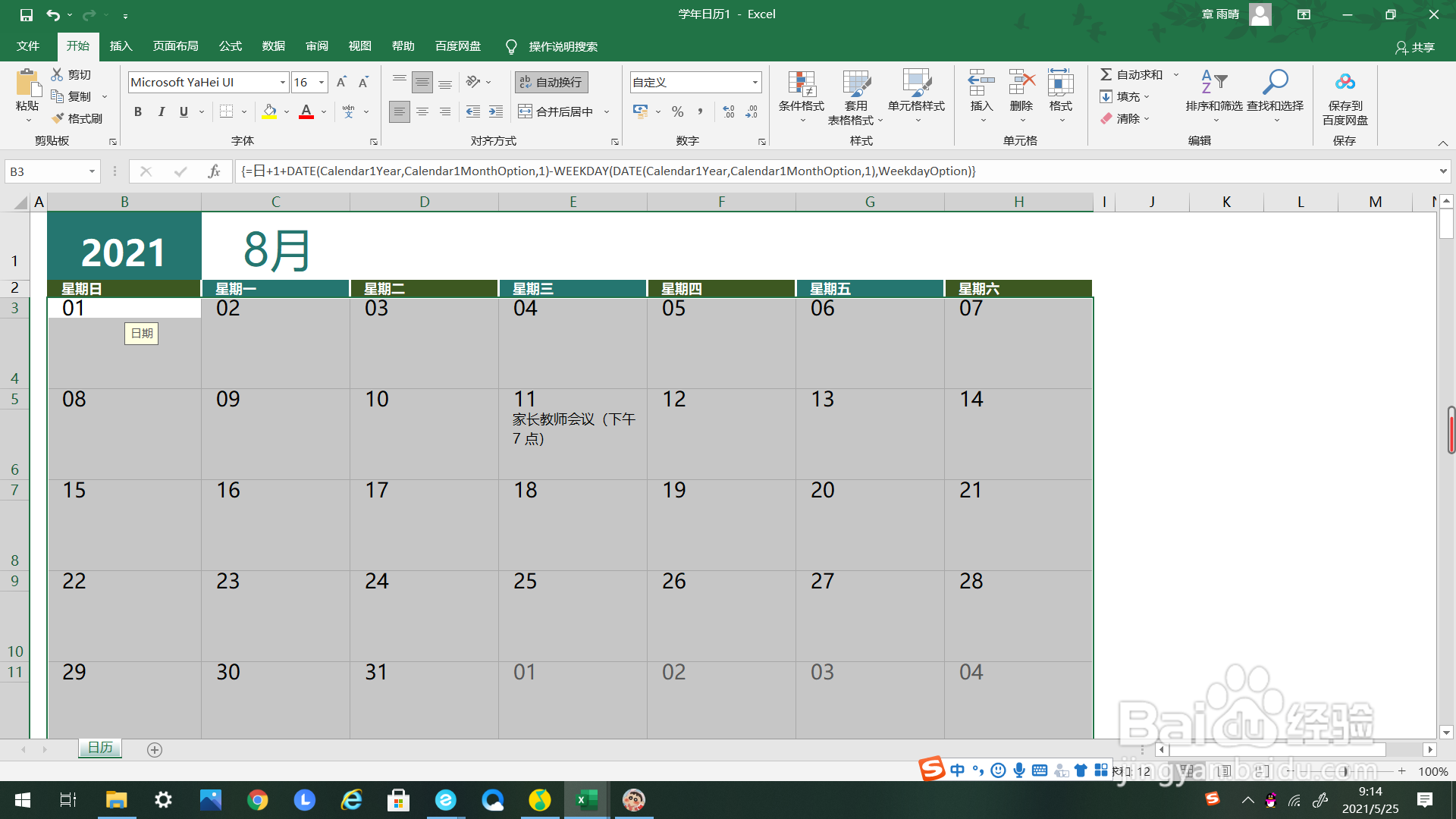
3、如箭头所示,在上方工具栏里找到“条件格式”点击。

4、在弹出的下选框里选择“突出显示单元格规则”点击。
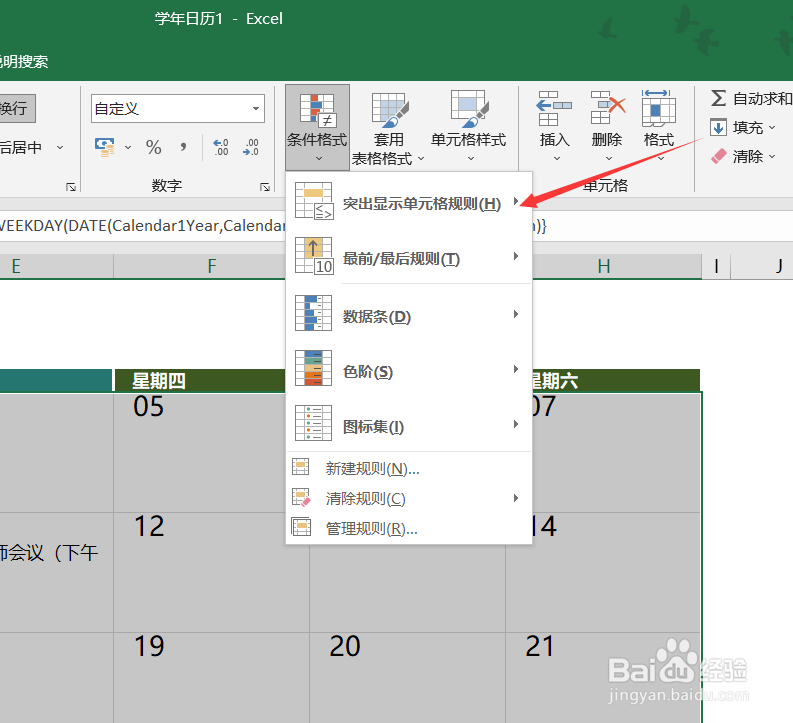
5、点击弹出右选框,选择“等于”点击。

6、弹出设置框,根据自己的要求进行设置。

7、还可以更改突出显示的样式。
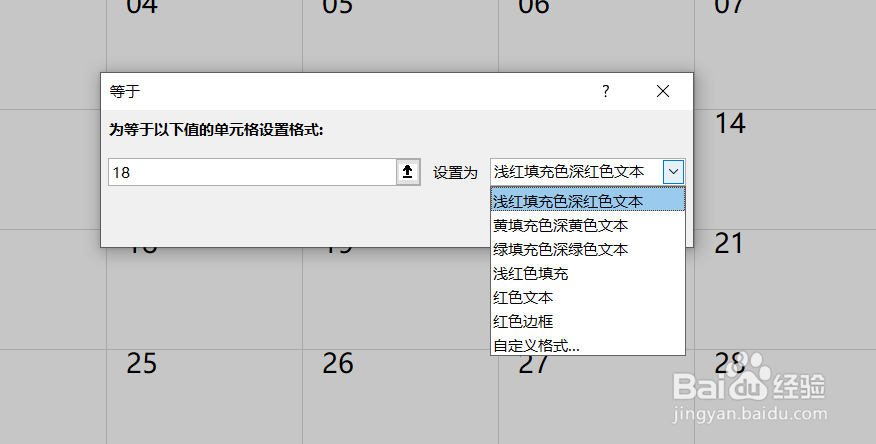
8、设置完成后点击编辑框里的“确定”。

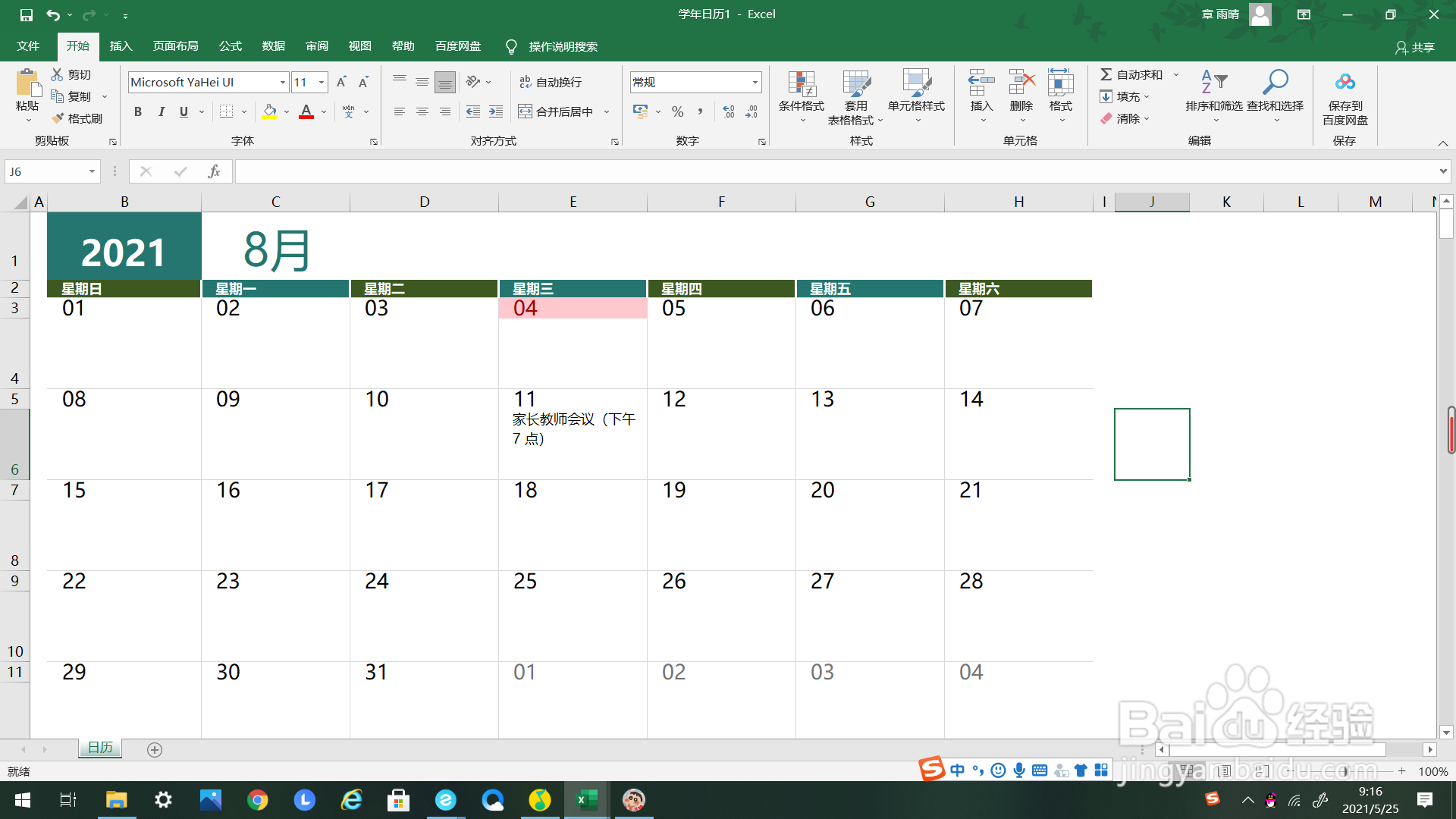
9、最后表格里的数值就按照“等于”规则改变了。
时间:2026-04-26 05:52:08
1、如下图所示,打开一个已经编辑好的表格。
2、框选需要进行设置的单元格。
3、如箭头所示,在上方工具栏里找到“条件格式”点击。
4、在弹出的下选框里选择“突出显示单元格规则”点击。
5、点击弹出右选框,选择“等于”点击。
6、弹出设置框,根据自己的要求进行设置。
7、还可以更改突出显示的样式。
8、设置完成后点击编辑框里的“确定”。
9、最后表格里的数值就按照“等于”规则改变了。
