如何用PS软件设计叶像图片

 时间:2024-11-09 18:49:30

1、打开PS,按ctrl+o打开一张图片,选择魔棒工具对图片空白区域载入选区,反选如图

如何用PS软件设计叶像图片

2、按ctrl+J提取图层,如图

如何用PS软件设计叶像图片

3、双击图层,打开图层样式,勾选外发光,设置不透明度为75%,点击确定,如图

如何用PS软件设计叶像图片

4、再次按ctrl+o打开一张图片,如图

如何用PS软件设计叶像图片

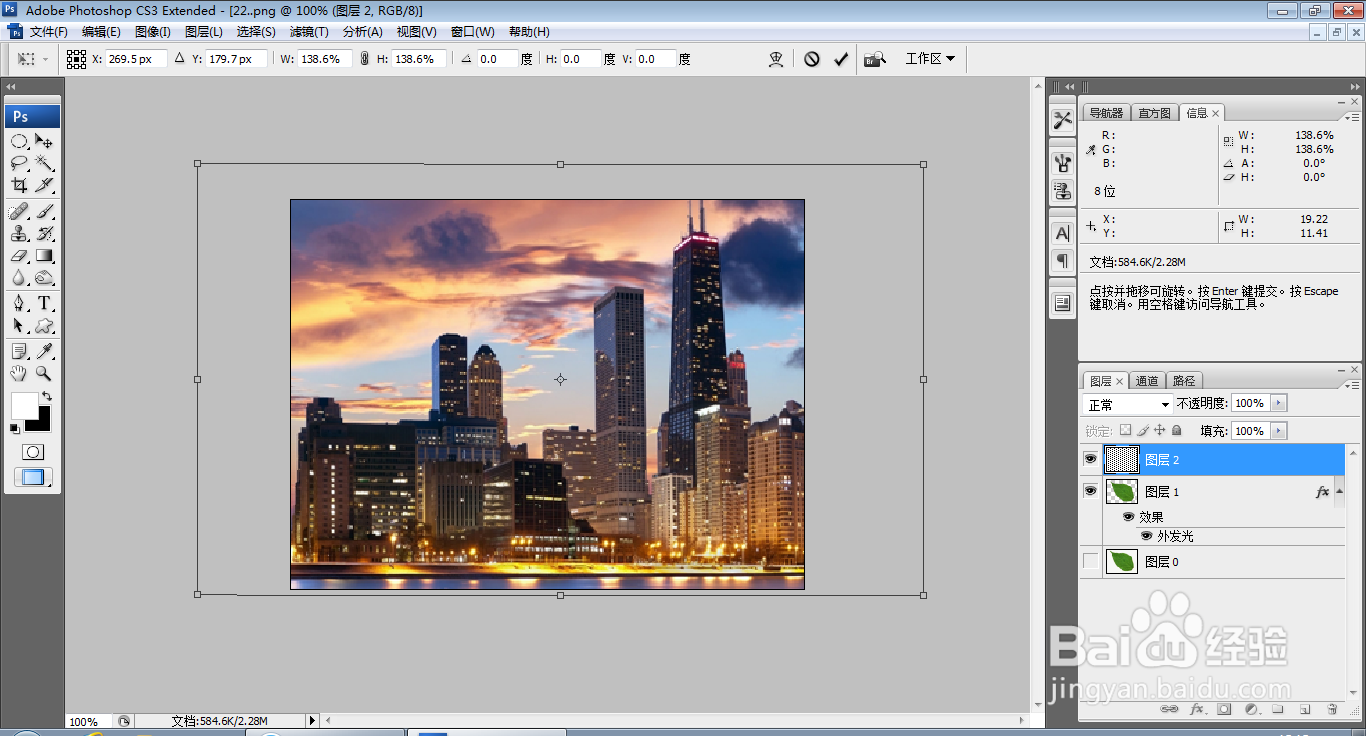
5、再次将图片自由变换,放大图片,如图

如何用PS软件设计叶像图片

6、复制图层副本,选择图层1,按ctrl键载入选区,如图

如何用PS软件设计叶像图片

7、再次反向选择,按delete键删除图片区域,如图

如何用PS软件设计叶像图片

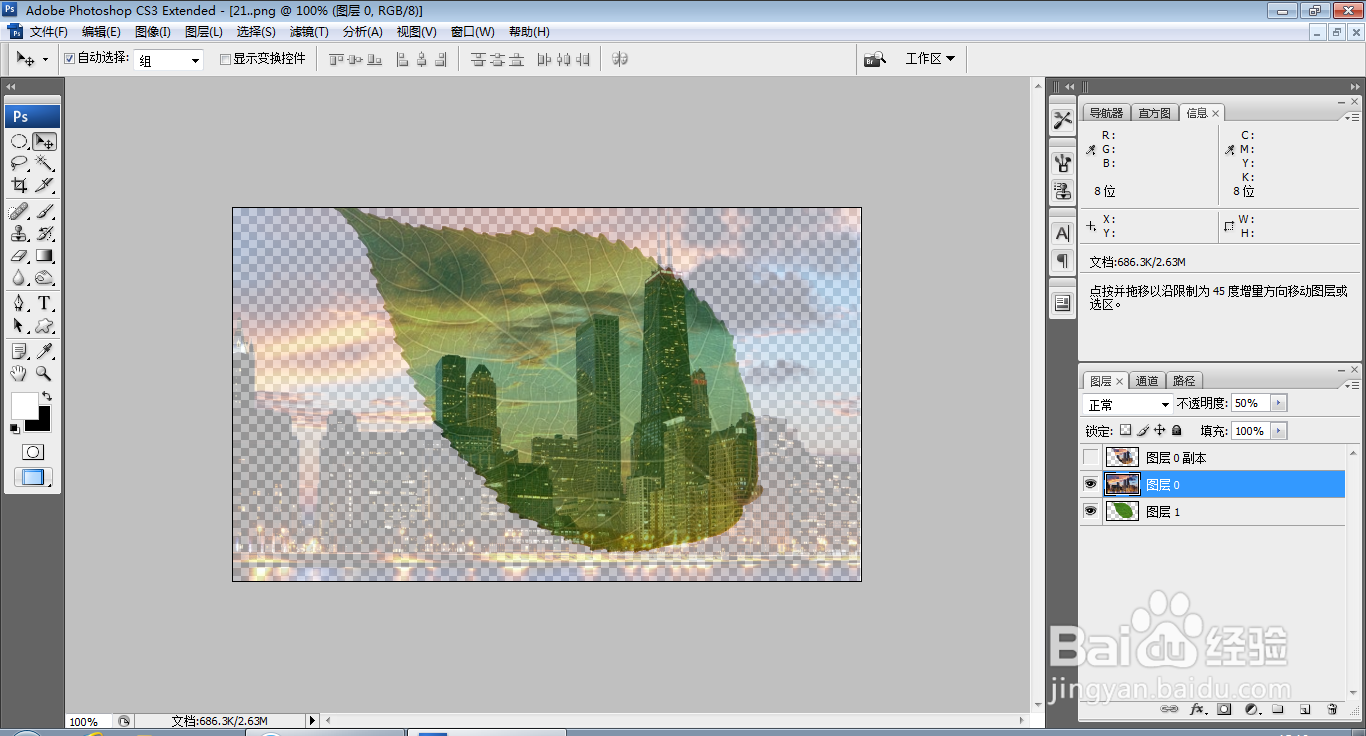
8、选择图层0,设置不透明度为50%,如图

如何用PS软件设计叶像图片

9、选择图层0,选择滤镜,模糊,径向模糊,设置模糊的数量为10,点击确定,如图

如何用PS软件设计叶像图片

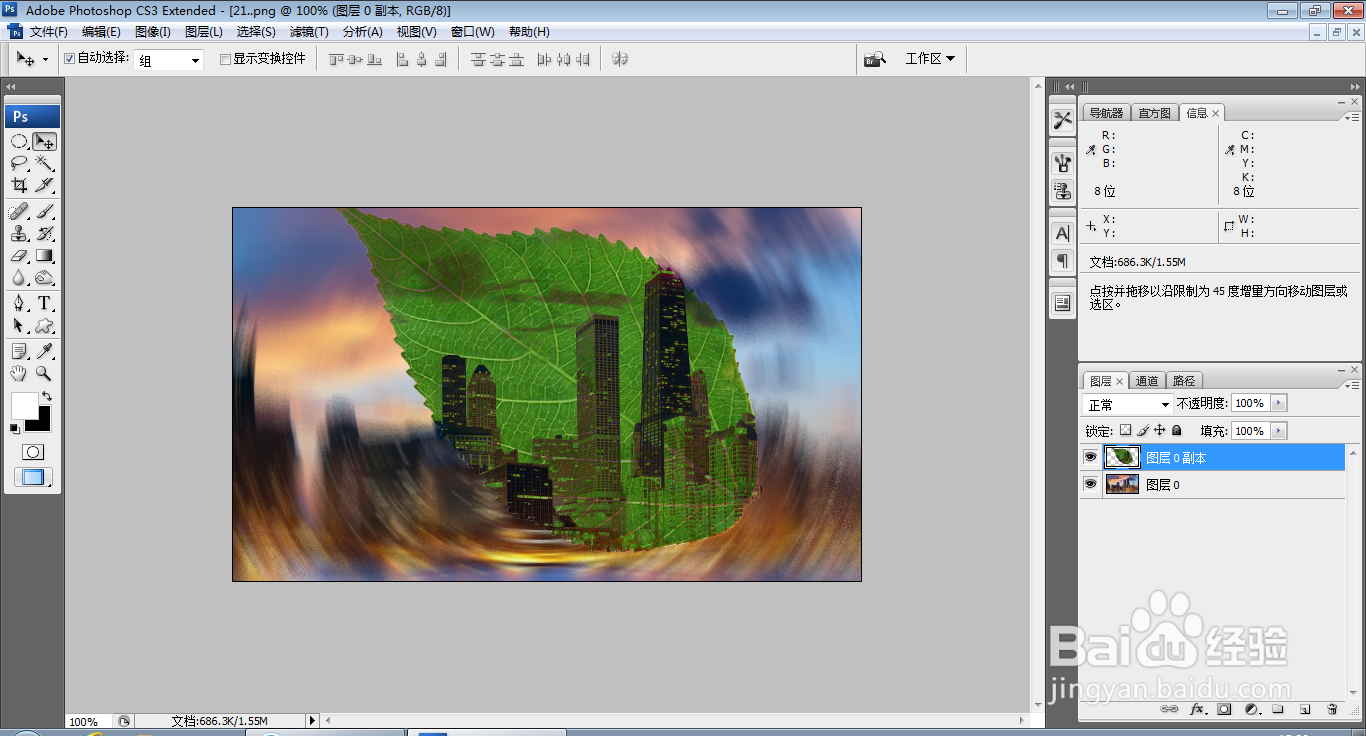
10、选择图层副本,设置图层混合模式为变暗,点击确定,如图

如何用PS软件设计叶像图片

11、再次将图层0显示,将之前的图层合并,如图

如何用PS软件设计叶像图片
  • PS怎么使用路径模糊功能
  • Ps如何制作飞驰效果?
  • 恩施女儿城之行
  • 如何用PS软件设计冰冻字体
  • ps如何去色操作
  • 热门搜索
    滴滴出行怎么付款 肩宽怎么量 笺怎么读音 防潮层做法 肚包鸡的做法 无证驾驶怎么处罚 肉片汤的家常做法 甘油三酯高怎么降下来 猪肚包鸡的做法 拔罐出水泡怎么回事