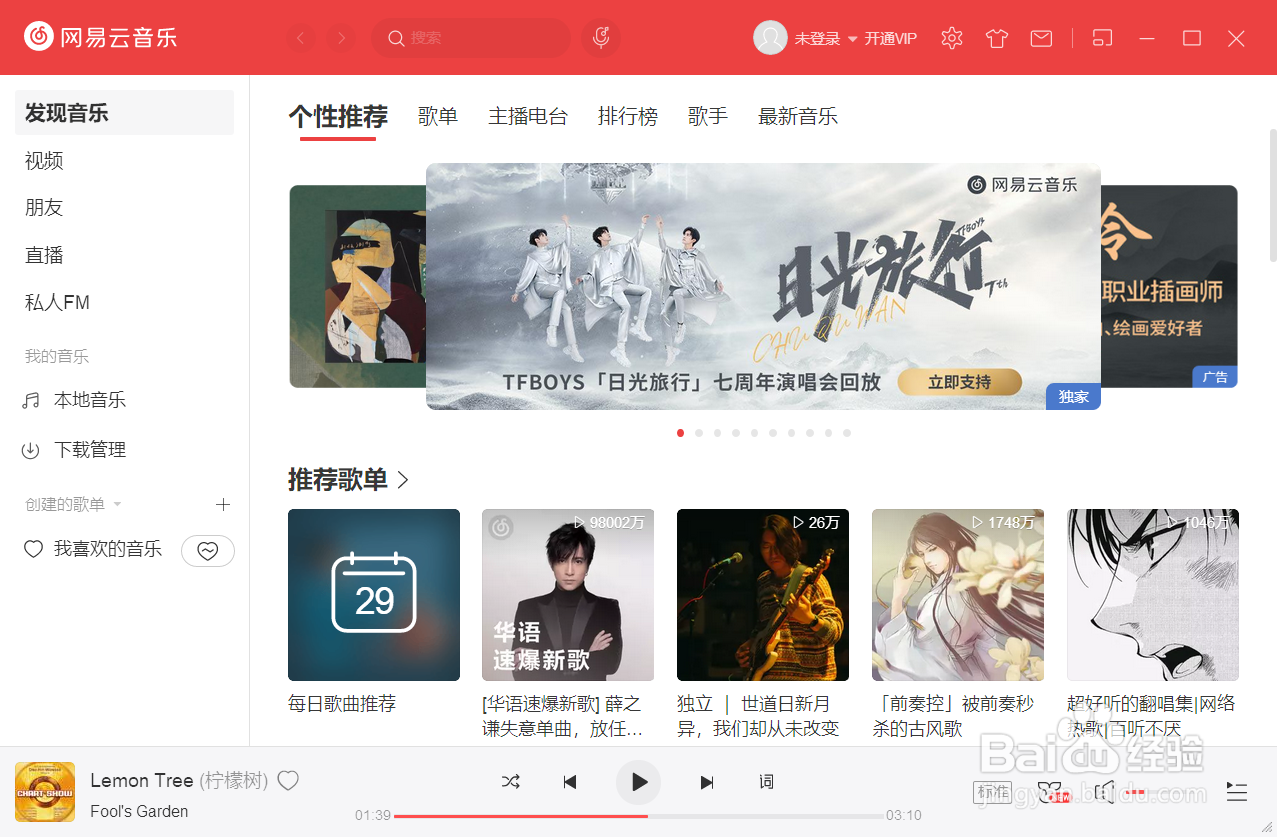
1、首先,我们双击点击网易云音乐打开应用,我们将看到这个熟悉的界面,接着,我们进入下一步;
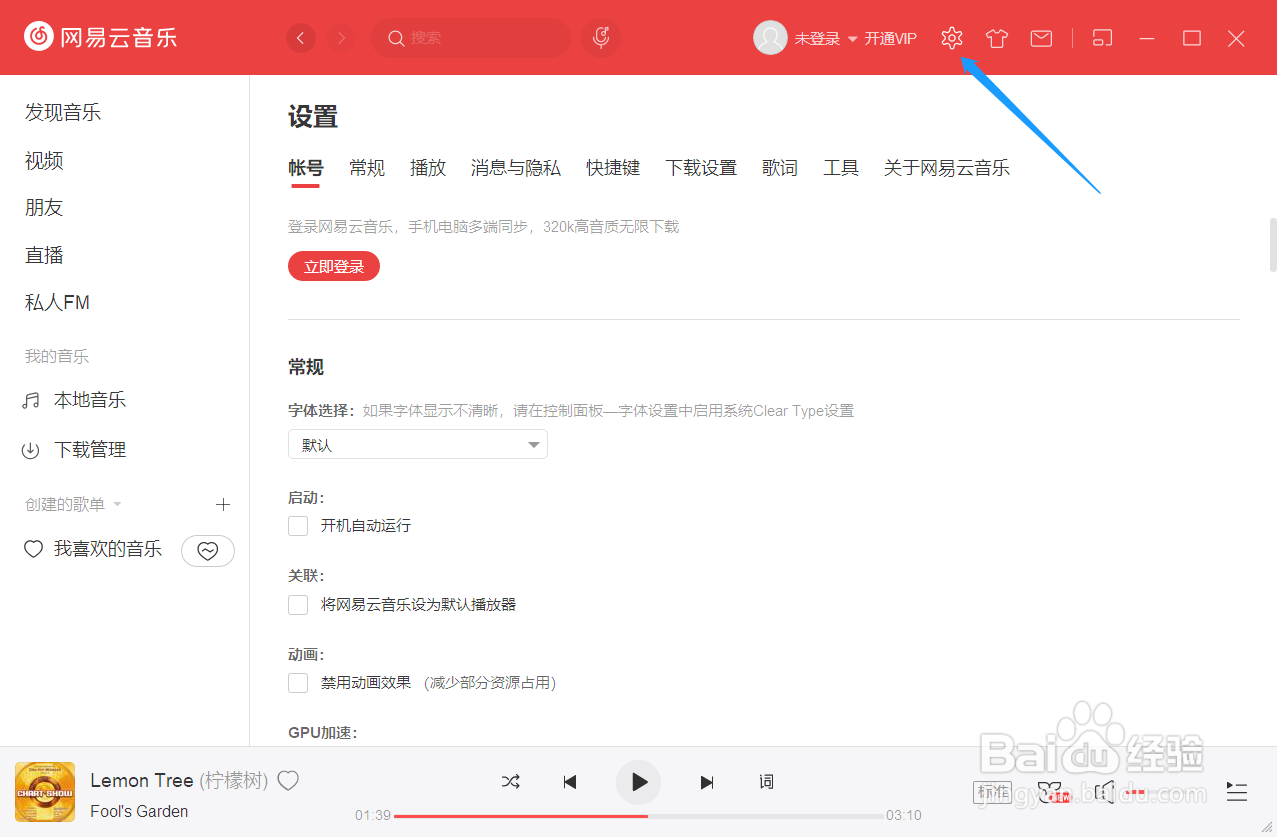
2、我们点击上栏中的像“小齿轮”的图标,我们就会进入到【设置】的界面,它默认处于【账号】的选项;
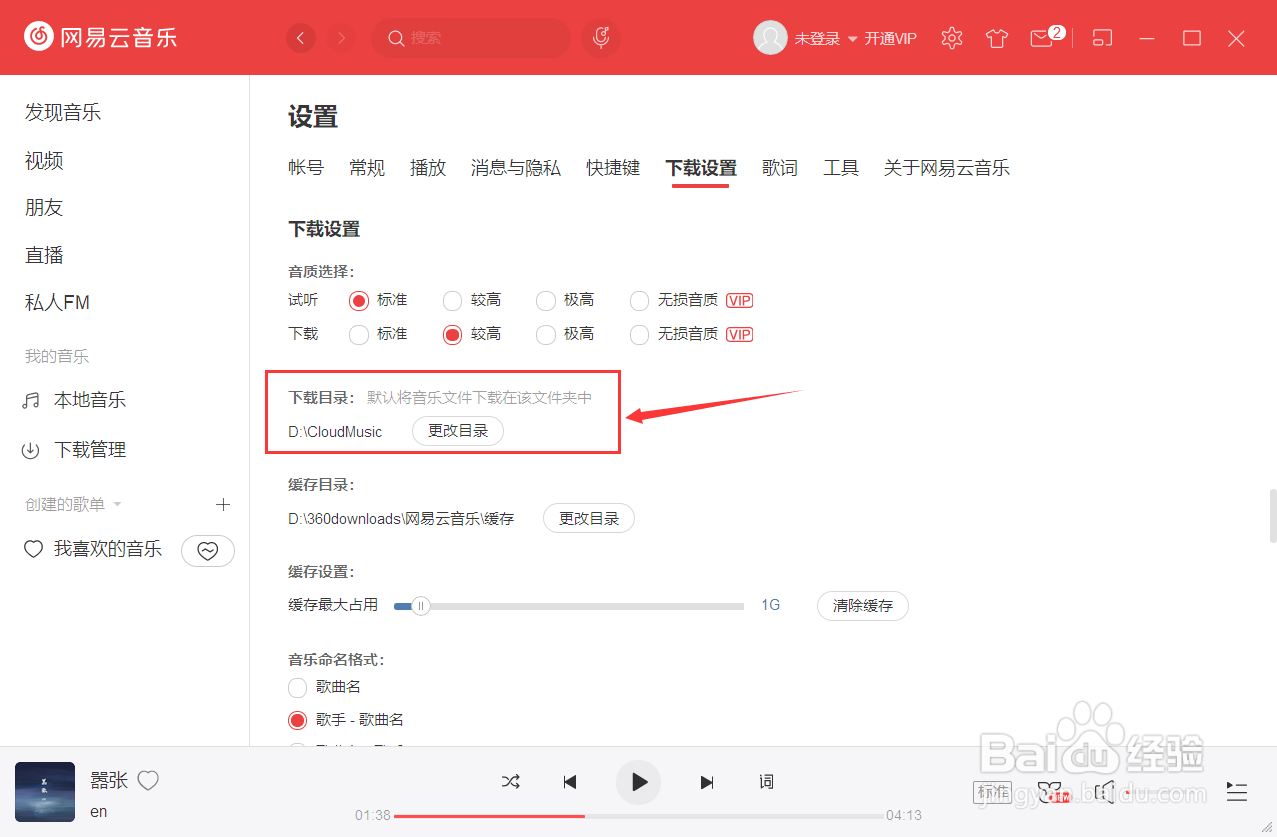
3、我们在【设置】下的选项中选择【下载设置】,界面就会跳转到【下载设置】的设置界面了,我们就可以进行相关的设置了;

4、这次,我们要更改下载目录,就是默认将音乐文件下载在哪个文件夹中,我们就往下找到【下载目录】,我们注意到有个更改目录的按钮;
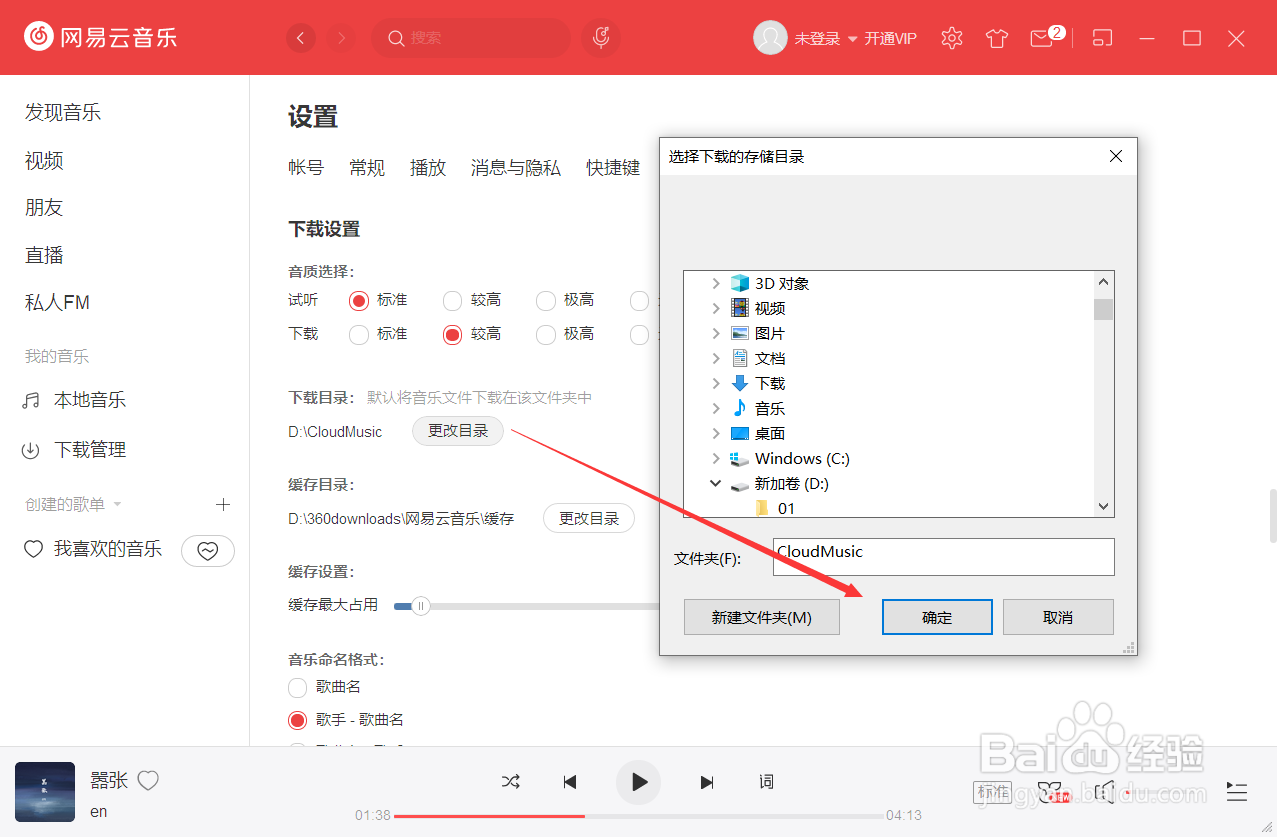
5、我们点击【更改目录】的按钮后,就会弹出我们自己电脑选择下载的存储目录,我们选择后要存储的目录后,点击【确定】按钮;
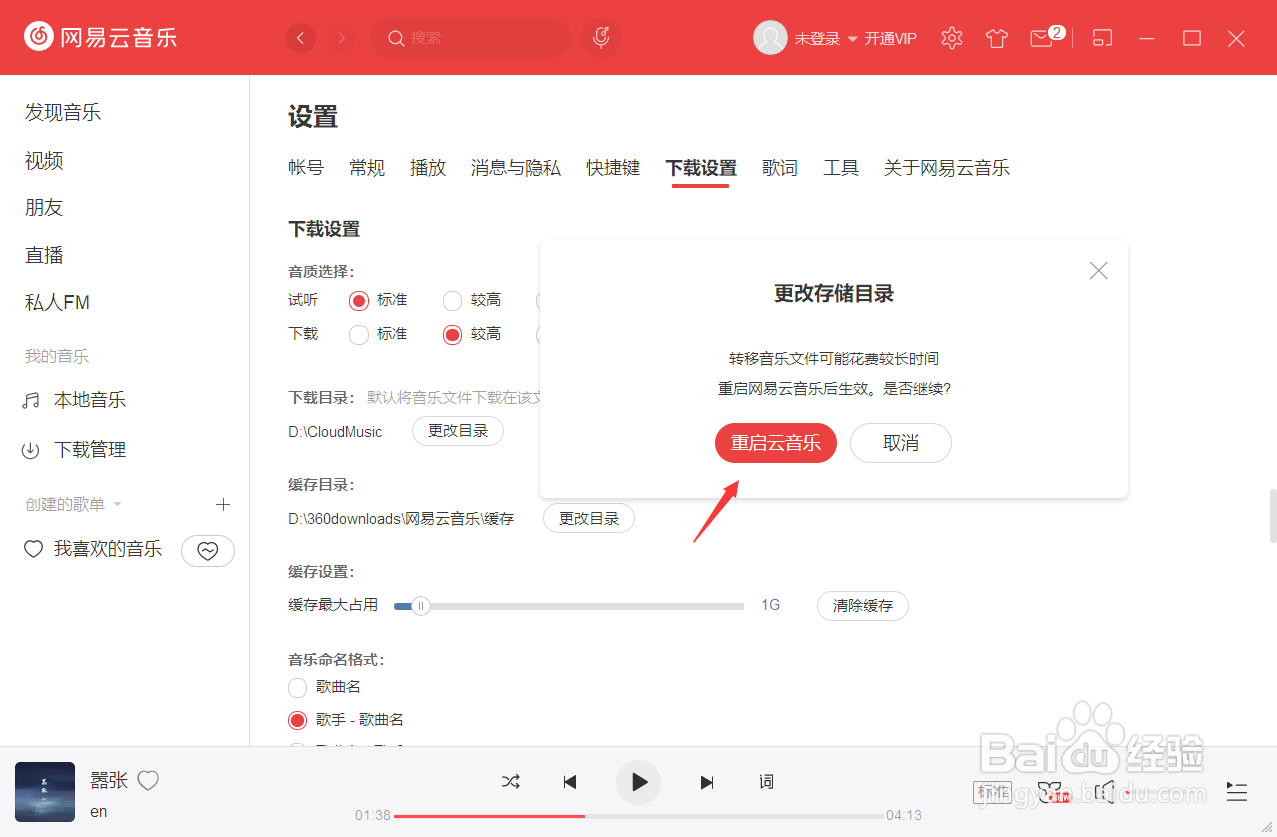
6、接着,会弹出需要重启网易云音乐的提示框,我们点击【重启云音乐】,这样,就完成了更改存储目录了;
7、最后,我们可以再次进入该设置界面,看默认的下载目录是否更改成功。
