1、从网页中复制大量内容时,会出现好多这种向下的箭头“↓”,每行都有,影响美观

2、点击Ctrl+F(文档中快速查找的快捷键),然后改成替换
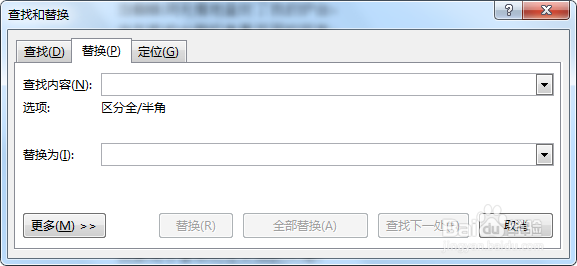
3、在替换栏中输入^l(英文字母l),然后替换为^P,点击全部替换

4、然后替换结果保持原来的换行,换行符从↓换成了最常见的换行符
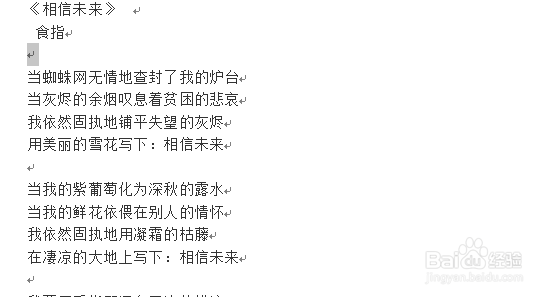
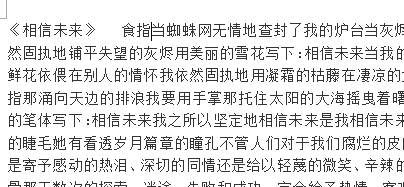
5、我们也可以在第三步骤中“替换为”的栏目中,选择直接什么也不输,直接把换行删除掉,效果如图
时间:2026-04-24 16:35:57
1、从网页中复制大量内容时,会出现好多这种向下的箭头“↓”,每行都有,影响美观
2、点击Ctrl+F(文档中快速查找的快捷键),然后改成替换
3、在替换栏中输入^l(英文字母l),然后替换为^P,点击全部替换
4、然后替换结果保持原来的换行,换行符从↓换成了最常见的换行符
5、我们也可以在第三步骤中“替换为”的栏目中,选择直接什么也不输,直接把换行删除掉,效果如图
