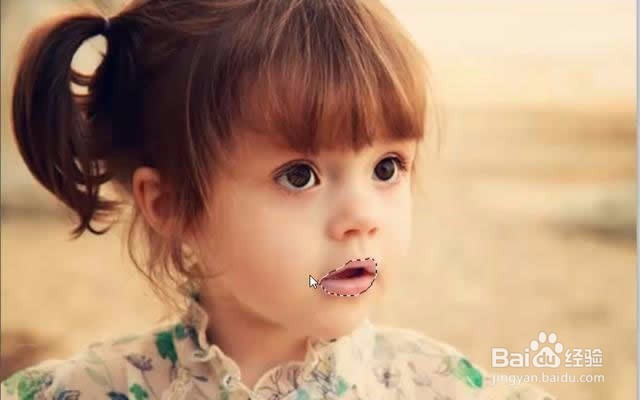
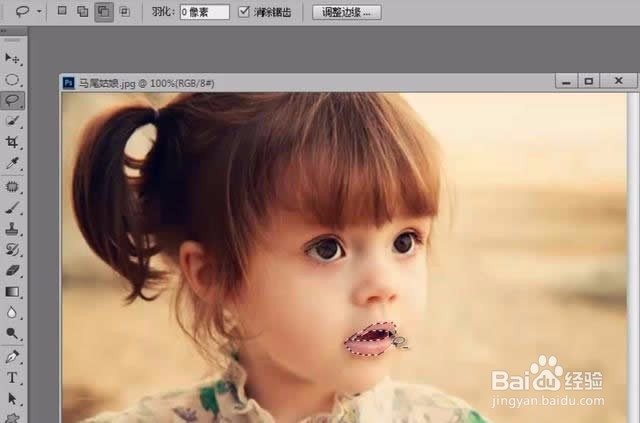
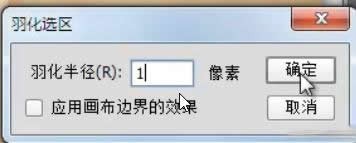
1、首先用套索工具选择嘴唇,上方属性栏选择从选区减去选项,选出嘴唇选区。右键点击选区菜单选择羽化选项并设定羽化值为1。
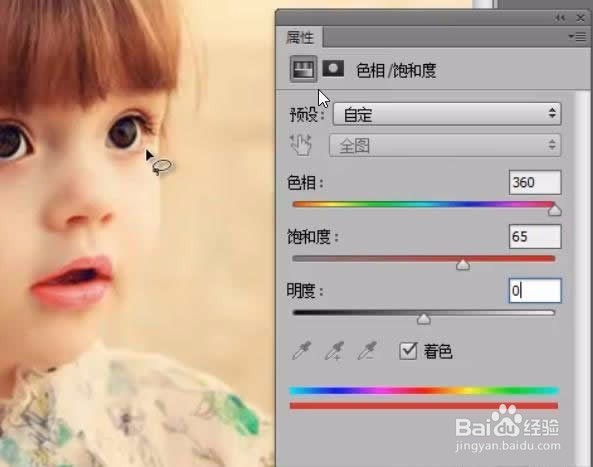
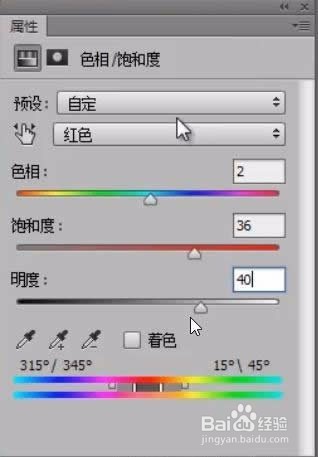
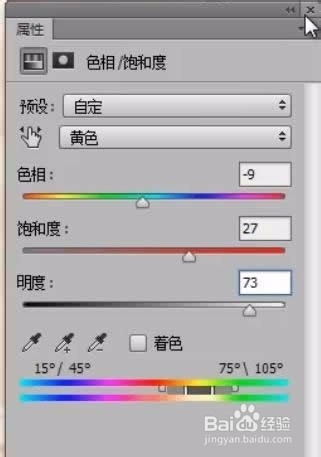
2、新建色相饱和度调整图层,选择着色选项,并分别设置参数“色相”“饱和度”“明度”为360,65,0
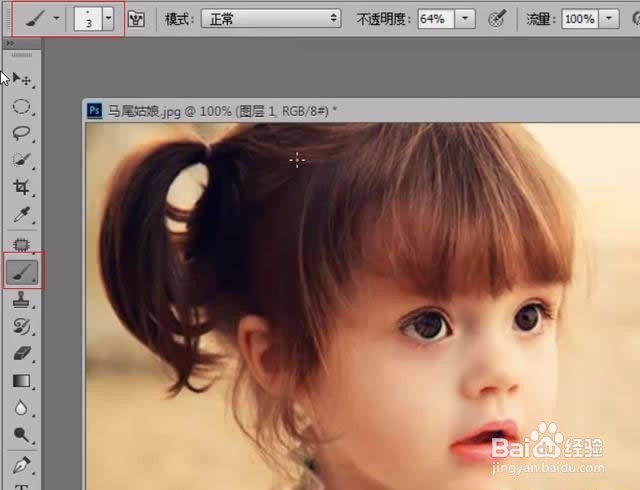
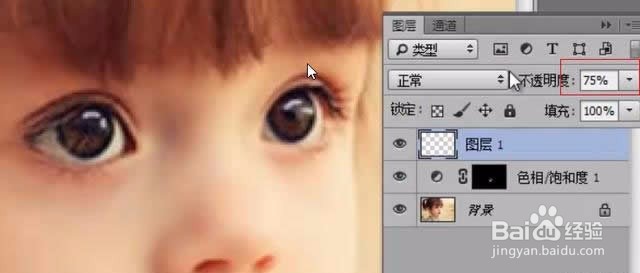
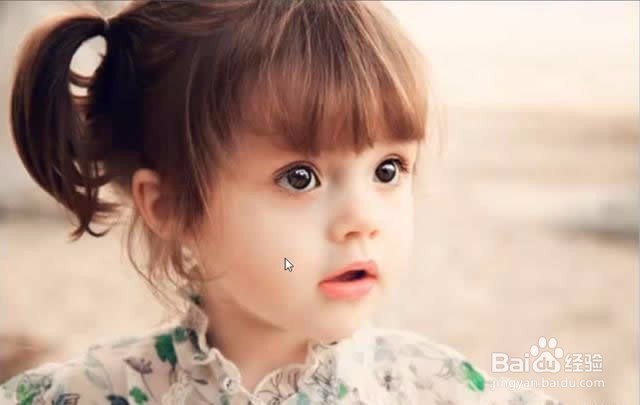
3、新建图层,选择画笔工具,大小调整3,颜色被白色,在人物眼球中绘制出高光图像,然后调整图层的不透明度为75%
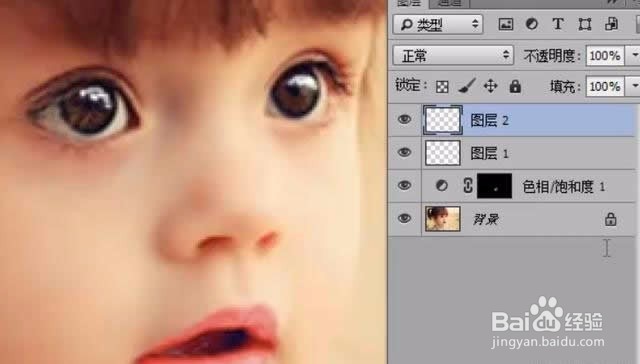
4、再新建一个图层,再次用同样的方法绘制高光
5、最后保存导出
时间:2026-04-22 18:56:56
1、首先用套索工具选择嘴唇,上方属性栏选择从选区减去选项,选出嘴唇选区。右键点击选区菜单选择羽化选项并设定羽化值为1。
2、新建色相饱和度调整图层,选择着色选项,并分别设置参数“色相”“饱和度”“明度”为360,65,0
3、新建图层,选择画笔工具,大小调整3,颜色被白色,在人物眼球中绘制出高光图像,然后调整图层的不透明度为75%
4、再新建一个图层,再次用同样的方法绘制高光
5、最后保存导出
