用chrome浏览器控制台创建js小脚本

 时间:2026-04-29 03:48:33

1、打开chrome浏览器,打开要调试的网站。

用chrome浏览器控制台创建js小脚本

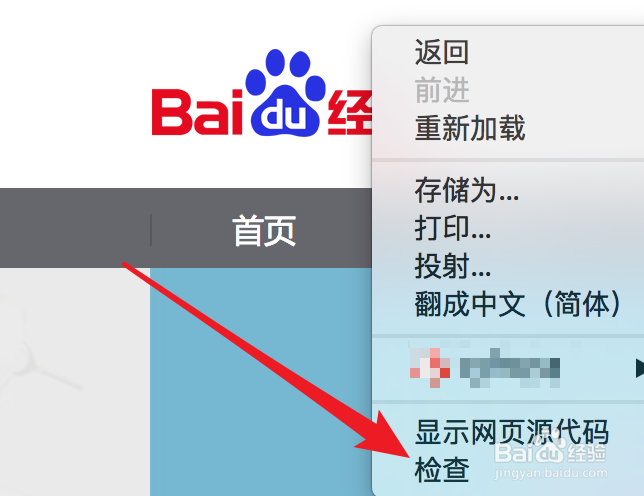
2、在页面上右键点击,然后在右键菜单上点击‘检查’

用chrome浏览器控制台创建js小脚本

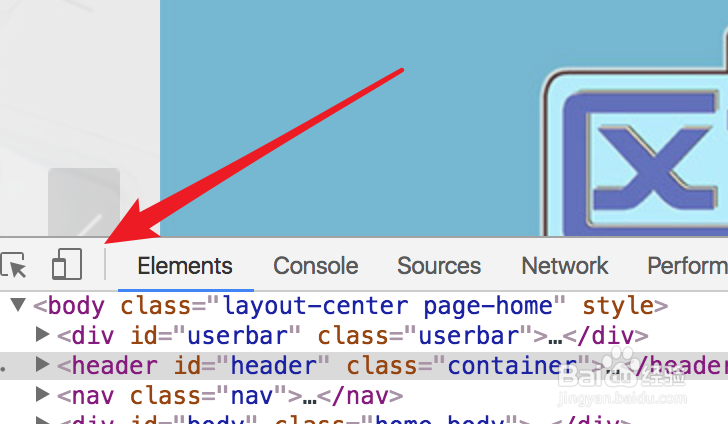
3、点击后就会打开了浏览器开发者工具了。

用chrome浏览器控制台创建js小脚本

4、在开发者工具上,点击Console,也就是控制台。、

用chrome浏览器控制台创建js小脚本

5、在控制台面板上,最下方是可以输入代码的。

用chrome浏览器控制台创建js小脚本

6、我们在这里就输入一小段代码:console.log代码,就是在控制台上输出一些信息。

用chrome浏览器控制台创建js小脚本

7、输入完成后,按回车键,就可以看到控制台里有输出对应的内容了。

用chrome浏览器控制台创建js小脚本

8、在控制台上输入的脚本和在代码里输入的是没差别的,可以输入更复杂的内容。在这里输入一个alert弹框的代码。

用chrome浏览器控制台创建js小脚本

9、按回车后,可以看到在页面上弹出了一个窗口,信息显示的如代码的一样。

用chrome浏览器控制台创建js小脚本

  • 基于阿里云Aliddns动态域名解析
  • 在request请求如何实现超时设置
  • WindowsXP环境变量怎么设置
  • Debian系统下安装PPPoE服务器
  • 电脑内存条的参数怎么看
  • 热门搜索
    如何提高课堂教学效率 胎动频繁是怎么回事 男生如何瘦大腿 如何给文件夹加密码 新买的电脑怎么分区 美女生活照 如何设置电脑锁屏密码 微信小店怎么开 创业是一种生活方式 天启悠闲生活