Ps如何应用贴图制作3D形状

 时间:2026-02-16 03:55:16

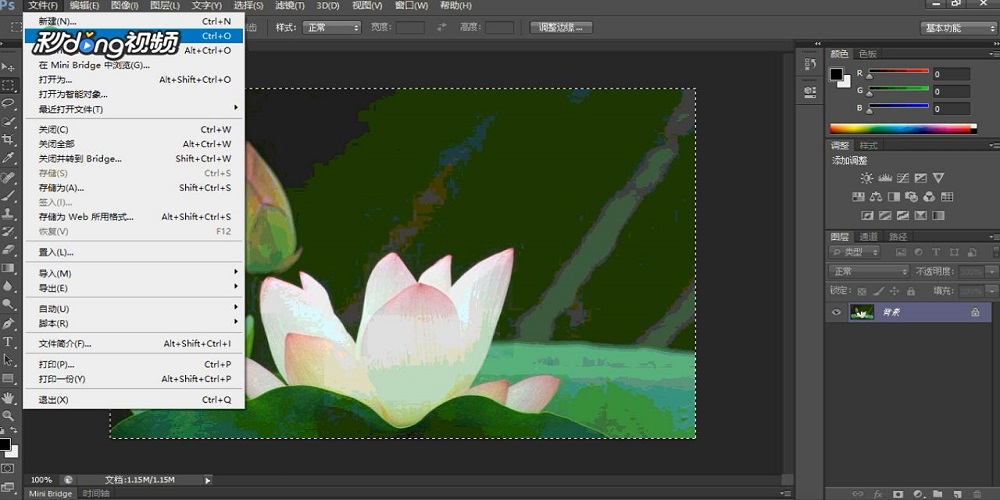
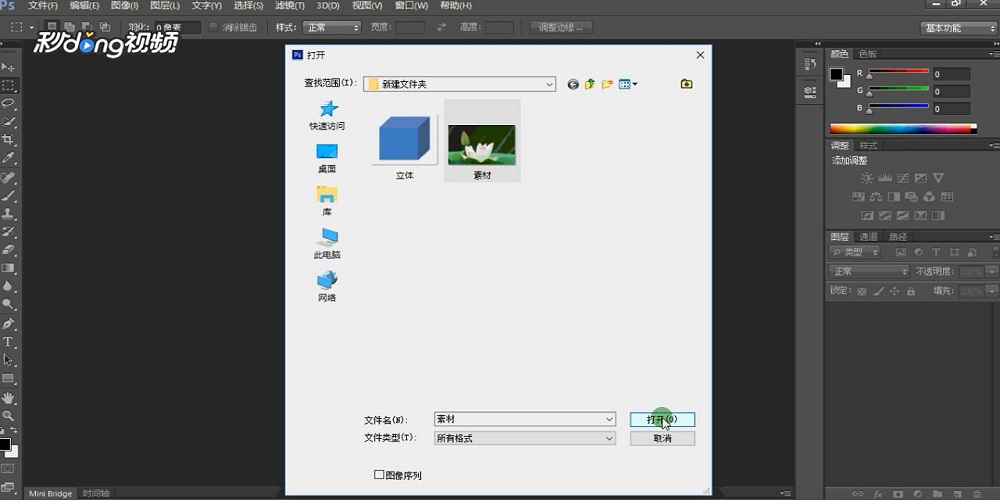
1、首先打开PS,左键单击“文件”,点击“打开”,打开素材文件。
Ps如何应用贴图制作3D形状

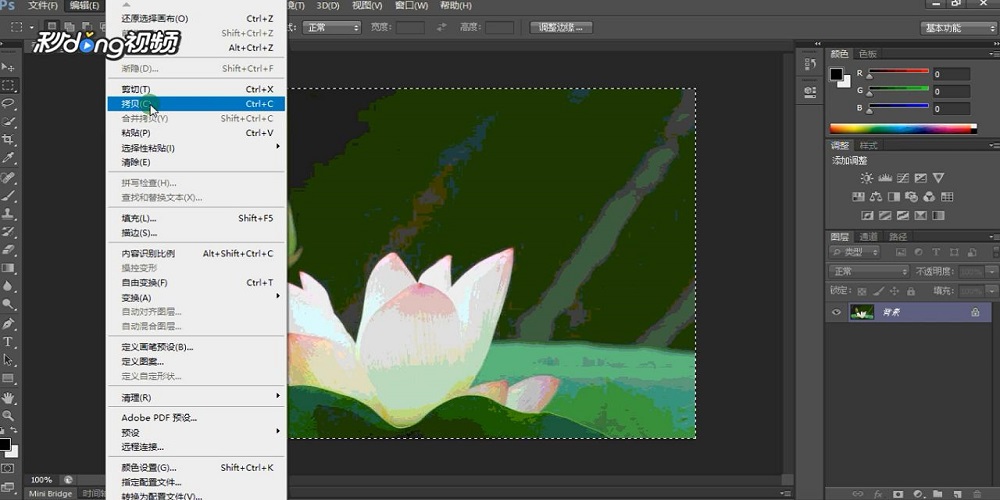
2、我们按“ctrl+A”全选,然后左键单击“编辑”,点击“拷贝”。

Ps如何应用贴图制作3D形状

3、我们左键单击“文件”,点击“打开”。

Ps如何应用贴图制作3D形状

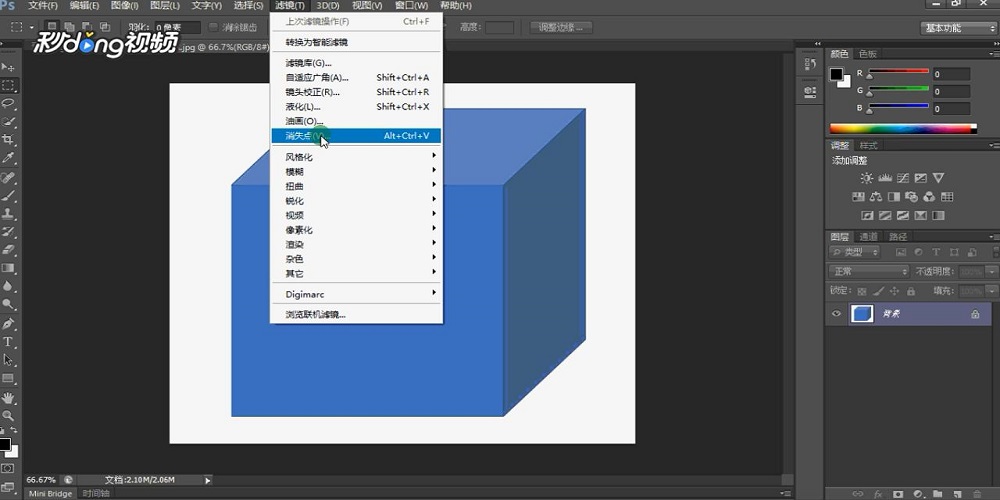
4、打开“立体”文件,以将素材贴图贴到立方体前一面为例,左键单击“滤镜”,找到“消失点”。
Ps如何应用贴图制作3D形状

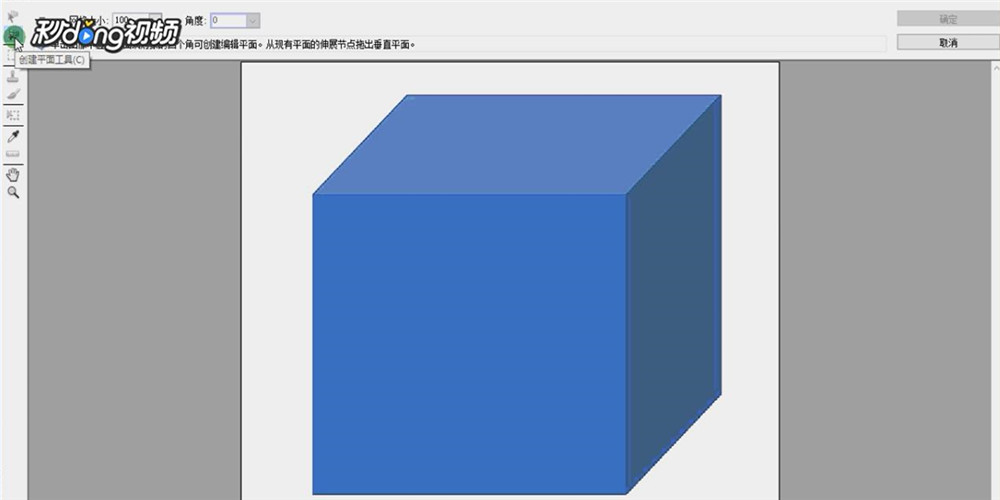
5、在弹出的窗口中,我们左键单击“创建平面工具”,左键依次单击立方体前一个面的四个顶点。
Ps如何应用贴图制作3D形状

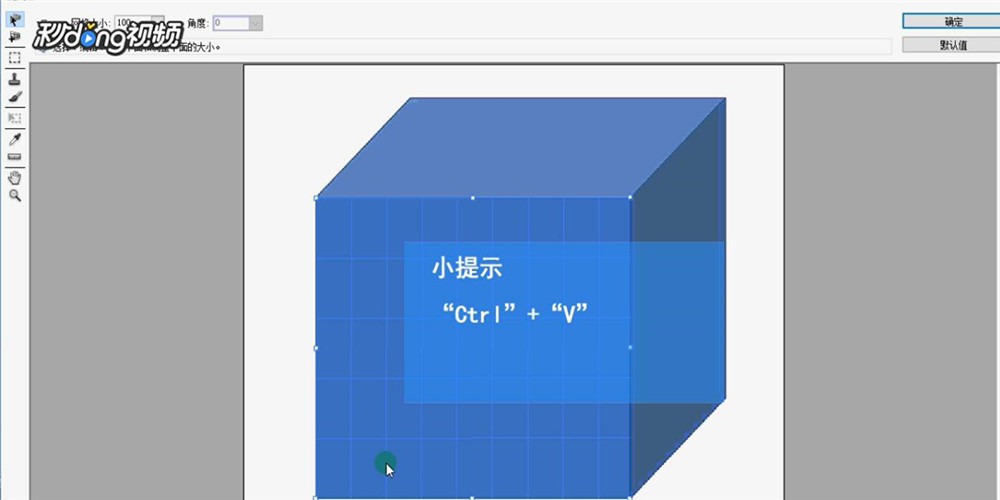
6、这样立方体前一个面上会出现网格,按“ctrl+v”键将素材拷贝到当前窗口中。
Ps如何应用贴图制作3D形状

7、在“消失点”窗口中我们将鼠标移动到素材图片上,按住鼠标左键拖动到立方体前一个面上,当素材图片落入网格区以后,左键单击“确定”即可。

Ps如何应用贴图制作3D形状

  • ps光泽图层样式制作教程
  • CorelDRAW怎么设置图片的素描效果
  • PS中如何将通道中的内容复制到图层中?
  • PS软件如何设计液体字
  • ps如何将路径转为选区
  • 热门搜索
    小仓鼠怎么养 无线网怎么连接 销售工作内容怎么写 女人痛经怎么办 孩子发烧39度怎么办 左手发麻是怎么回事 经纬网怎么看 脚臭是怎么回事 怎么进bios 苹果6怎么激活