excel/wps工作表如何按颜色进行计算

 时间:2026-04-30 01:45:04

1、打开excel,建立一个新页面;

excel/wps工作表如何按颜色进行计算

2、在空白表格内随机位置输入几个数字,颜色要一致;

excel/wps工作表如何按颜色进行计算

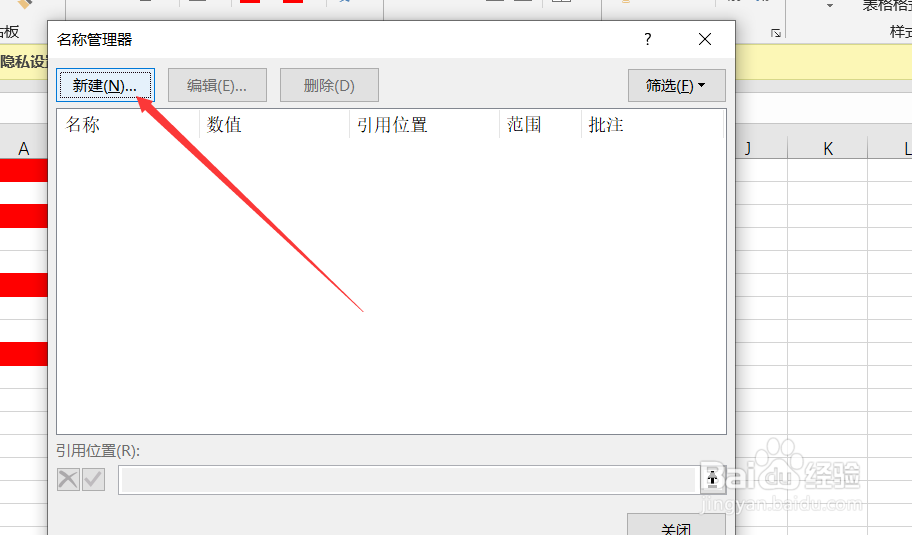
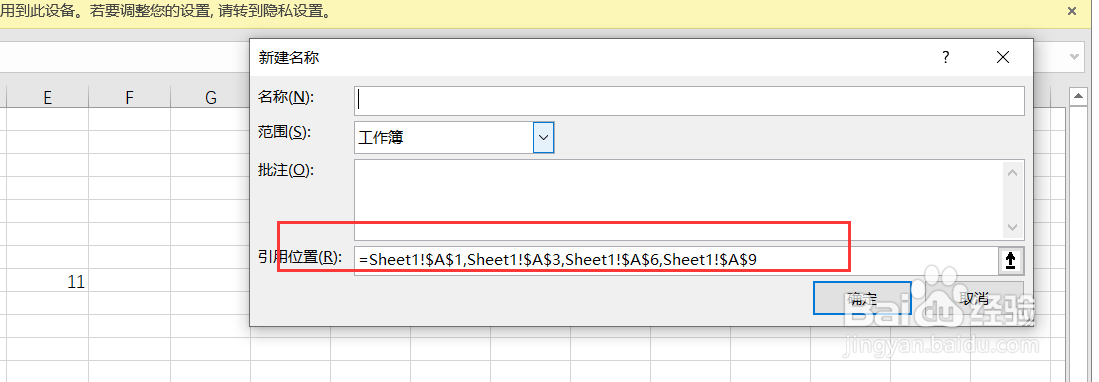
3、快捷键CTRL+F3,这里选择新建;

excel/wps工作表如何按颜色进行计算

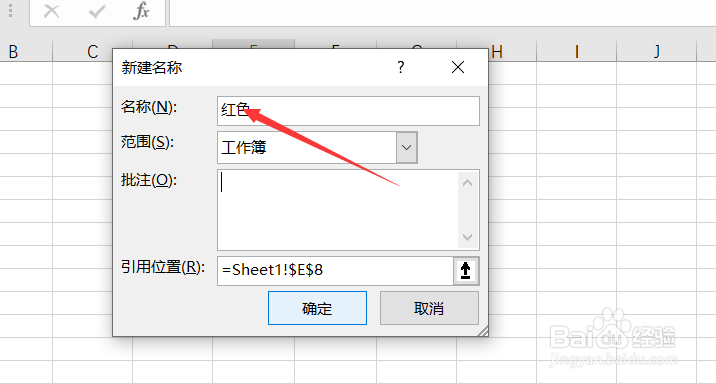
4、名称随变叫什么都可以;

excel/wps工作表如何按颜色进行计算

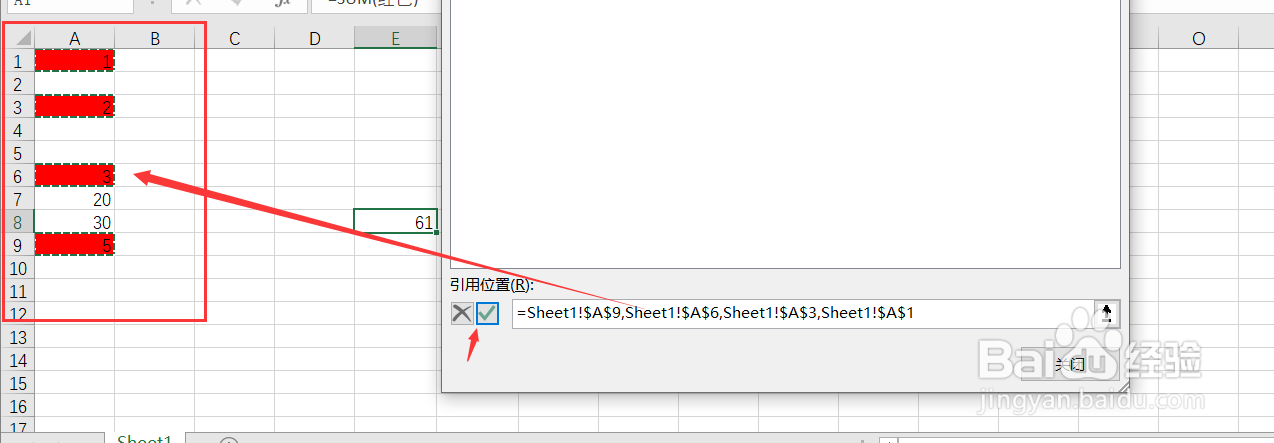
5、在应用位置上这里分别选择红色区域的位置,选好之后打勾;

excel/wps工作表如何按颜色进行计算

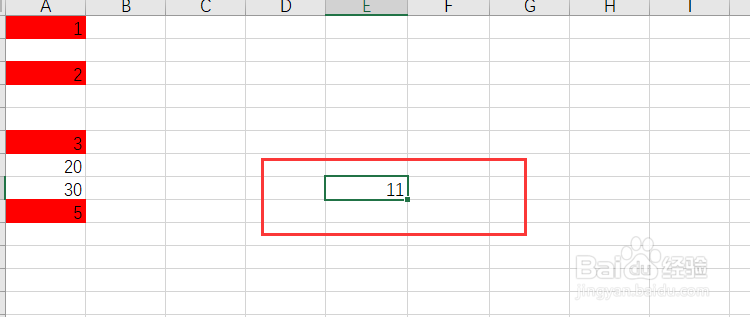
6、最后选择一个位置输入=SUM(红色),,,这个红色就是刚才取得名称。

excel/wps工作表如何按颜色进行计算

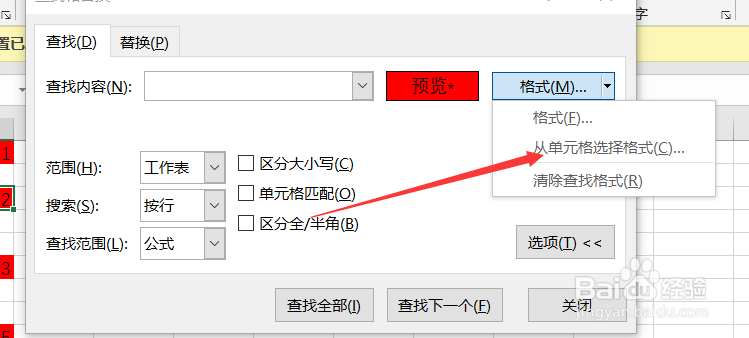
1、快捷键ctrl+f,打开选项,点击格式,在格式下拉窗口中选择单元格格式如图所示,然后在表格中点击红色区域的单元格;
excel/wps工作表如何按颜色进行计算

2、查找全部,从第一个按SHIFT键到最后一个,选择关闭;

excel/wps工作表如何按颜色进行计算

3、然后快捷键ctrl+F3,新建,发现引用位置自动显示出来。

excel/wps工作表如何按颜色进行计算

  • 相同颜色表格如何求和
  • Excel怎么按单元格颜色进行求和
  • excel如何对带颜色的单元格进行求和
  • wps表格中怎样对不同颜色的单元格求和
  • Excel怎样批量更改单元格颜色
  • 热门搜索
    德牧犬怎么训练 怎么做好ppt 金昌鱼怎么做好吃 h3c路由器怎么样 青菜的做法大全家常 马赛克怎么打 男女啪视频大全1000 penang怎么读 jeep车型大全及价格表 酒精中毒的治疗方法