word如何使用制表符进行排版

 时间:2026-04-25 06:41:06

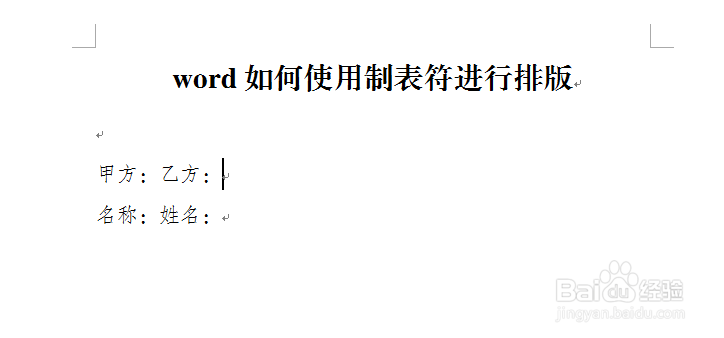
1、新建word文档,录入测试文本。

word如何使用制表符进行排版

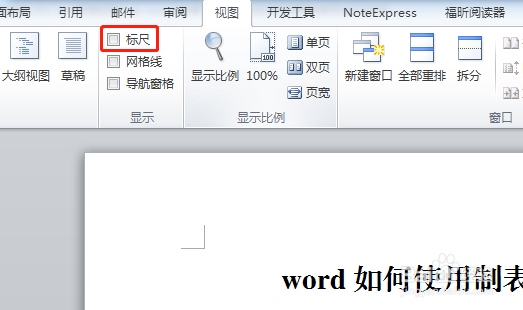
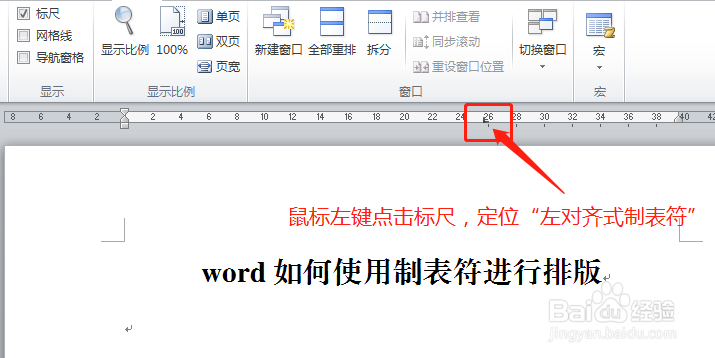
2、点击菜单栏“视图”选项卡,单击“显示”组中的“标尺”按钮,即可打开标尺了。
word如何使用制表符进行排版

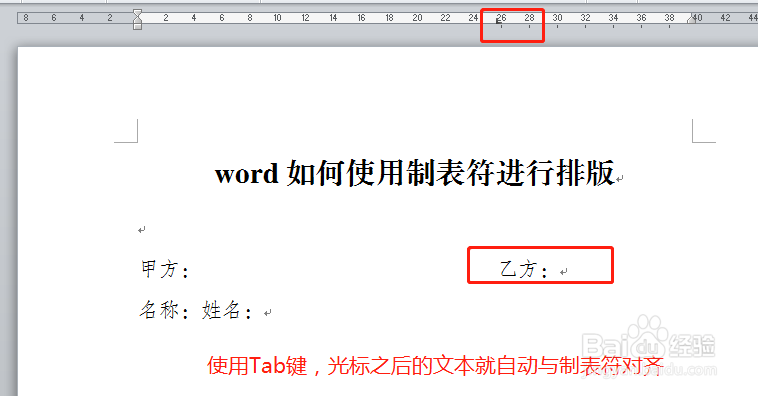
3、鼠标单击标尺,出现“左对齐式制表符”,这里将其定位在标尺刻度“26”的位置。
word如何使用制表符进行排版

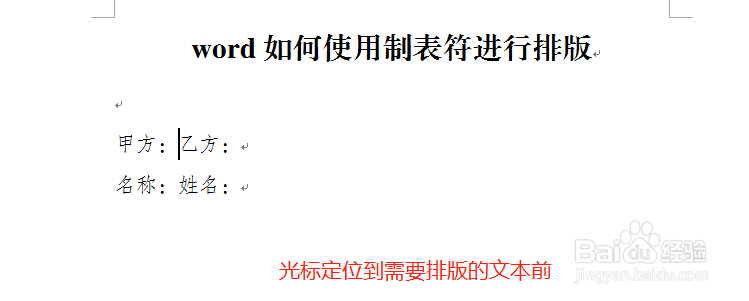
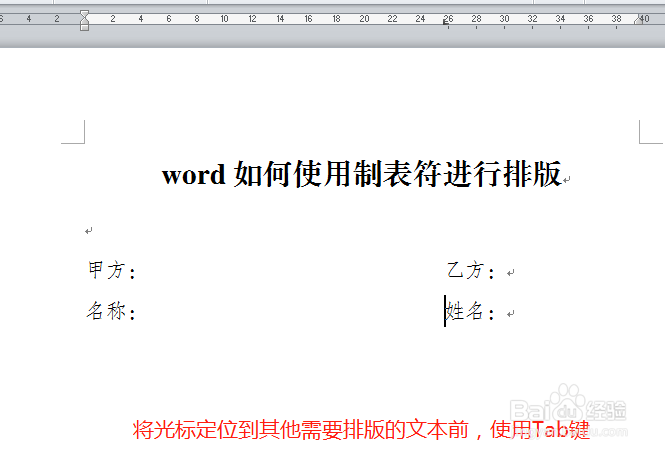
4、鼠标点击,将光标定位在“乙方:”文本前。

word如何使用制表符进行排版

5、按下Tab键,光标之后的文本“乙方:”就与制表符对齐了。

word如何使用制表符进行排版

6、将光标定位在“姓名:”文本前,按下Tab键,同样文本“姓名:”就与制表符对齐了。
word如何使用制表符进行排版

1、总结:1.点击菜单栏“视图”选项卡,单击“显示”组中的“标尺”按钮

          2.鼠标单击标尺,定位“左对齐式制表符”

          3.鼠标点击,将光标定位在需要排版的文本前

          4.按下Tab键

  • WORD转换为用制表符分隔文本怎么操作
  • Word项目编号在哪里设置?
  • word怎么设置123序号
  • Word文字宽度如何设置
  • Word文档编号(1)(2)怎么添加?
  • 热门搜索
    补漆笔效果怎么样 小黄鱼怎么烧 蛋白尿是怎么回事 手机掉水里怎么办 痦子怎么去除 星座怎么算 绿萝叶子发黄怎么回事 怎么盗qq号 iphone怎么设置自定义铃声 户籍地址怎么填