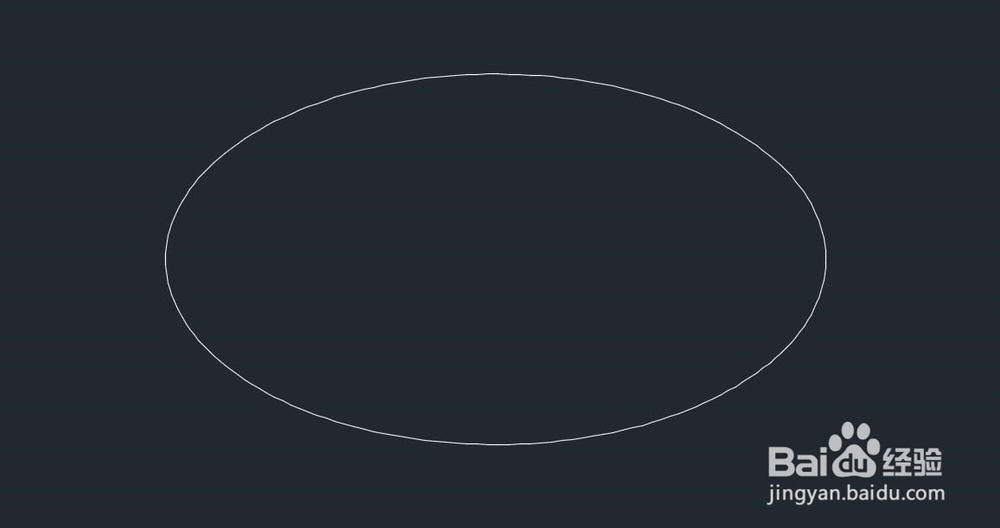
1、用“椭圆”命令画一个椭圆,用“修剪”命令截取其中四分之一。

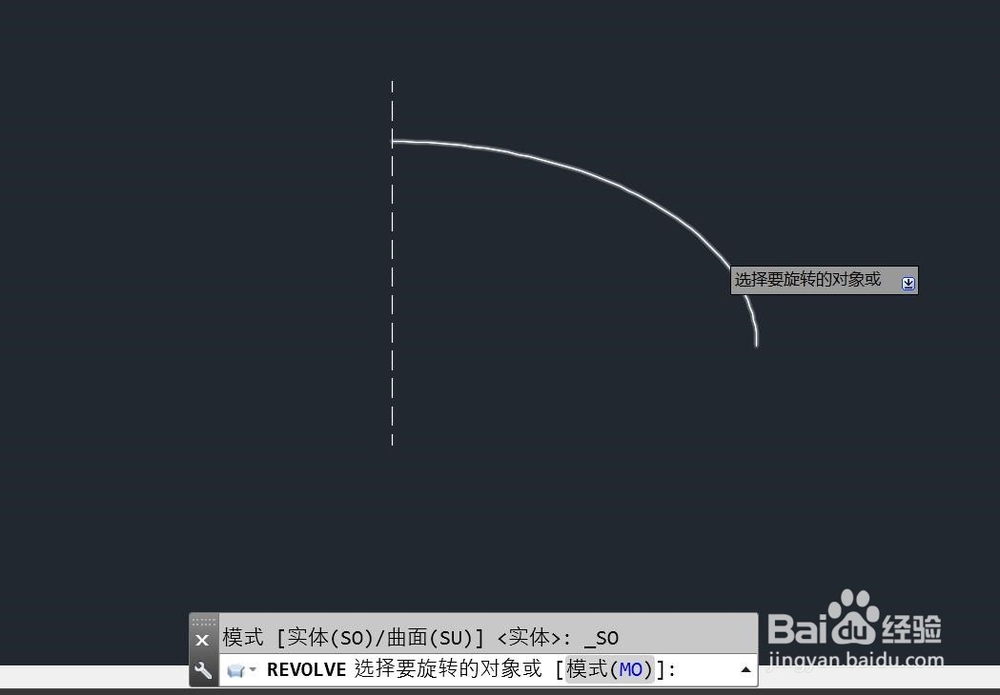
2、做辅助线。依次点击菜单”绘图“;”建模“;”旋转“命令,选择要旋转的对象——四分之一椭圆。
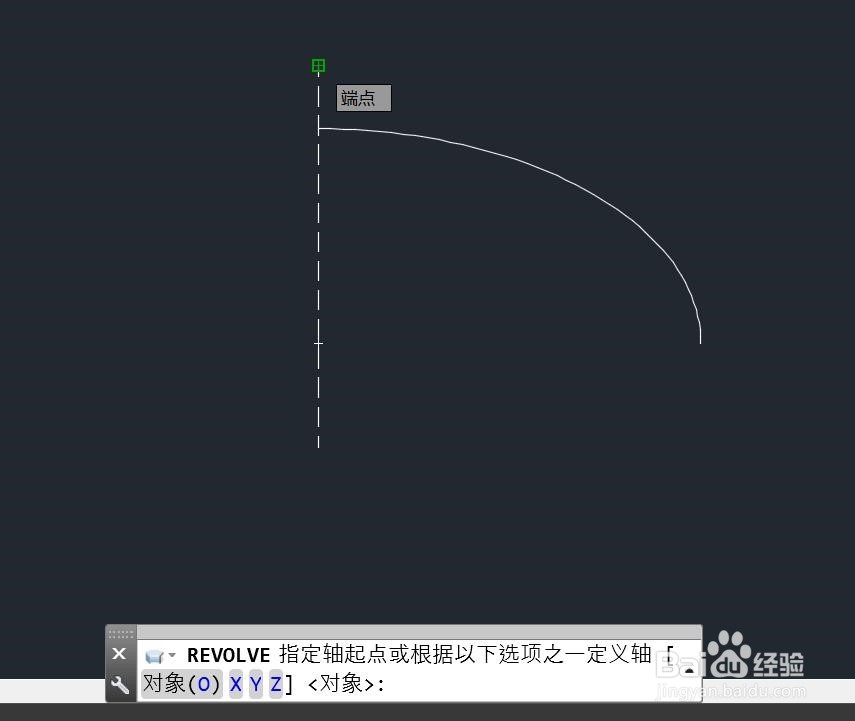
3、指定旋转轴——辅助线
4、指定旋转较度——360°,确定。
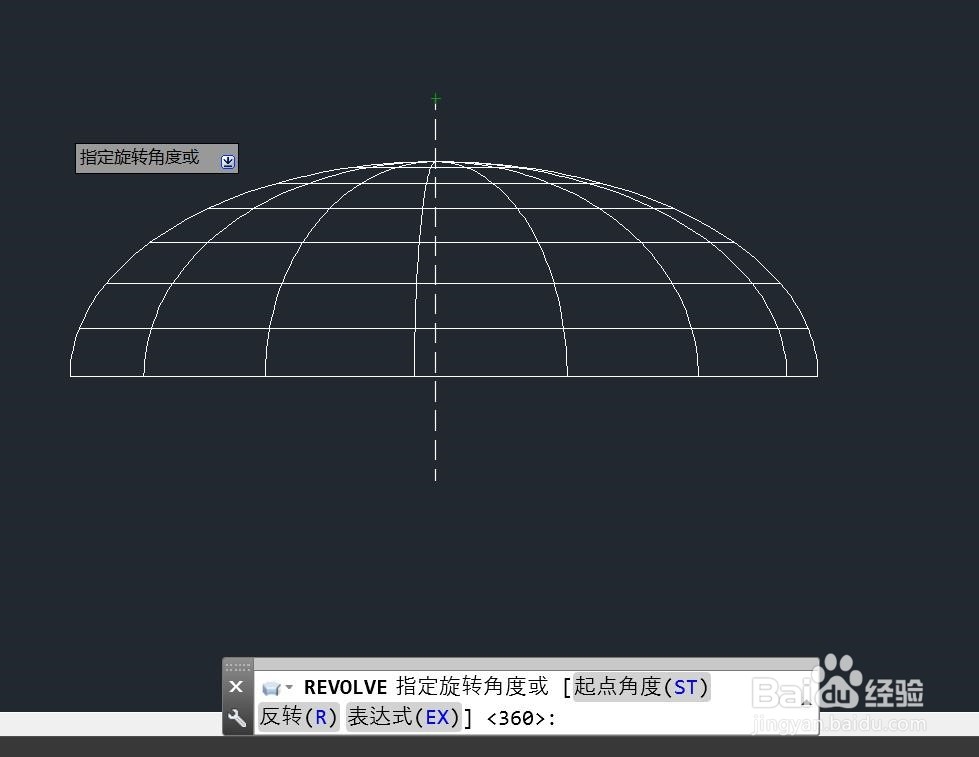
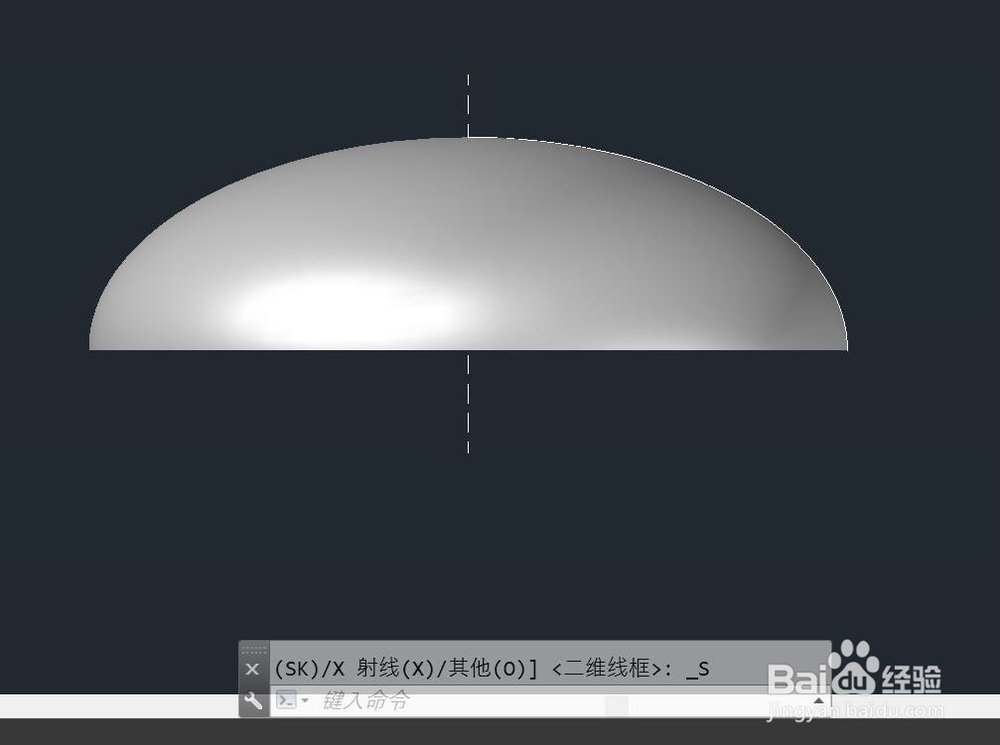
5、依次点击菜单“视图”,“视觉样式”,“着色”。即可看到三维椭圆封头。
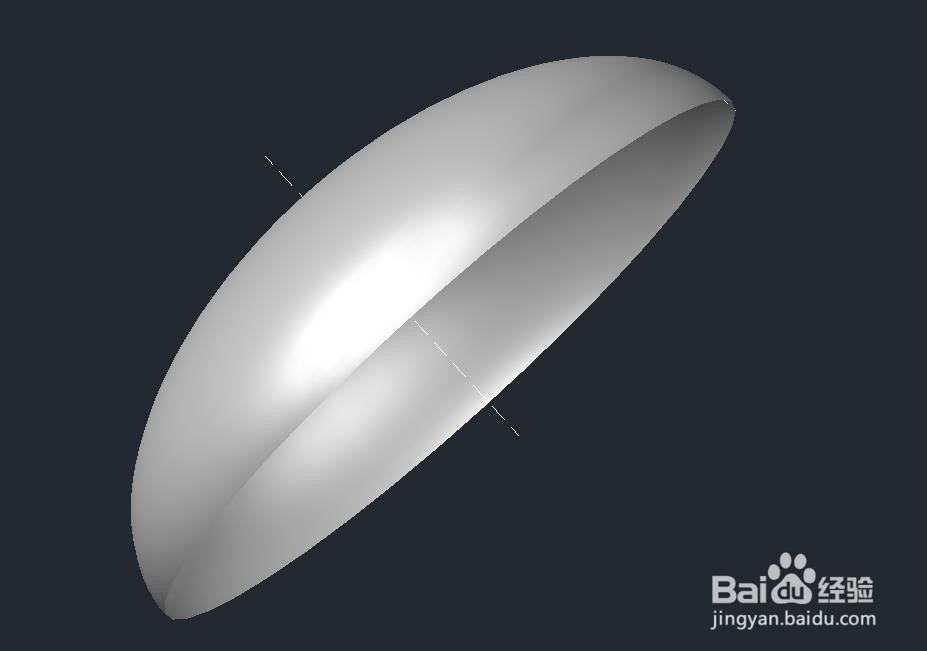
6、按住Shift键,鼠标中键,旋转即可看到真实的三维椭圆图形样子。
时间:2026-04-21 16:19:39
1、用“椭圆”命令画一个椭圆,用“修剪”命令截取其中四分之一。
2、做辅助线。依次点击菜单”绘图“;”建模“;”旋转“命令,选择要旋转的对象——四分之一椭圆。
3、指定旋转轴——辅助线
4、指定旋转较度——360°,确定。
5、依次点击菜单“视图”,“视觉样式”,“着色”。即可看到三维椭圆封头。
6、按住Shift键,鼠标中键,旋转即可看到真实的三维椭圆图形样子。
