excel2019表格打印预览有的列显示不出来怎么办

 时间:2024-10-14 16:48:31

1、首先在电脑上用Excel2019打开要编辑的表格,点击左上角的文件菜单。

excel2019表格打印预览有的列显示不出来怎么办

2、然后在弹出的菜单中点击打印的菜单项。

excel2019表格打印预览有的列显示不出来怎么办

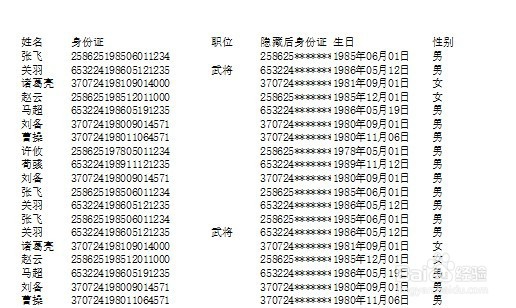
3、这时会看到打印预览页面有的列没有显示出来。

excel2019表格打印预览有的列显示不出来怎么办

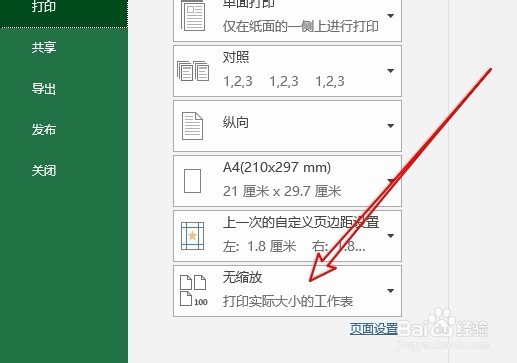
4、我们这是可以点击打印设置中的无缩放下拉按钮。

excel2019表格打印预览有的列显示不出来怎么办

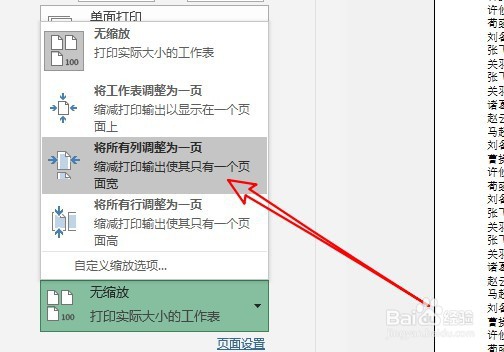
5、然后在弹出的菜单中选择将所有列调整为一页的菜单项。

excel2019表格打印预览有的列显示不出来怎么办

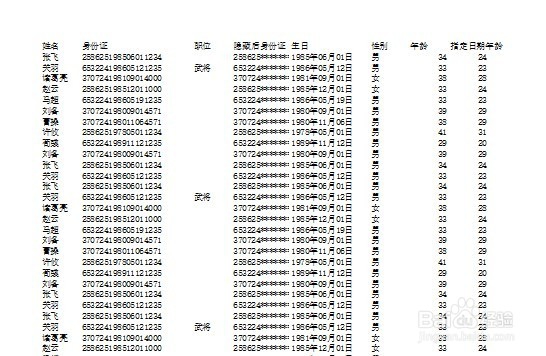
6、这时可以看到表格的打印预页面中所有的列显示出来了。

excel2019表格打印预览有的列显示不出来怎么办

7、总结:1、首先在电脑上用苇质缵爨Excel2019打开要编辑的表格,点击左上角的文件菜单。2、然后在弹出的菜单中点击打印的菜单项。3、这时会看到打印粲崛纫鳍预览页面有的列没有显示出来。4、我们这是可以点击打印设置中的无缩放下拉按钮。5、然后在弹出的菜单中选择将所有列调整为一页的菜单项。6、这时可以看到表格的打印预页面中所有的列显示出来了。

  • excel表格最后一列打印不出来 怎么调整
  • 打印区域如何调整虚线呢?
  • 打印预览只能看到一半
  • 表格打印怎么设置打印区域
  • 打印excel文件出现很多空白页怎么办
  • 热门搜索
    上古卷轴5代码怎么用 欠钱不还怎么办最有效的方法 摩托车报价大全 自由光怎么样 豆苗怎么做好吃 美旅拉杆箱怎么样 翻糖怎么做 冰糖肘子的家常做法 牛肉酱的家常做法 描写方法有哪几种