Axure使用中继器创建列表

 时间:2026-02-14 22:14:07

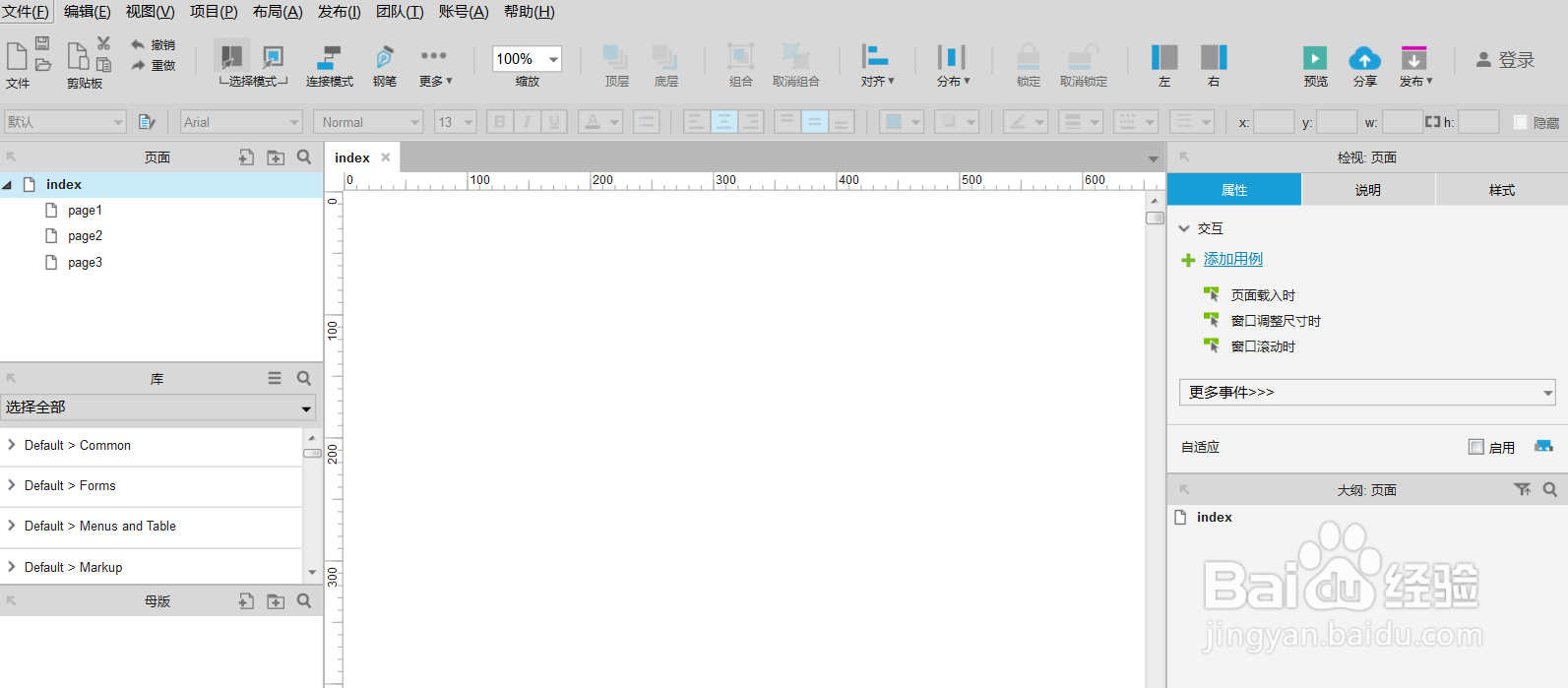
1、打开Axure软件,创建一个空白页

Axure使用中继器创建列表

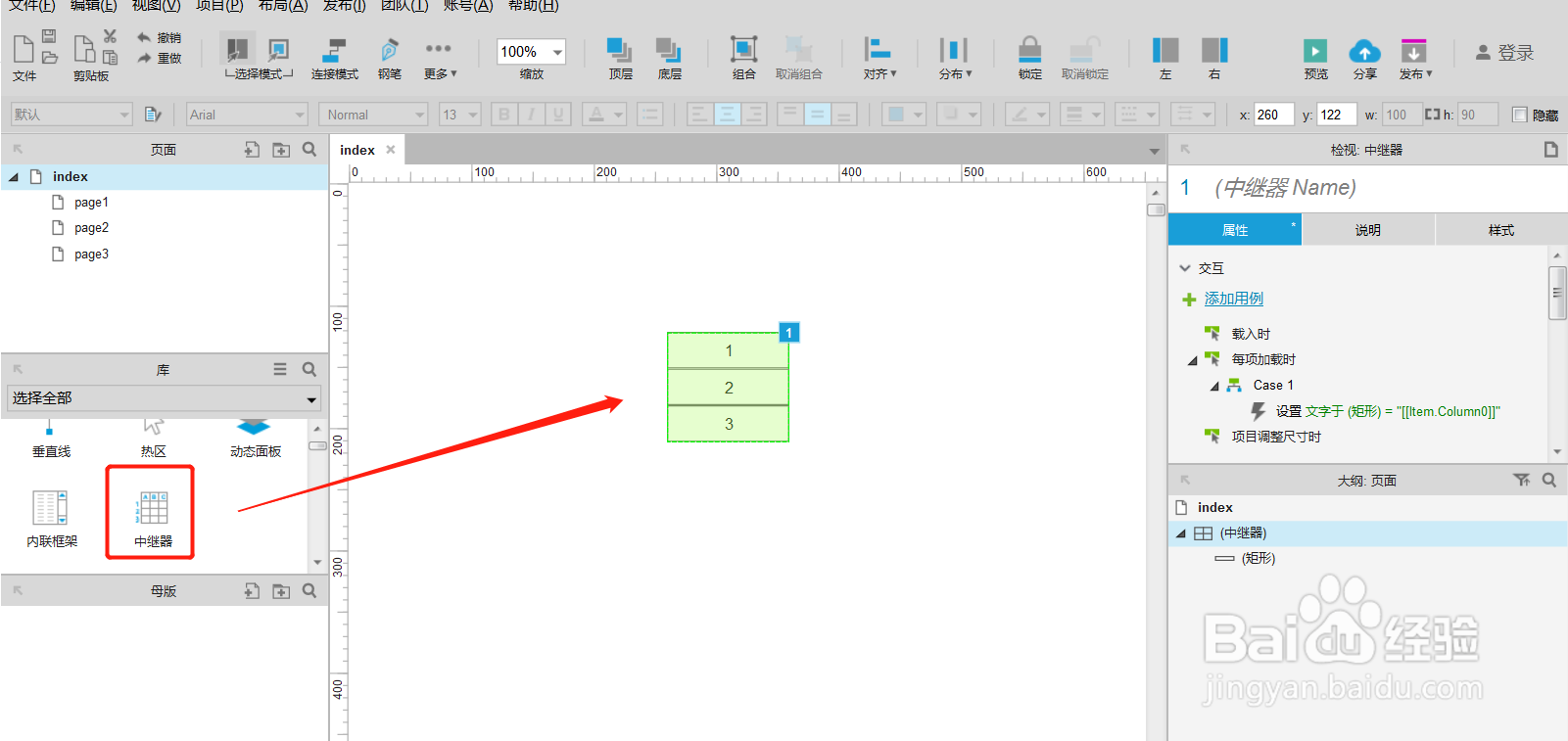
2、从左侧找到 中继器 控件 拖拽到中间

Axure使用中继器创建列表

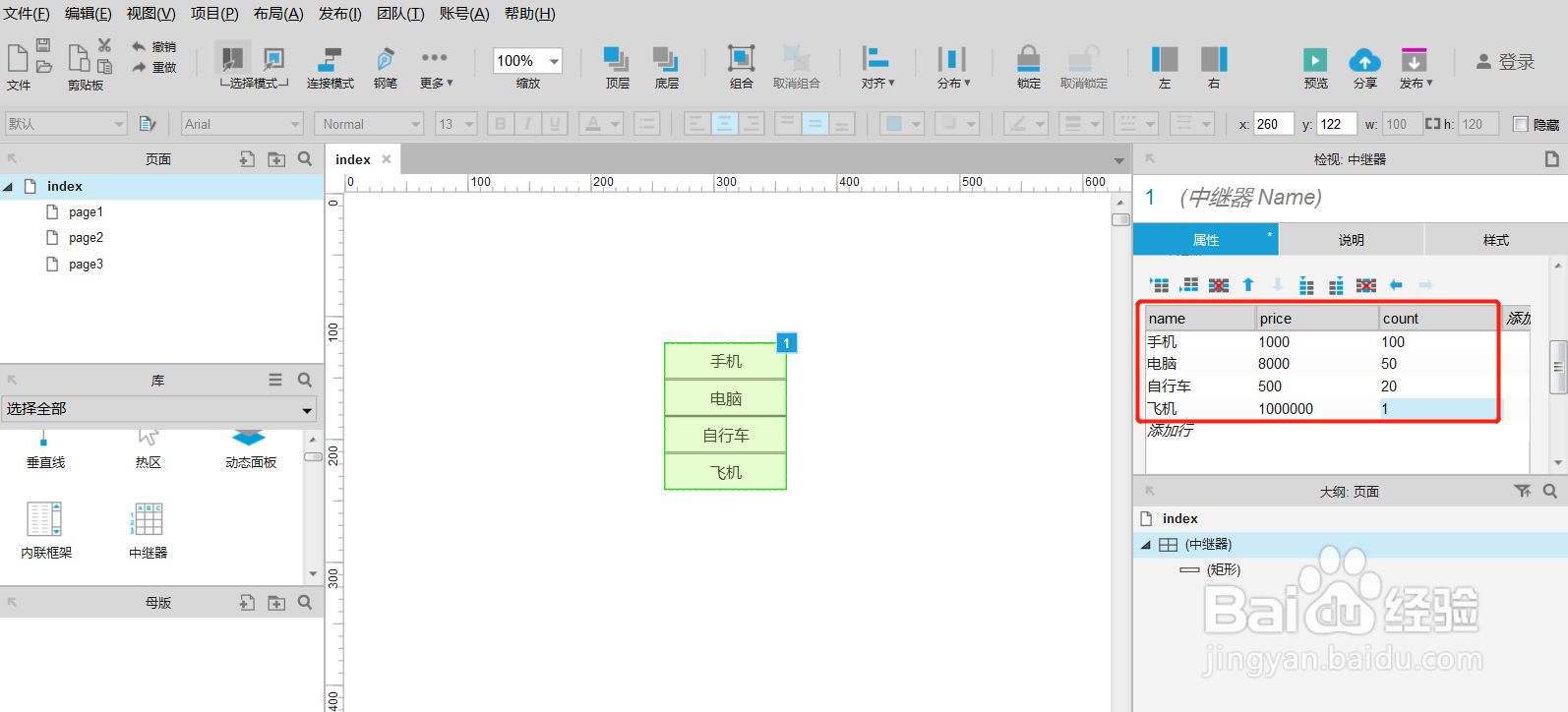
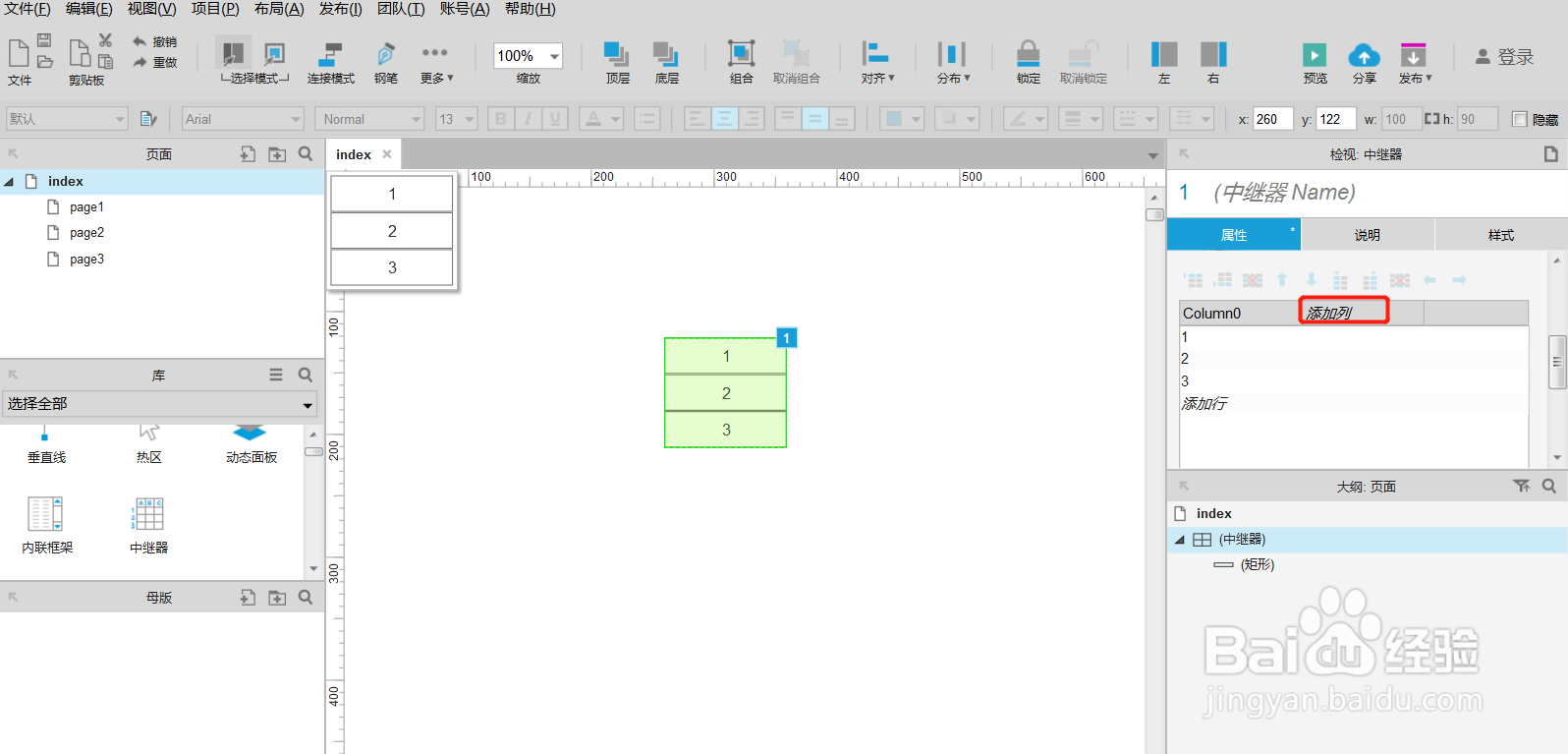
3、选中中继器,点击红框位置,添加两列,将三列名称分别修改为 name price count
Axure使用中继器创建列表

4、添加四行数据,如图所示

Axure使用中继器创建列表

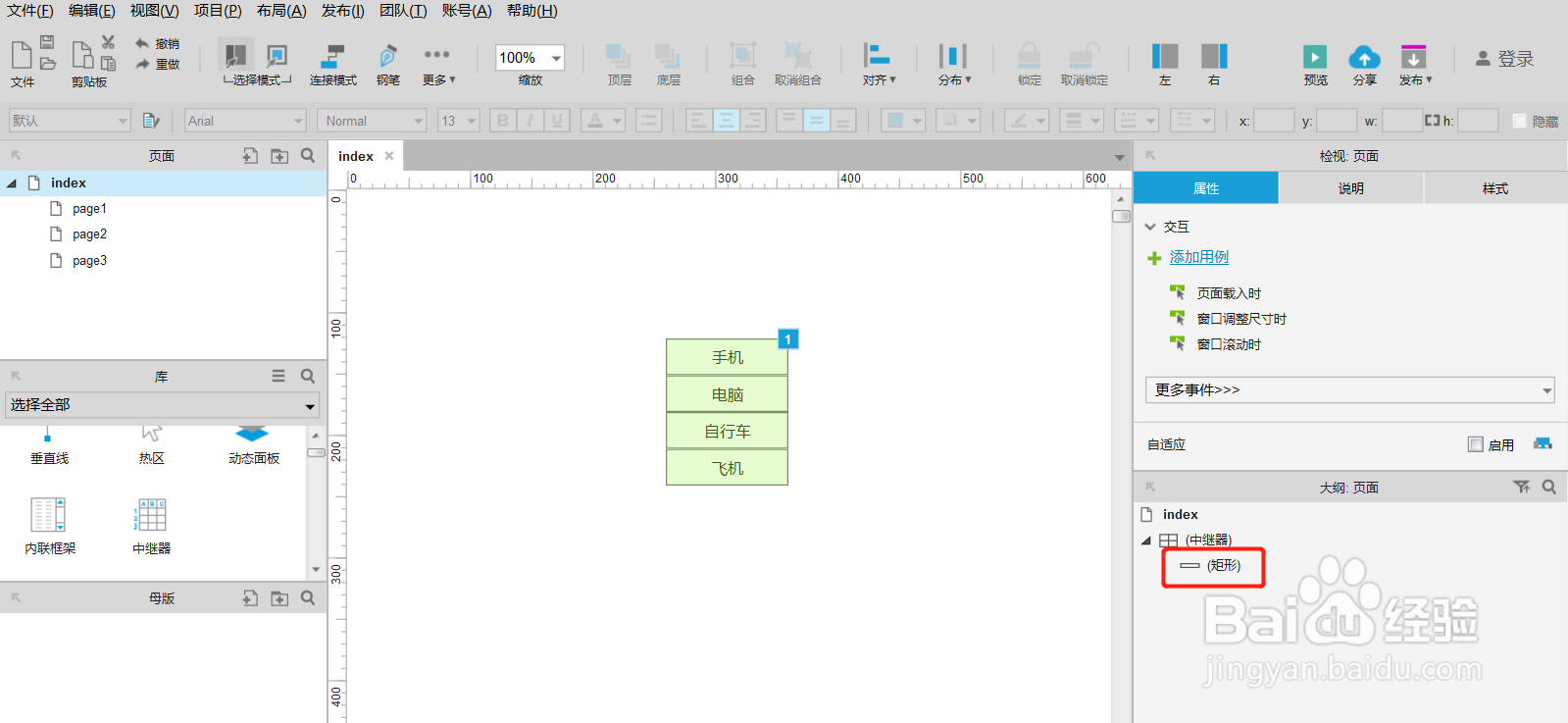
5、双击红框位置进行页面设置

Axure使用中继器创建列表

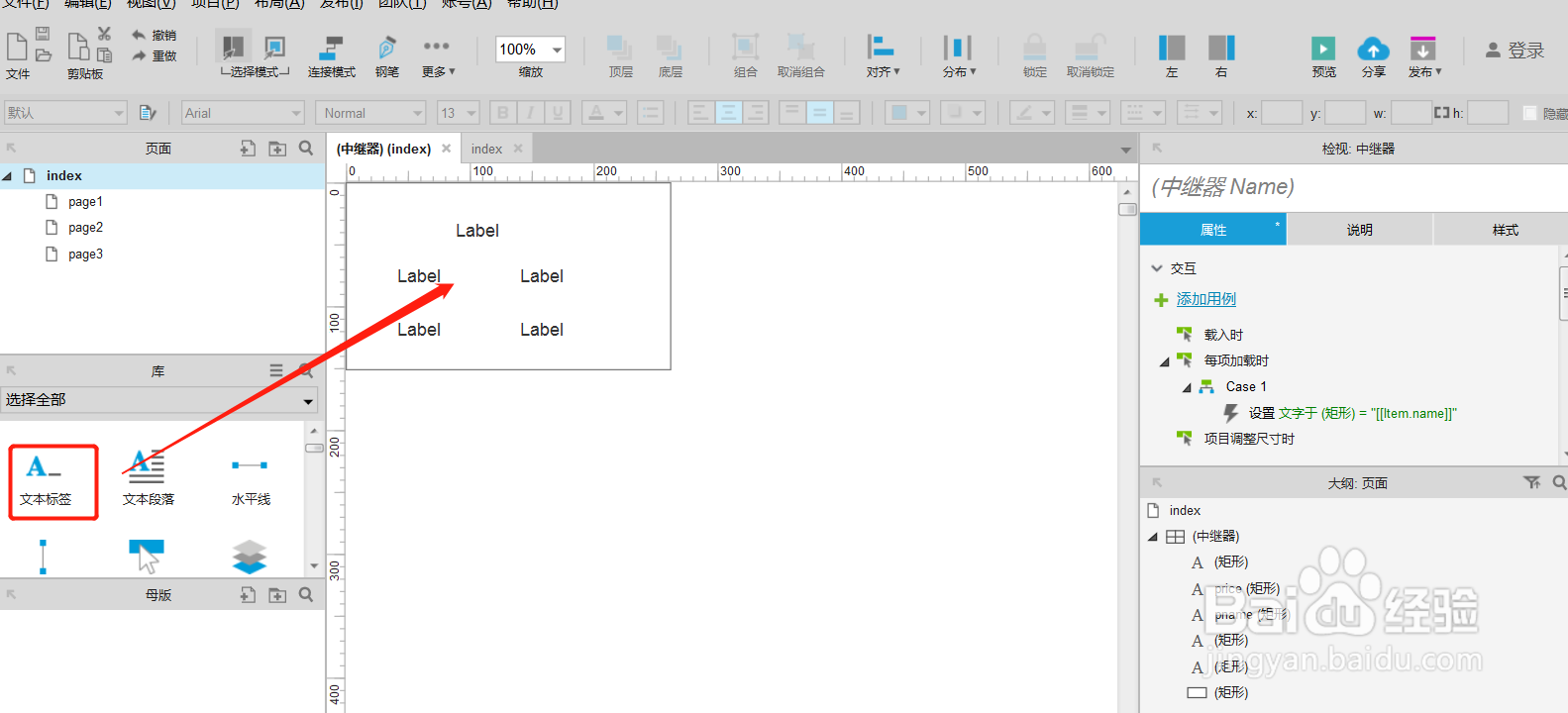
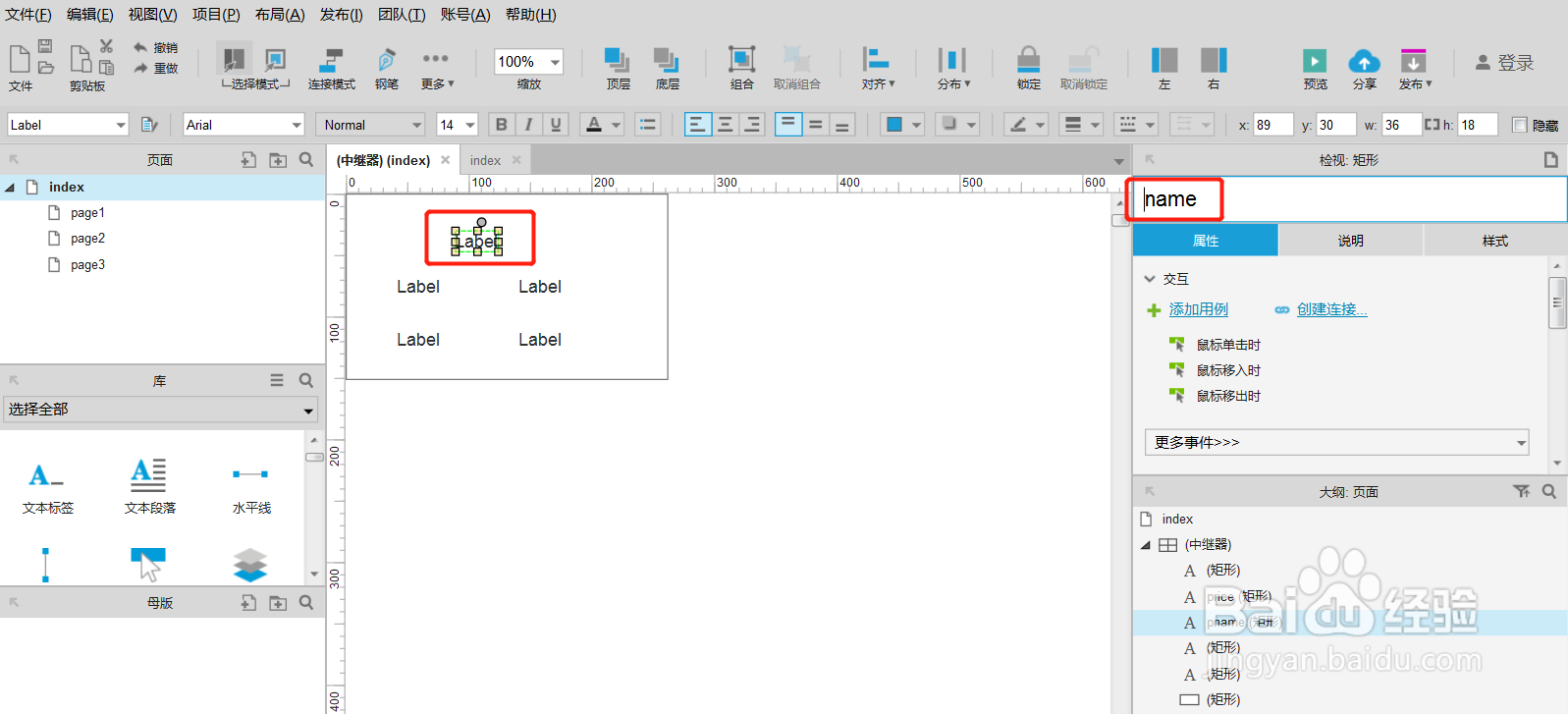
6、将框拉大一点,从左侧找到 文本标签控件 拖拽5个进去

Axure使用中继器创建列表

7、选中文本标签,在右侧红框位置 修改 文本标签名称,最上面修改为 name,右侧两个为 price num
Axure使用中继器创建列表

8、红框位置 两个文本标签 修改文字为 价格  库存 如图

Axure使用中继器创建列表

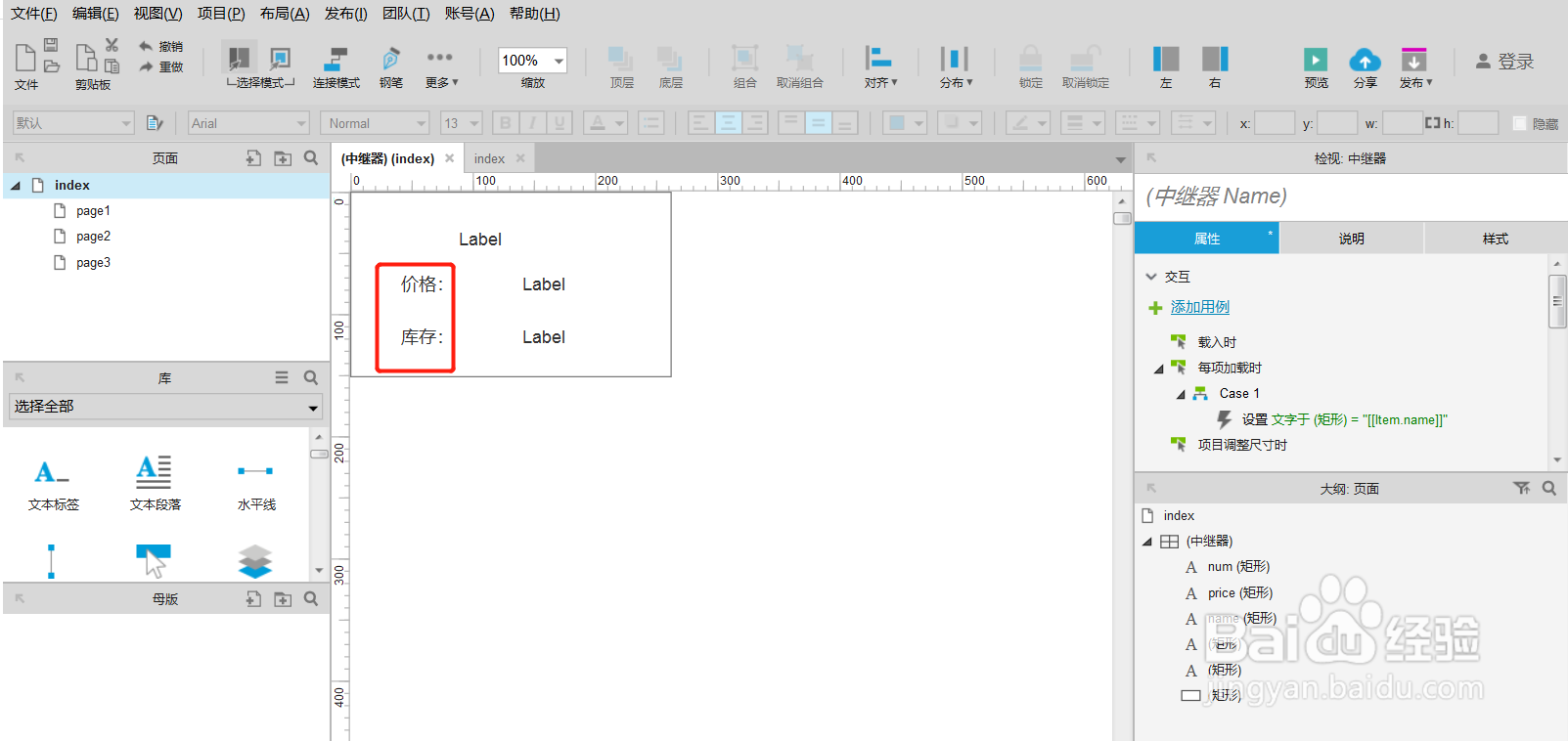
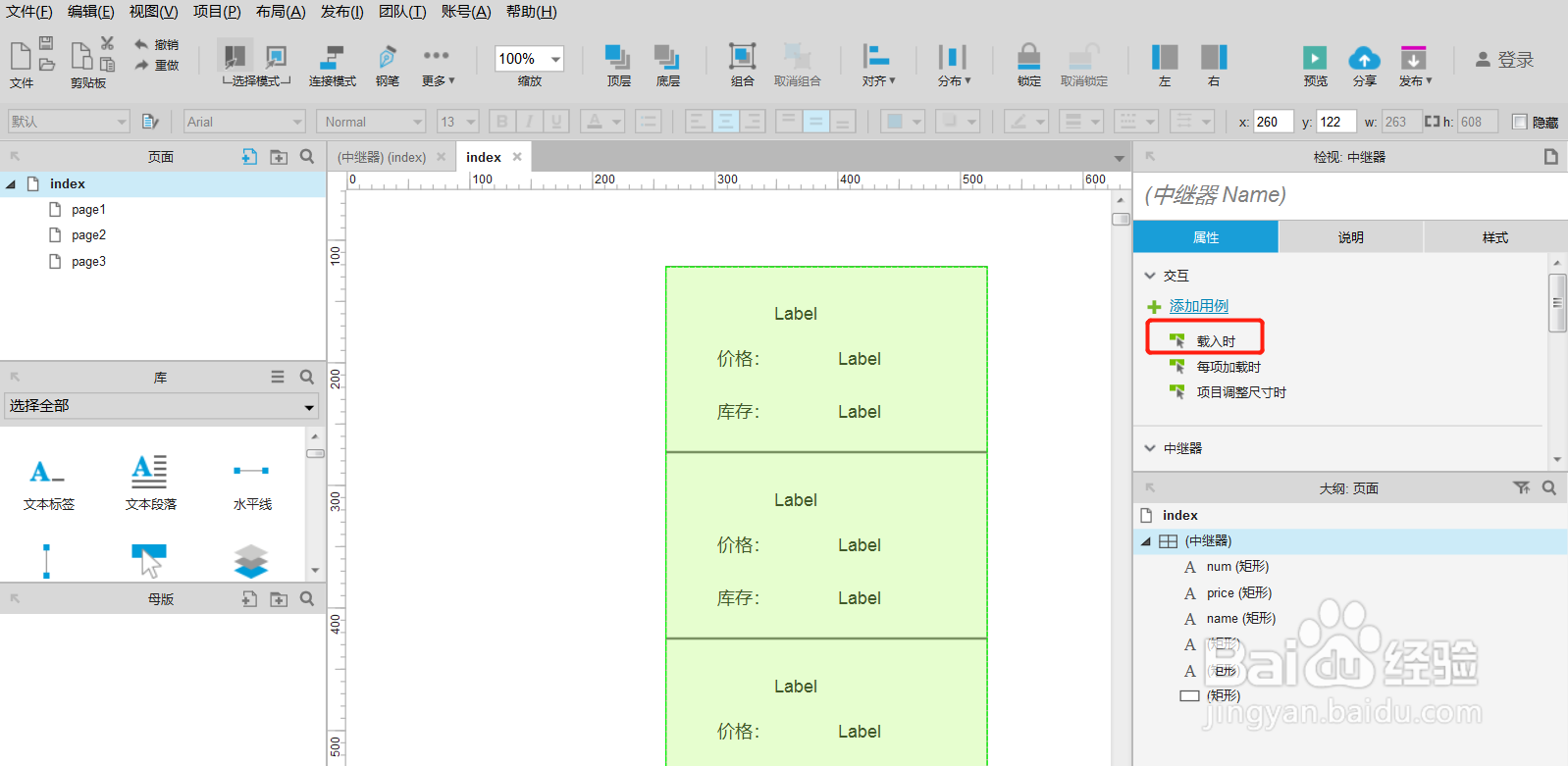
9、回到中继器页面,选中 在属性页 设置 交互信息,点击红框位置 载入时 修改
Axure使用中继器创建列表

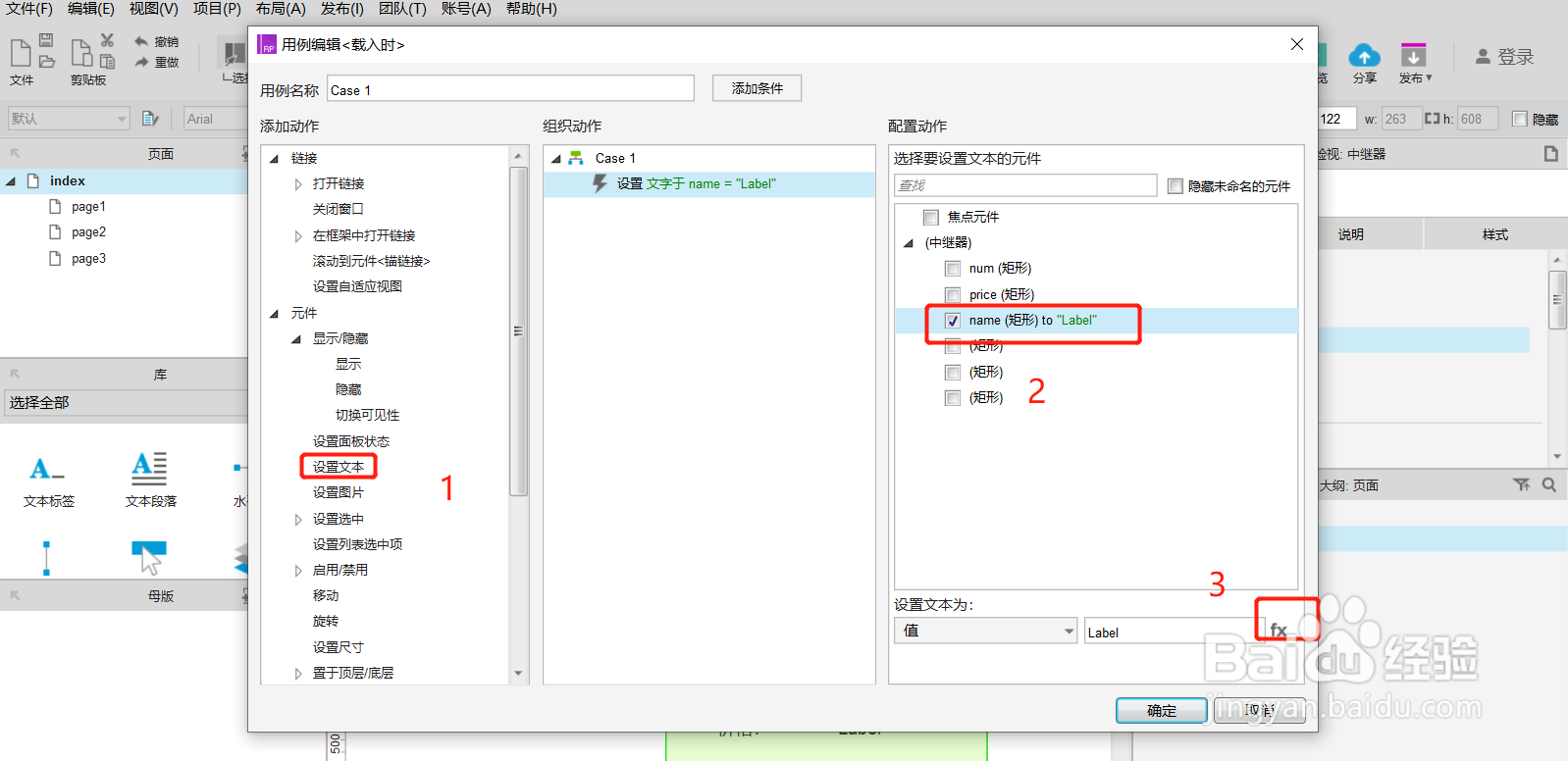
10、设置页面,设置各文本标签显示文本,选中name标签,点击右下角 红框位置 设置显示内容
Axure使用中继器创建列表

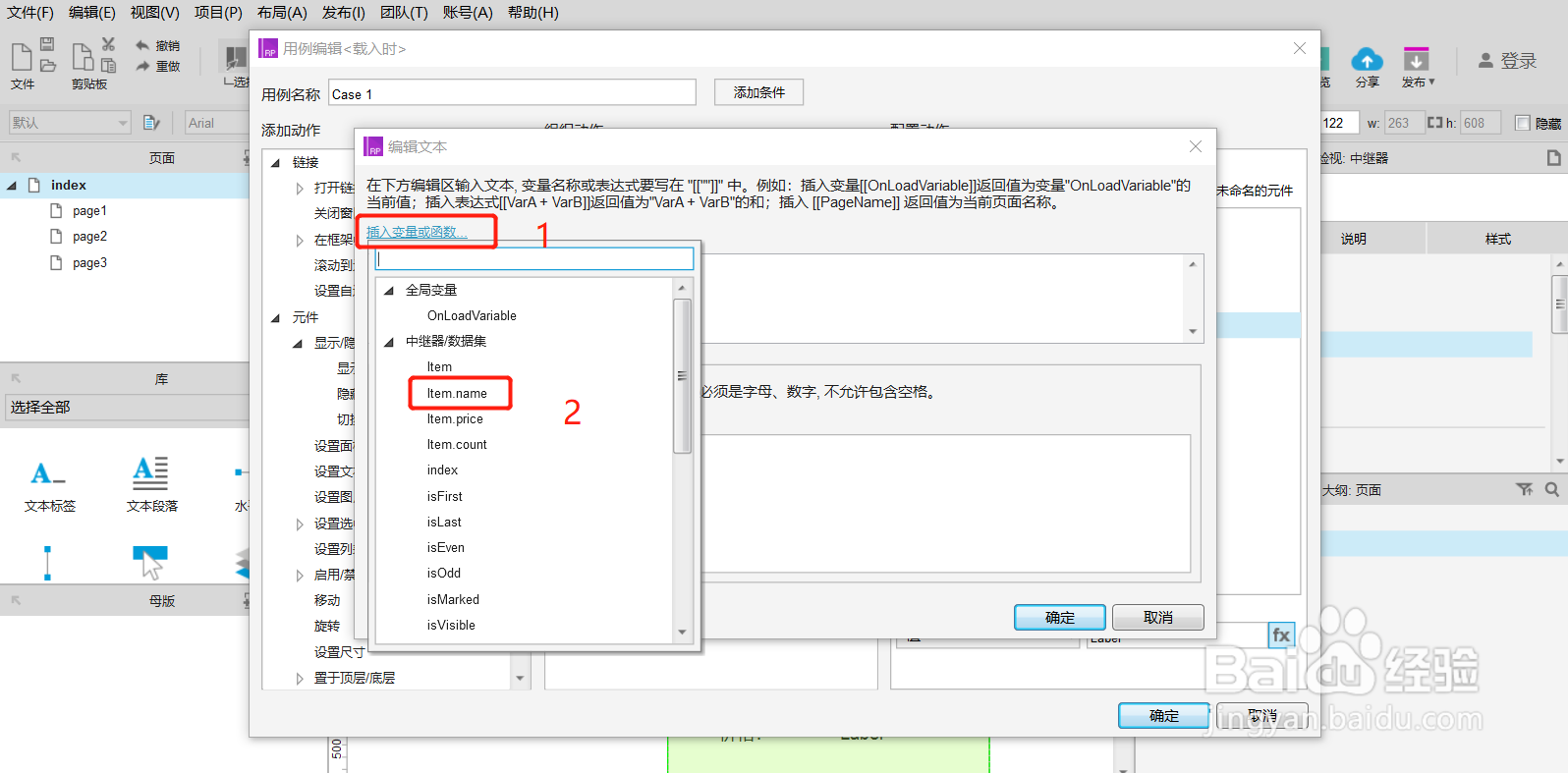
11、弹出页面 点击 插入变量或函数,选中 item.name

Axure使用中继器创建列表

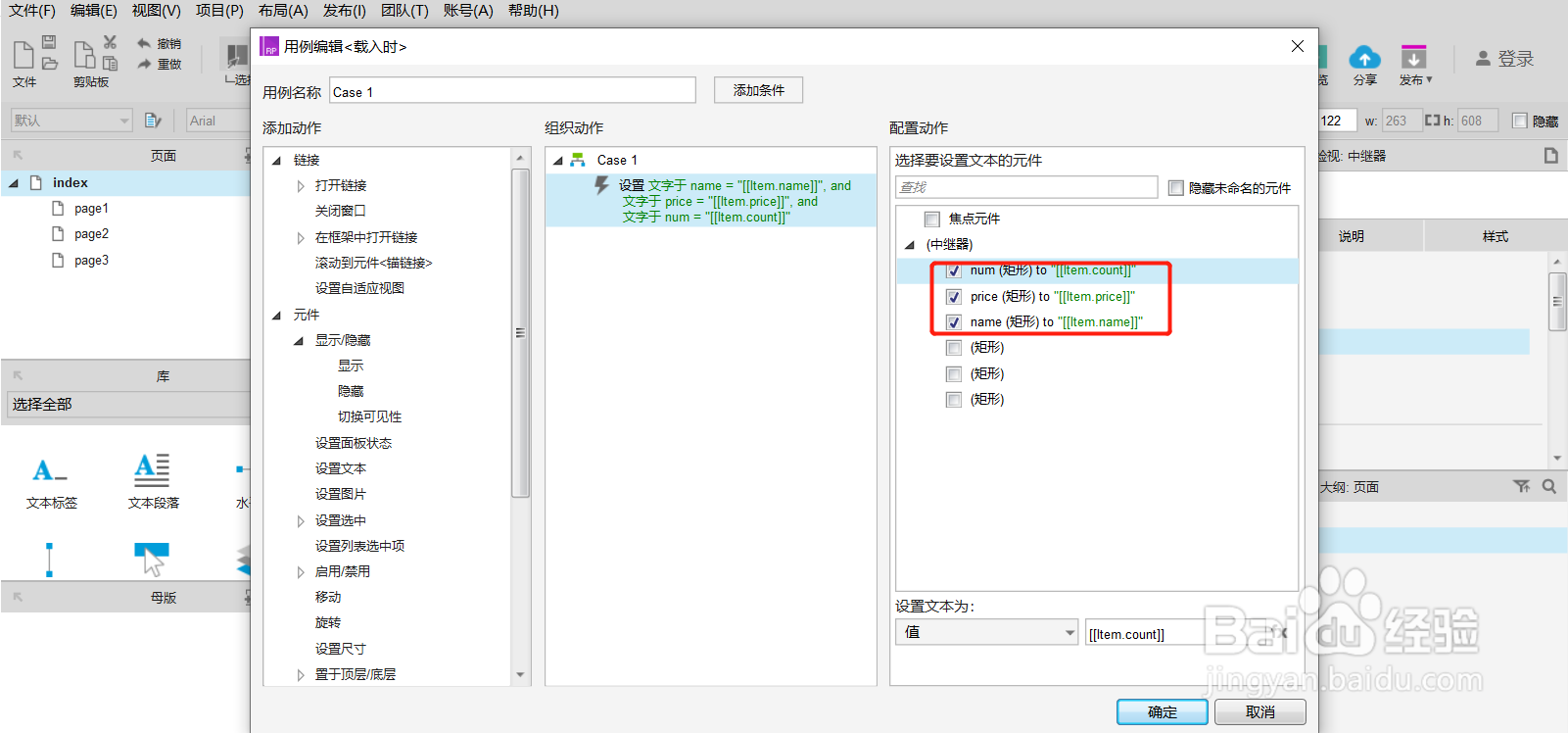
12、同理,将 price 和num 分别设置为 item.price  和 item.count
Axure使用中继器创建列表

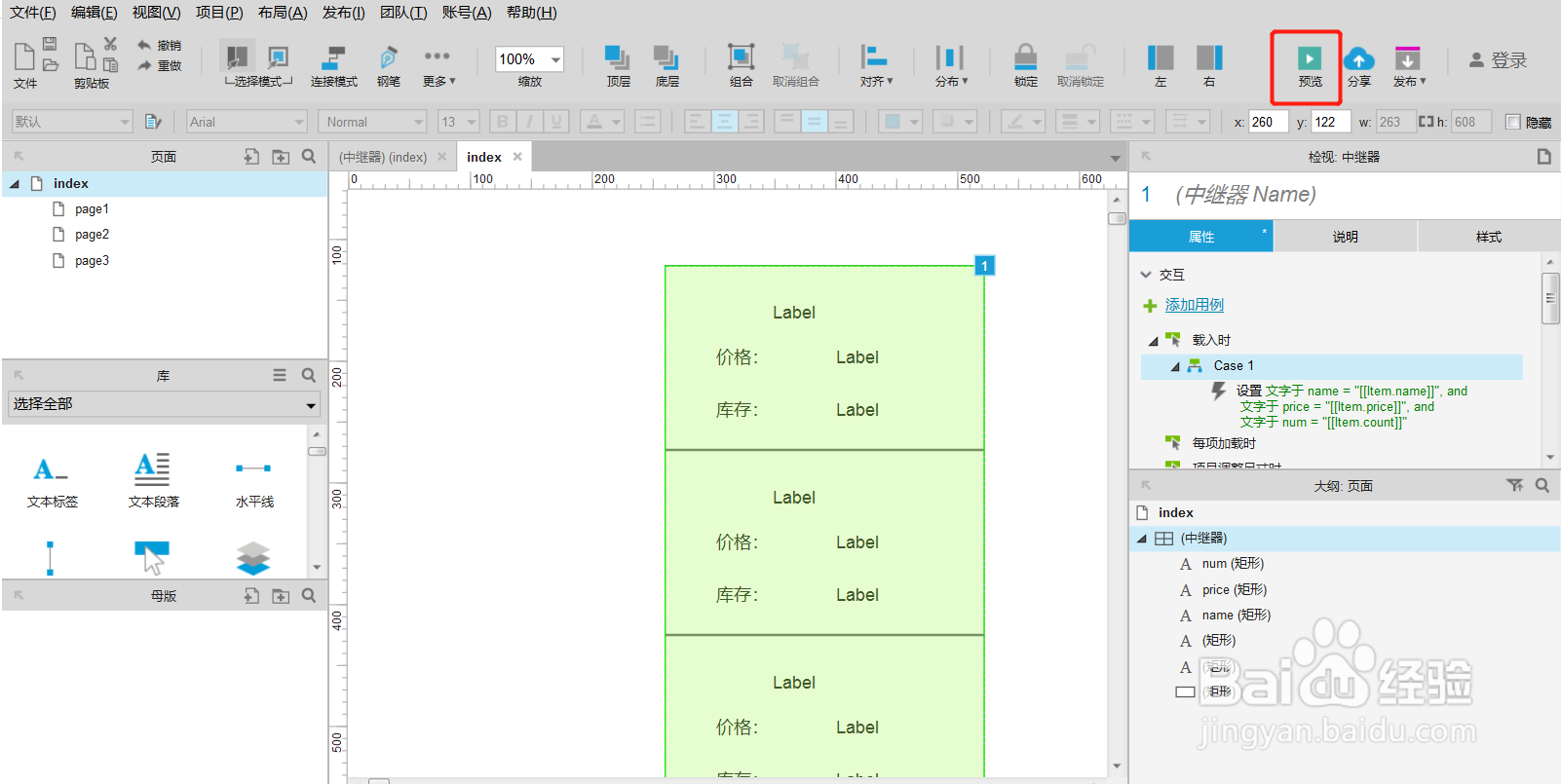
13、设置完成,点击红框位置预览 查看效果

Axure使用中继器创建列表

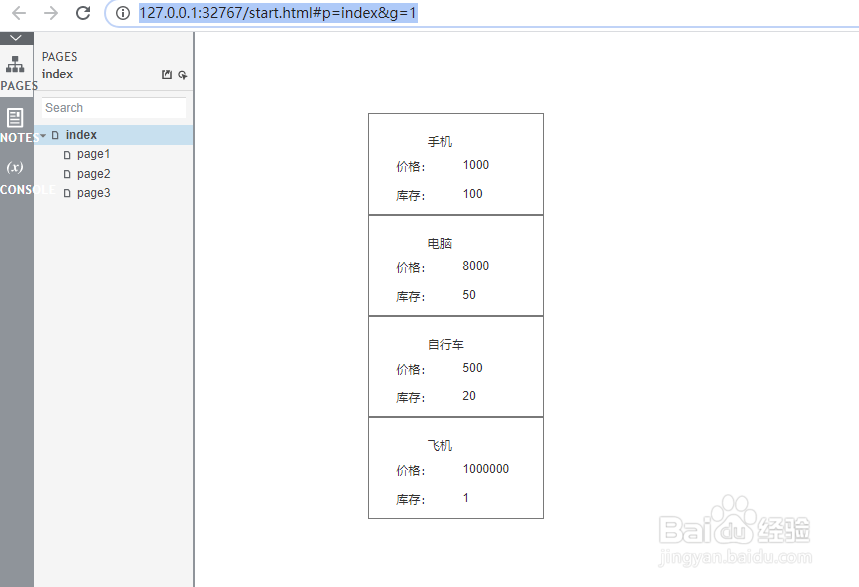
14、我们看到,页面已经自动按照 我们填写的数据 呈现出来了

Axure使用中继器创建列表

  • ps怎样制作3d汽水瓶形状
  • Photoshop之内发光的介绍使用
  • ps如何快速绘制蝴蝶图案
  • ps制作一幅桃花的画
  • PS中如何给图片制作球面化的效果
  • 热门搜索
    肌酐低是怎么回事 黑头粉刺怎么去除 大学生主要事迹怎么写 验血报告单怎么看 压缩面膜怎么用 德国喜宝奶粉怎么样 你的繁体字怎么写 我的世界怎么种西瓜 埃尔夫机油怎么样 昆明到石林怎么坐车