Visual Studio软件中如何创建复选框控件

 时间:2026-02-13 06:04:13

1、    打开一个Visual Studio软件,鼠标左键单击菜单下的【新建】,选择windows窗口程序,如爬霜墨下图所示。
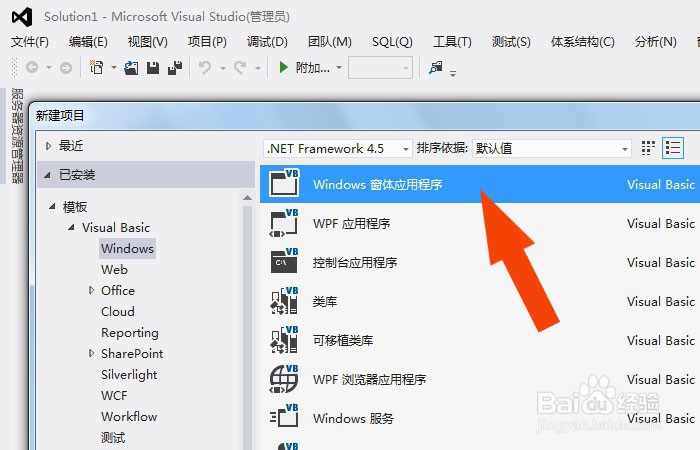
Visual Studio软件中如何创建复选框控件

2、    接着,可以看到创建好的窗口程序,如下图所示。

Visual Studio软件中如何创建复选框控件

3、    然后,在【窗口】属性面板上,鼠标左键设置窗体的背景颜色,如下图所示。

Visual Studio软件中如何创建复选框控件

4、    接着,打开工具箱面板,在控件列表窗口中,鼠标左键单击【复选框】控件,如下图所示。

Visual Studio软件中如何创建复选框控件

5、    然后,在Form窗口中,绘制出【复选脾裹框控件】,如下图所示。

Visual Studio软件中如何创建复选框控件

6、    接着,右键选择【复选框控件】,选择控件的文本属性选项,并修改标题名称,如下图所示。

Visual Studio软件中如何创建复选框控件

7、    最后,在窗口中,可以看到修改好的复选框控件了,如下图所示。通过这样的操作,就学会在Visual Studio软件晃肺中给窗体上创建复选框了。

Visual Studio软件中如何创建复选框控件

  • eclipse如何修改java(JDK)默认版本
  • SQL Server 如何创建数据库
  • virtualbox打开已存在的virtualbox虚拟机
  • node.js读取图片文件并显示
  • 如何使用phpMyAdmin创建视图
  • 热门搜索
    柚子的功效与作用 七叶一枝花的功效与作用 肝泰乐的功效与作用 过期的酸奶有什么用 甘草的作用与功效 什么专业比较好 忘不了你的什么作文 甘草的功效与作用 颠鸾倒凤什么意思 兔子的尾巴有什么作用