使用Windows 10如何Guests组删除来宾用户账户

 时间:2026-04-22 21:03:47

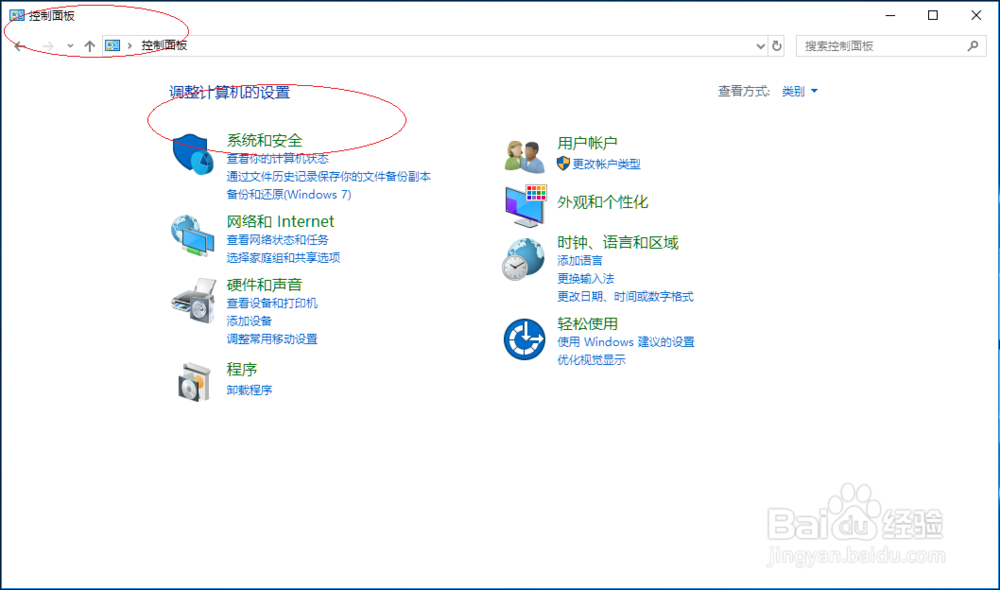
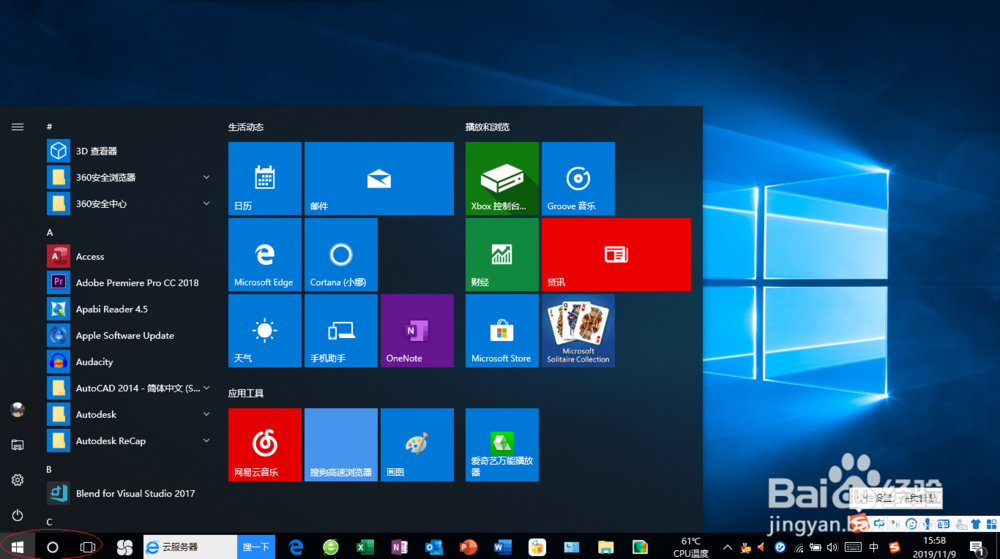
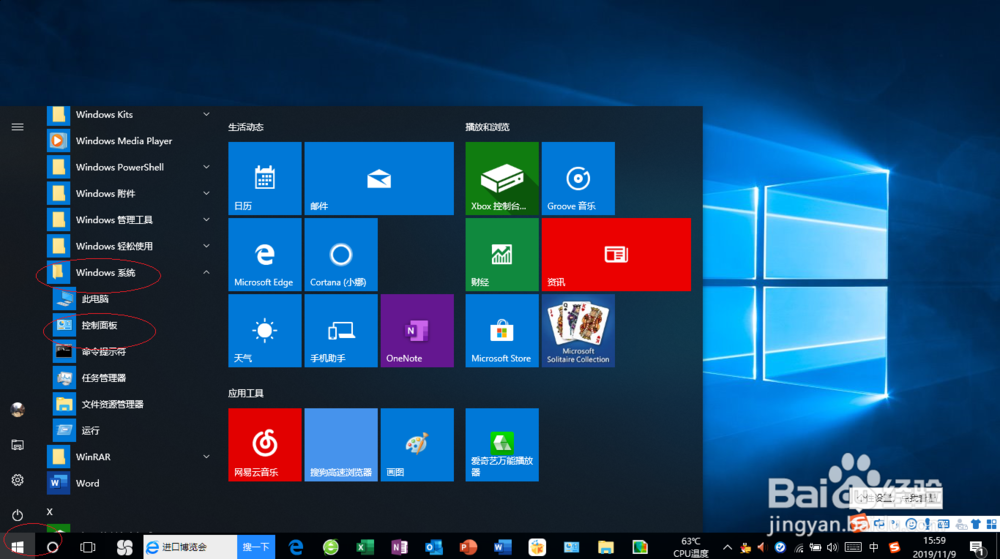
1、启动Windows 10操作系统,唤出开始菜单选择"W→Windows 系统→控制面板"项。
使用Windows 10如何Guests组删除来宾用户账户

使用Windows 10如何Guests组删除来宾用户账户

2、唤出"控制面板"程序窗口,点击"系统和安全"图标。

使用Windows 10如何Guests组删除来宾用户账户

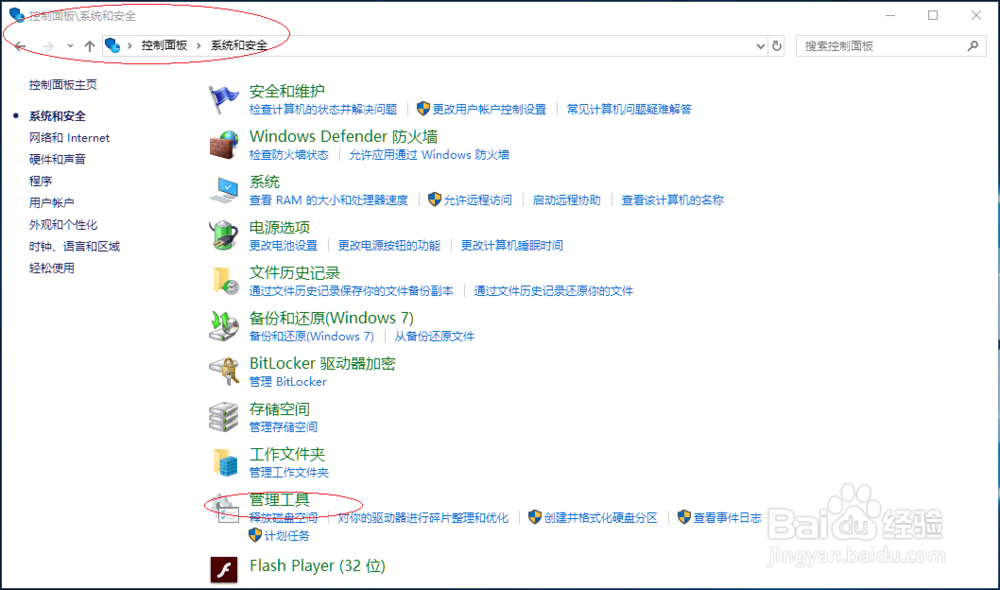
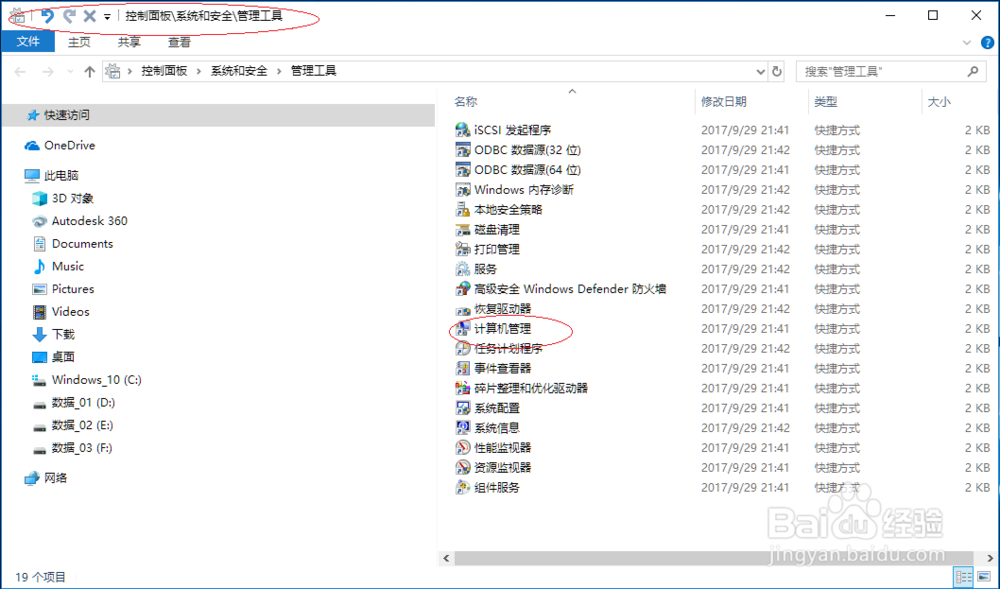
3、唤出"系统和安全"选项界面,点击"管理工具→计算机管理"图标。

使用Windows 10如何Guests组删除来宾用户账户

使用Windows 10如何Guests组删除来宾用户账户

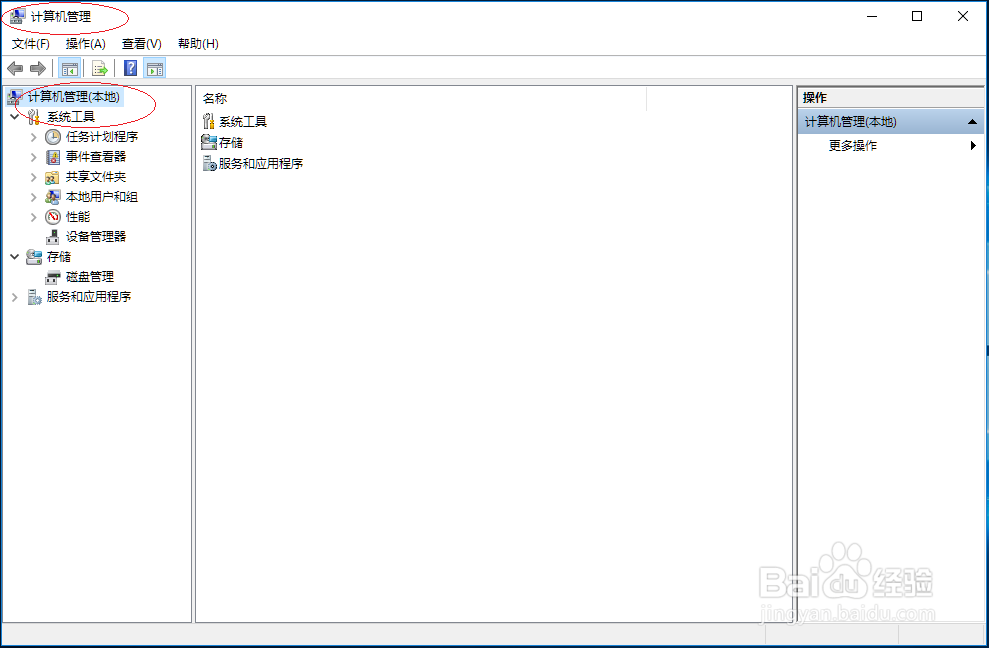
4、唤出"计算机管理"程序窗口,选择"计算机管理(本地)→系统工具"文件夹。
使用Windows 10如何Guests组删除来宾用户账户

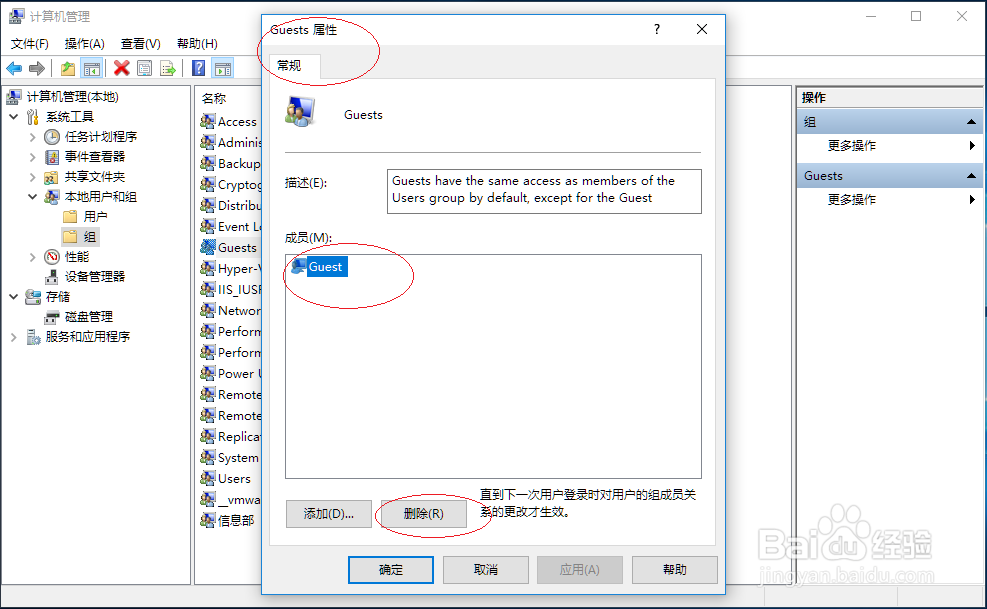
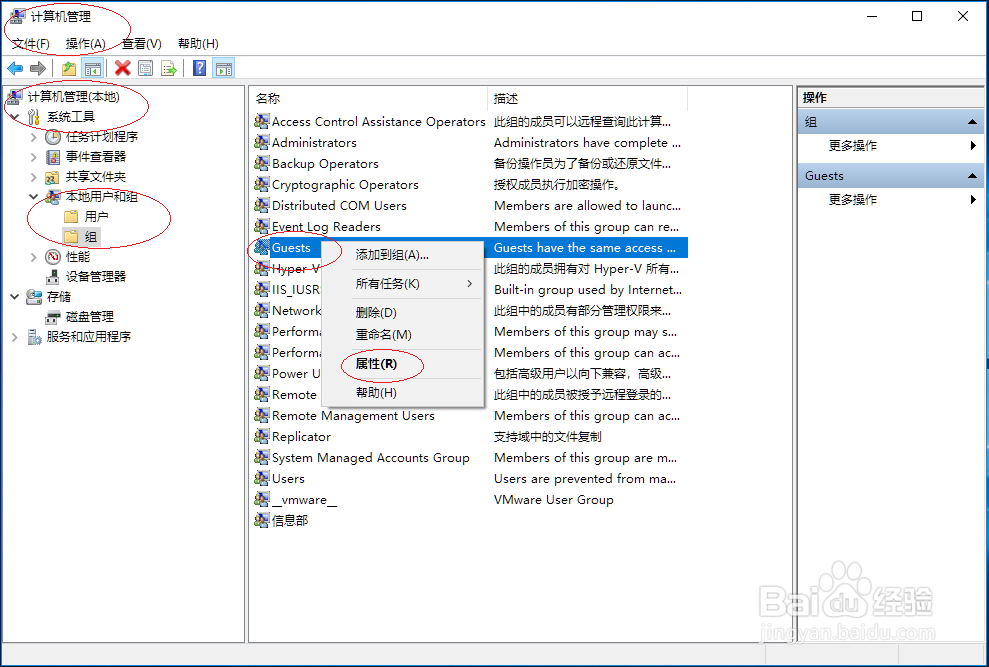
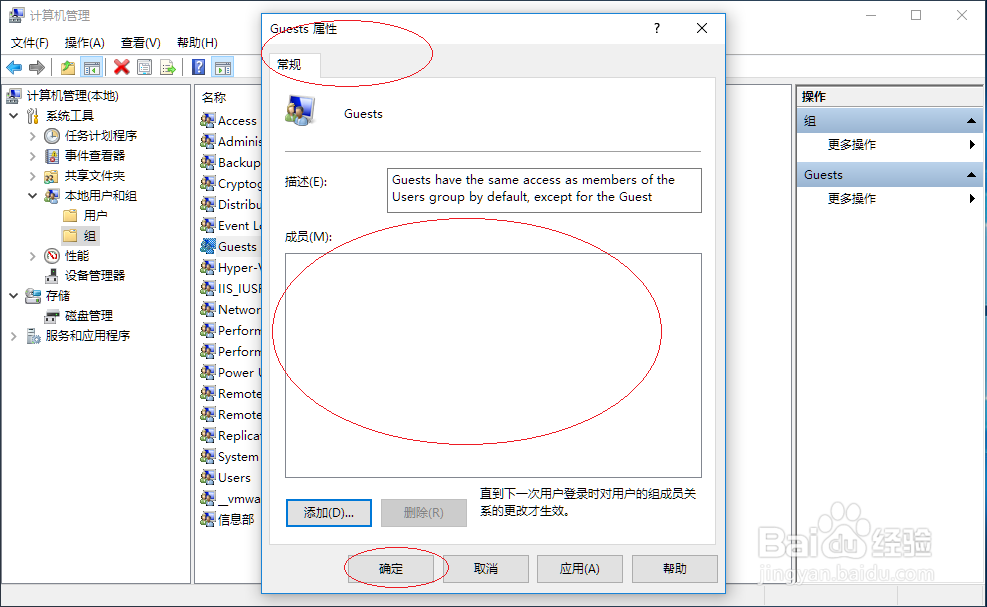
5、鼠标右击"本地用户和组→组→Guests"图标,点击"属性→Guests 属性→常规→成员→Guest→删除"按钮。
使用Windows 10如何Guests组删除来宾用户账户

使用Windows 10如何Guests组删除来宾用户账户

6、完成Guests组删除来宾用户账户成员的操作,本例到此希望对大家能有所帮助。
使用Windows 10如何Guests组删除来宾用户账户

  • win10恢复经典开始菜单
  • 剑灵刀鬼狱怎么进?剑灵刀鬼狱怎么卡?
  • ie浏览器的F12调试窗口合并到(或者分离)主窗口
  • Windows server 2012如何还原文件夹选项默认值
  • VMware如何关闭虚拟机进程。
  • 热门搜索
    庹在姓氏上读什么 给老人买什么礼物好 公费师范生的报考条件是什么 69什么意思 12月15日是什么星座 燕窝什么时候吃最好 dha孕妇什么时候吃 3月8日是什么星座 5月24日是什么星座 喝柠檬水有什么好处