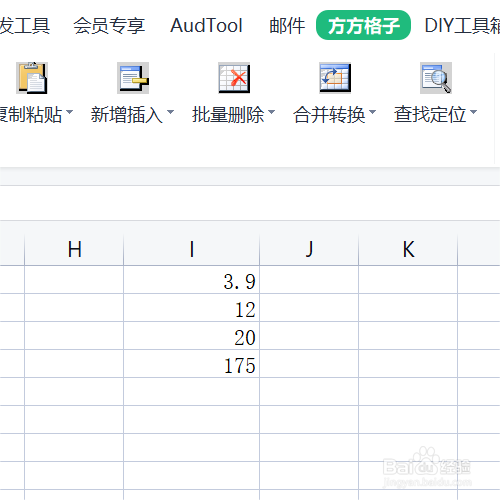
1、在本例中,需要对表格中单元格内的数据进行统计求和,可以这么操作,打开 方方格子 选项卡。
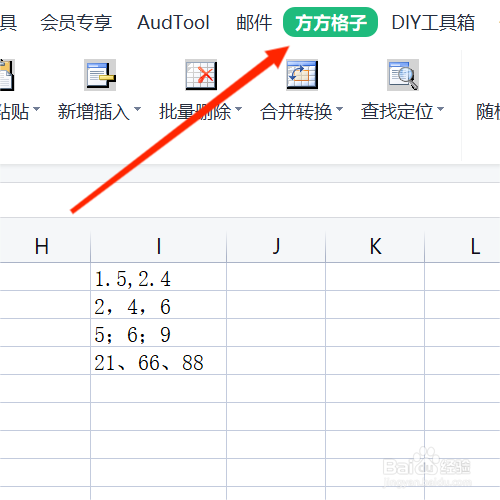
2、选择要进行求和的单元格区域。
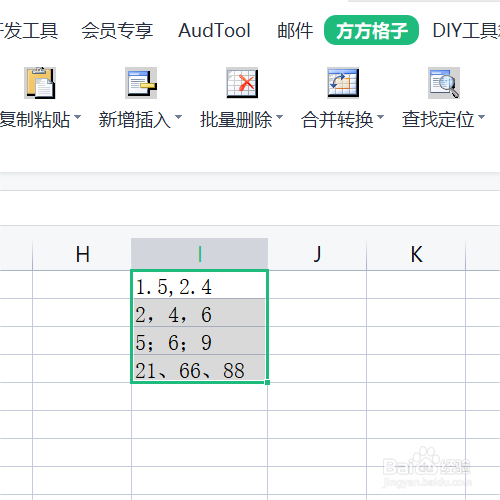
3、在工具箱中,点击“统计与分析”。

4、再点击“单元格内统计”。
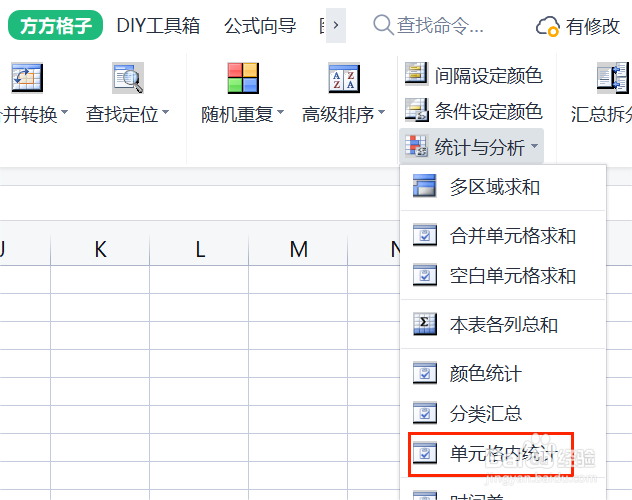
5、选择统计类型,本例中是对单元格内的数据进行求和。点击“确定”。
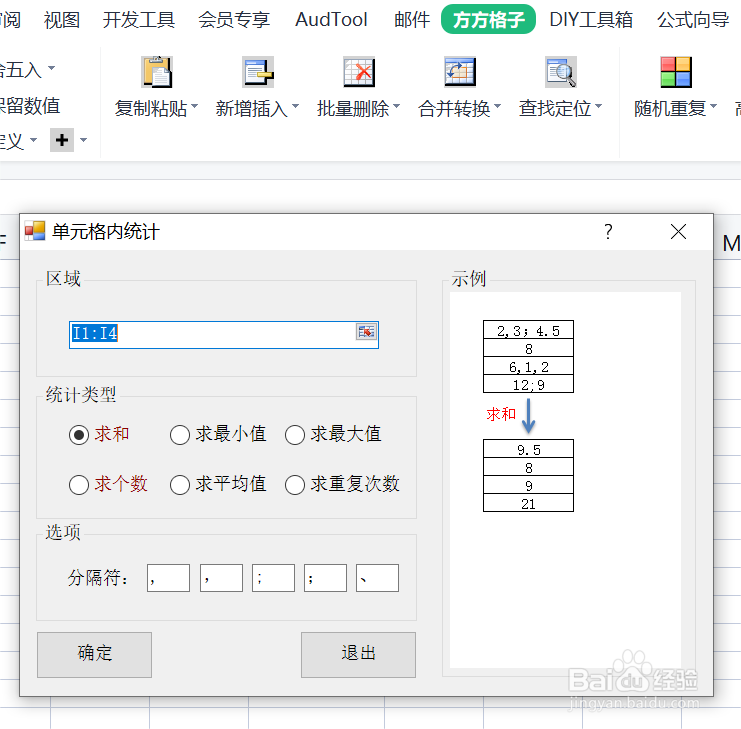
6、这样,单元格内的数据很快速地进行了求和。
时间:2026-04-23 06:57:33
1、在本例中,需要对表格中单元格内的数据进行统计求和,可以这么操作,打开 方方格子 选项卡。
2、选择要进行求和的单元格区域。
3、在工具箱中,点击“统计与分析”。
4、再点击“单元格内统计”。
5、选择统计类型,本例中是对单元格内的数据进行求和。点击“确定”。
6、这样,单元格内的数据很快速地进行了求和。
