ps彩色字体效果怎么做

 时间:2026-02-15 17:01:31

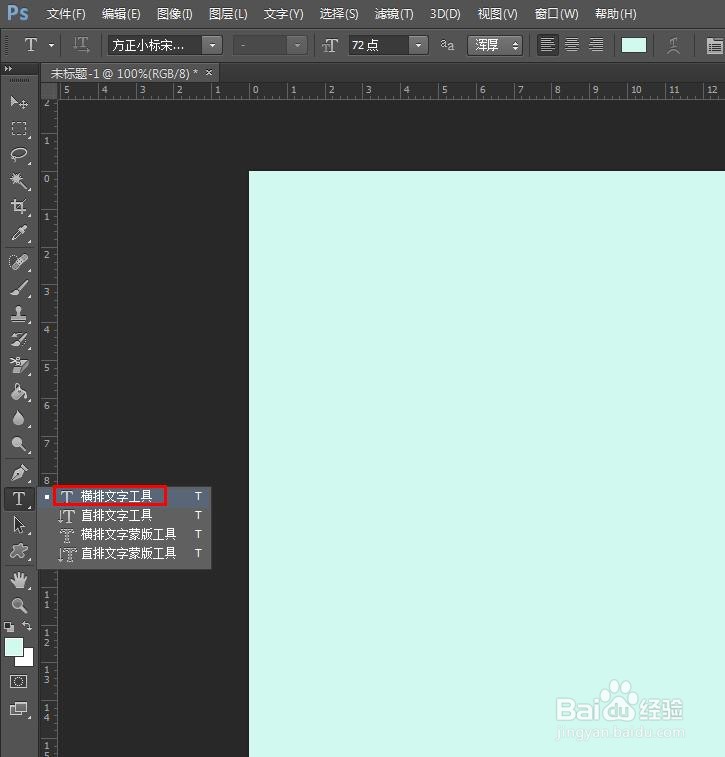
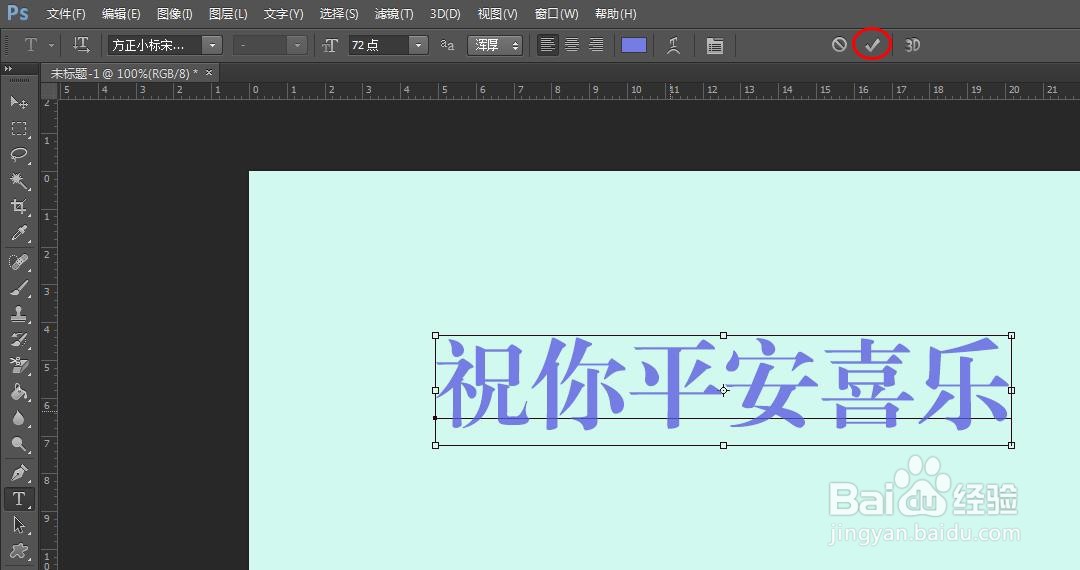
1、第一步:选择左侧工具栏中的“横排文字工具”,在图片中输入需要的文字内容,单击上方工具栏中的“√”按钮。
ps彩色字体效果怎么做

ps彩色字体效果怎么做

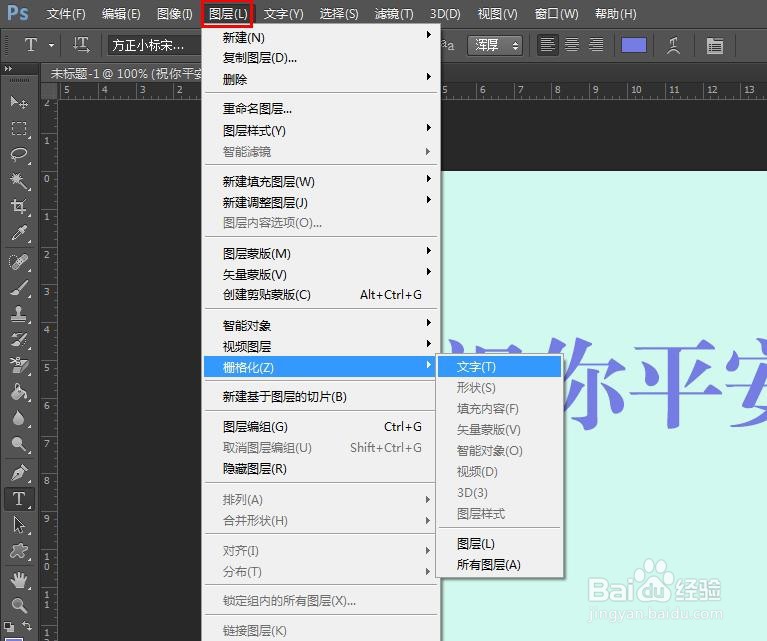
2、第二步:选中文字图层,在菜单栏“图层”中,选择“栅格化--文字”选项。
ps彩色字体效果怎么做

3、第三步:用“魔棒工具”选中图片中的文字区域。

ps彩色字体效果怎么做

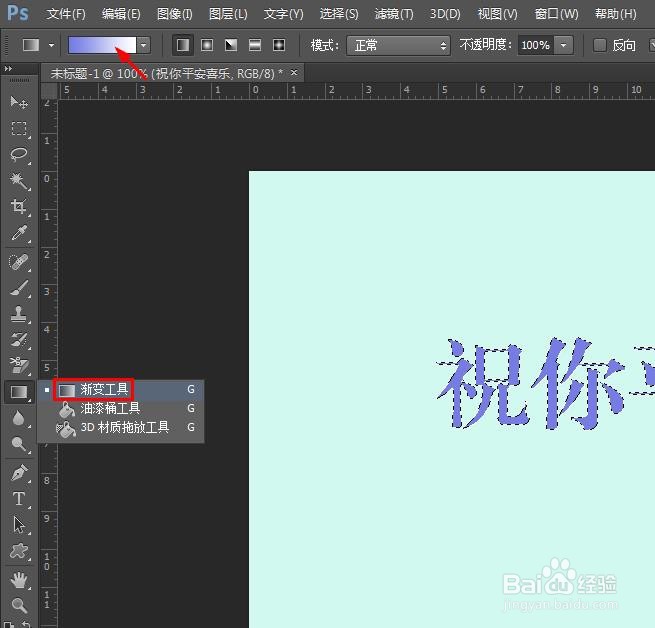
4、第四步:选择“渐变工具”,单击上方工具栏中的渐变图标。

ps彩色字体效果怎么做

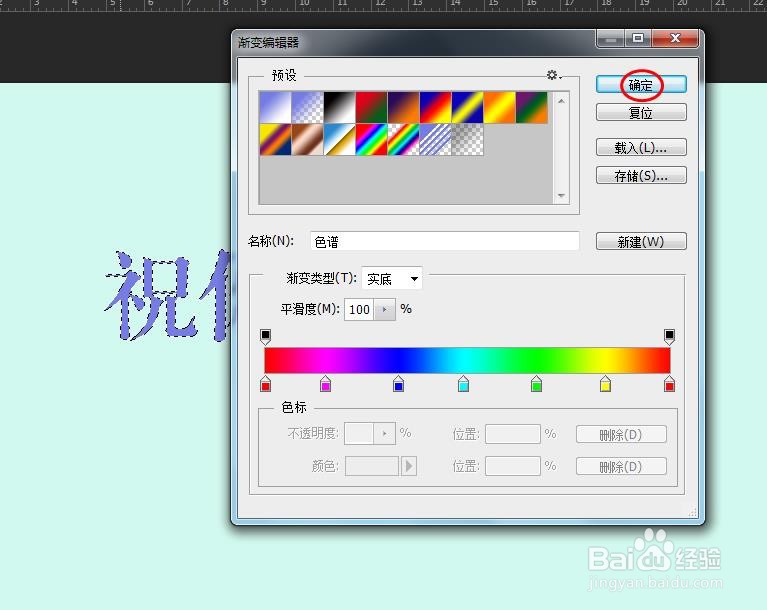
5、第五步:在弹出的“渐变编辑器”中,选择色谱,单击“确定”按钮。

ps彩色字体效果怎么做

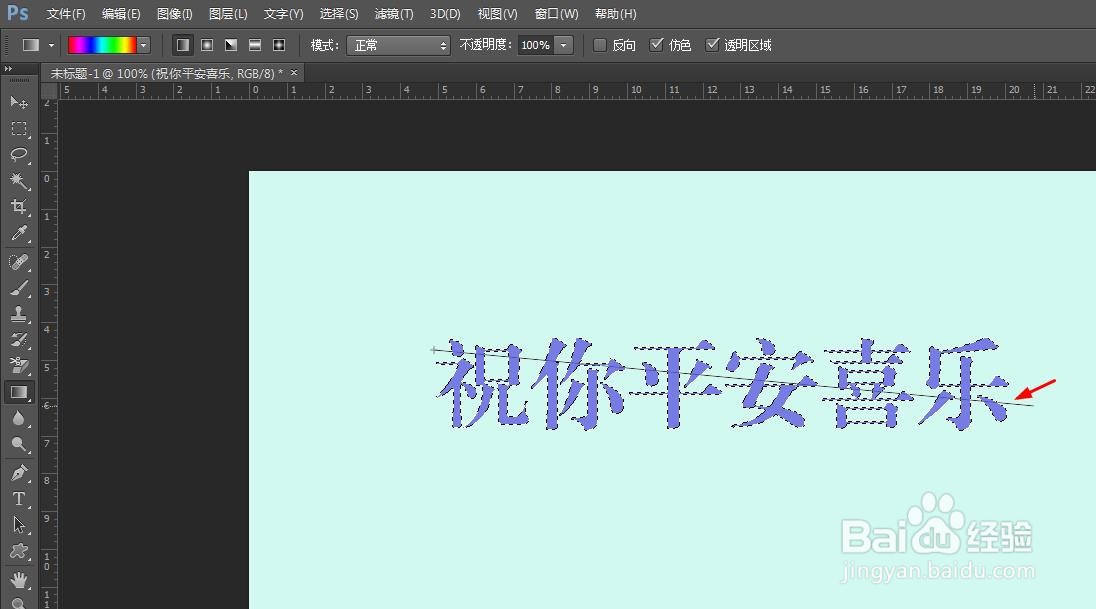
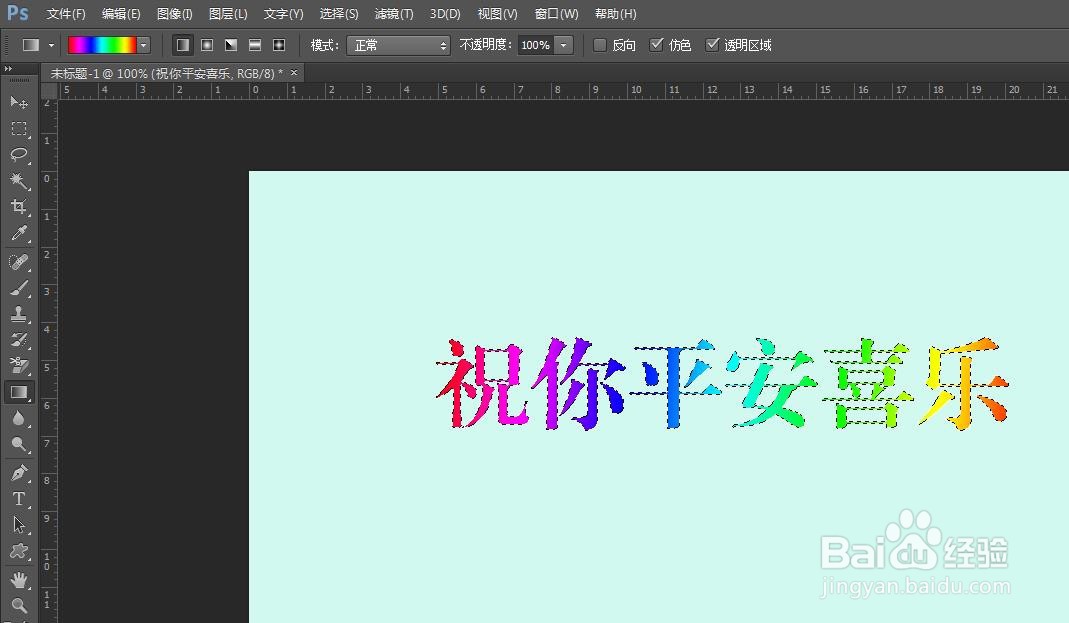
6、第六步:在文字选区中,按住鼠标左键拖动,松开鼠标左键,文字变成彩色。
ps彩色字体效果怎么做

ps彩色字体效果怎么做

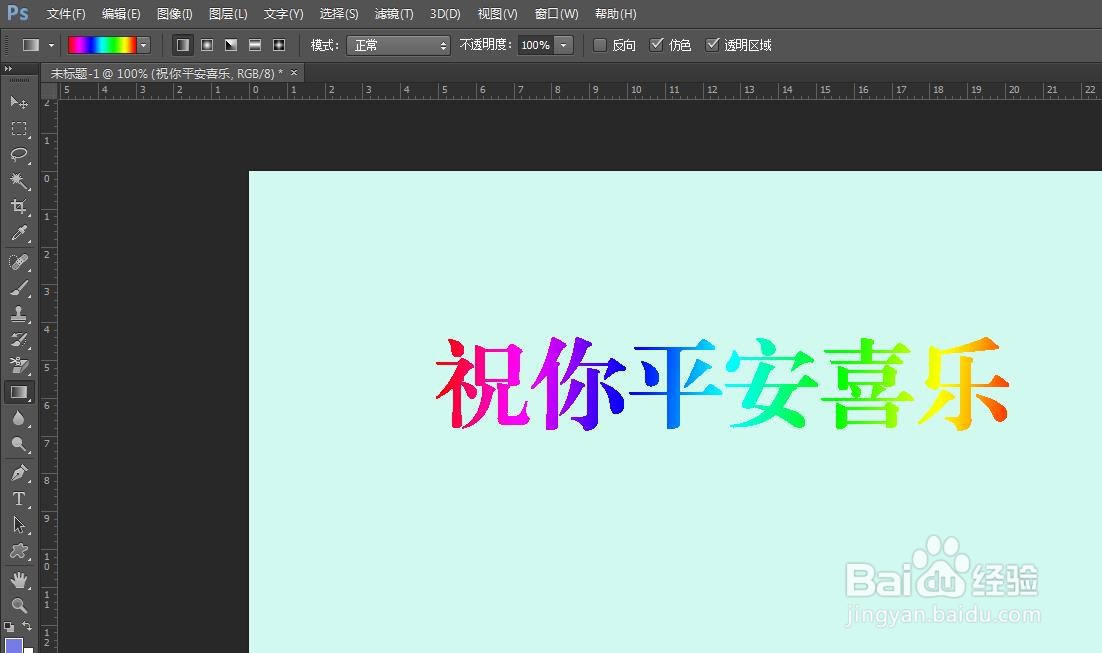
7、第七步:按下快捷键Ctrl+D键,取消选区,彩色字体效果就做好了。

ps彩色字体效果怎么做

  • PS怎么进行文字变形操作
  • Photoshop怎么设置图层的混合模式?
  • photoshop的柔边画笔工具在哪
  • PS漂亮字体的制作方法
  • 如何自己动手使用PS制作LOGO
  • 热门搜索
    血常规检查结果怎么看 苏f是哪里的车牌 手机视频误删怎么恢复 删除的照片如何恢复 显卡控制面板在哪里 路由器vpn 兔子拉稀怎么治疗 山东省旅游局 福鼎旅游攻略 经济补偿金如何计算