WPS表格中排序的使用技巧

 时间:2026-04-22 10:00:57

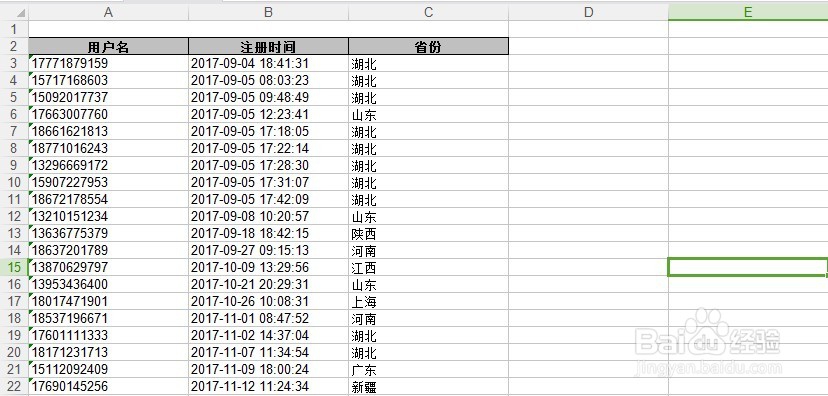
1、首先打开需要排序的表格

WPS表格中排序的使用技巧

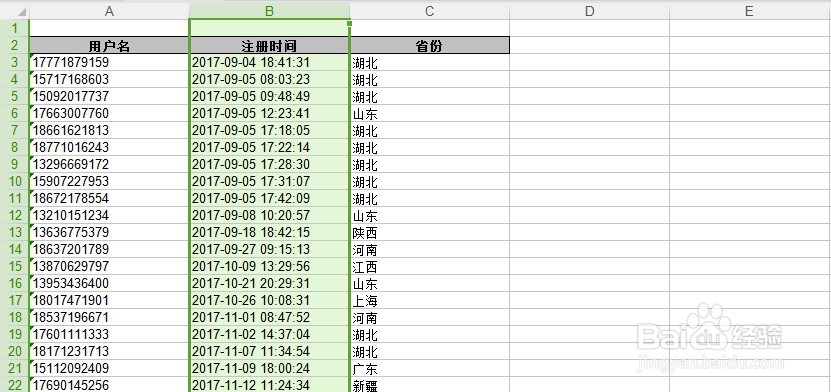
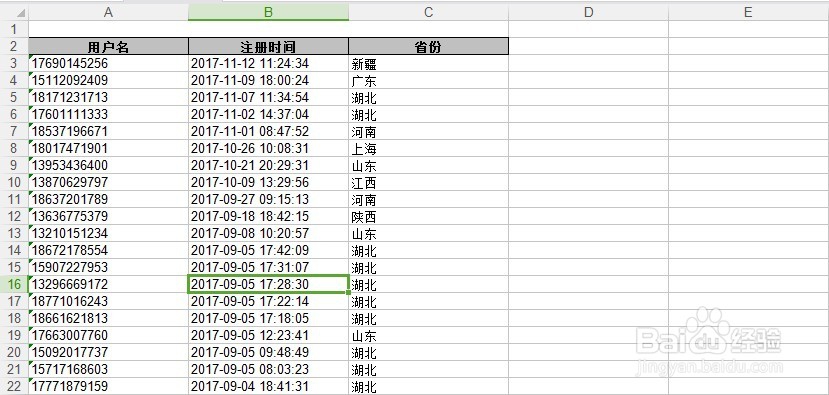
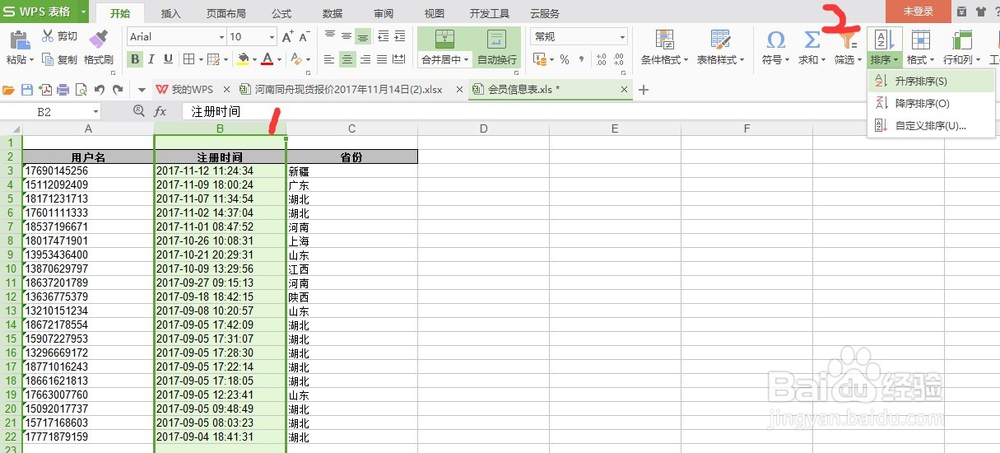
2、然后选中需要排序的那一栏,也就是图中的注册时间那一栏,然后再点击筛选-升序排序,即可得到升序排序的图表
WPS表格中排序的使用技巧

1、打开需要排序的表格

WPS表格中排序的使用技巧

2、然后选中需要排序的那一栏,也就是图中的注册时间那一栏,然后再点击筛选-降序序排序,即可得到降序排序的图表
WPS表格中排序的使用技巧

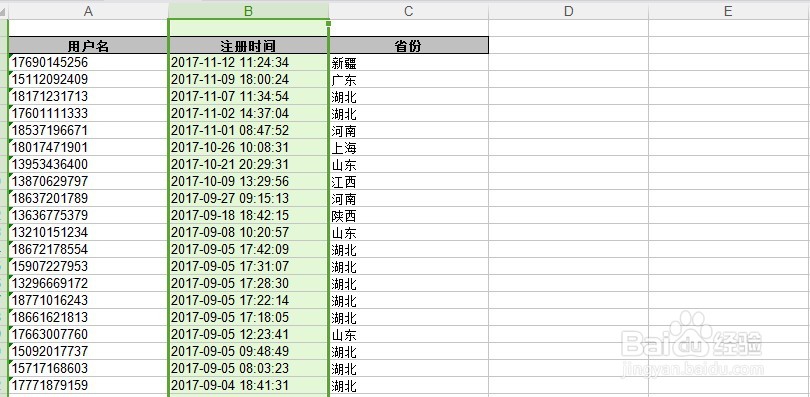
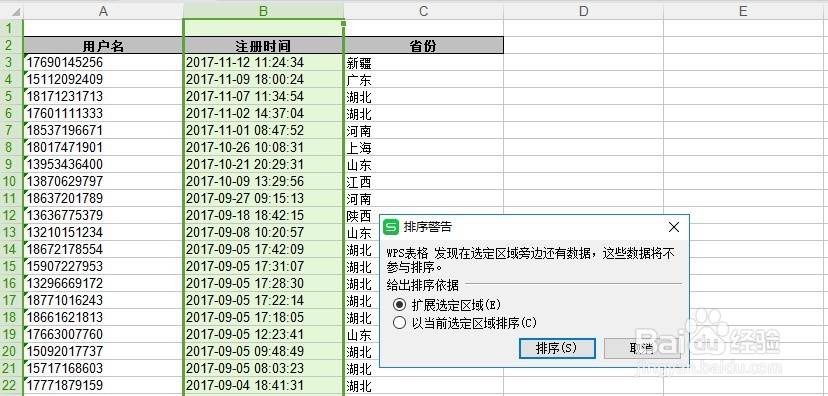
1、首先打开需要排序的表格,然后选择注册时间那一栏后再选择排序--自定义排序,就会弹出一个排序警告的对话框,再然后点击排序
WPS表格中排序的使用技巧

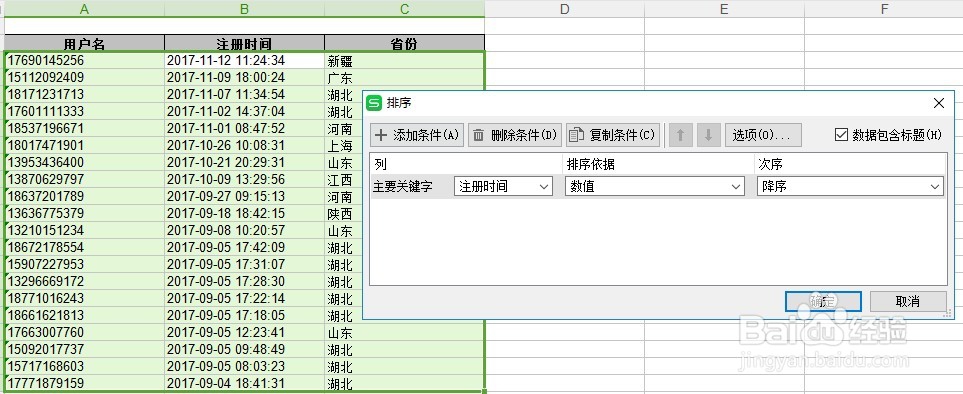
2、然后就会出现排序的对话框,依次填入主要关键字,PS:根据实际需要,填入你排序的条件,还可以增加、删除、复制条件。
WPS表格中排序的使用技巧

3、然后点击确定就出现自定义排序的数据

WPS表格中排序的使用技巧

  • 如何在excel中选择图片或者文本框
  • 怎样在Excel中插入函数《MAX函数》
  • 怎样认识Window Media Player的播放窗口?
  • 将日期转换为星期(周)分析事情(事件)
  • 如何在表格中制作星级评分?
  • 热门搜索
    鉏怎么读 松下洗衣机怎么样 落枕怎么办简单快速的有效方法 门把手坏了怎么修 洁尔阴洗液怎么用 腿疼怎么办 绿萝叶子发黄怎么回事 鸭蛋怎么做好吃 监控摄像头怎么安装 自行车变速器怎么调