图解ArcGIS Server之发布网络分析服务

 时间:2026-02-14 09:33:07

1、发布网络分析服务的步骤如下:

利用ArcMap创建网络(如何创建网络,请查看ArcGIS帮助文档)

将创建的地图进行符号化

开启网络分析权限,添加分析图层

修改属性,将其发布为网络服务

2、利用ArcMap创建网络

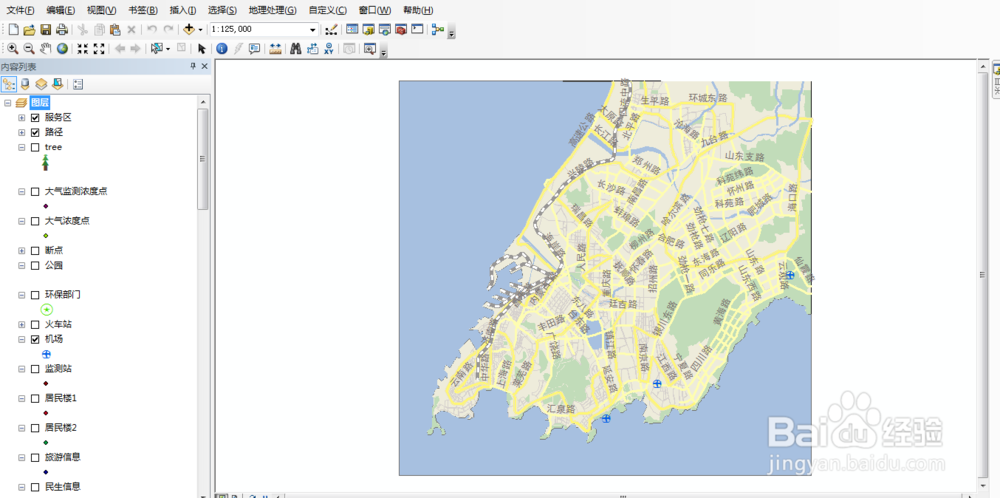
创建的网络为,如下图所示:

图解ArcGIS Server之发布网络分析服务

3、将创建的地图进行符号化

符号化之后的结果为,如下图所示:

图解ArcGIS Server之发布网络分析服务

4、开启网络分析权限并添加分析图层

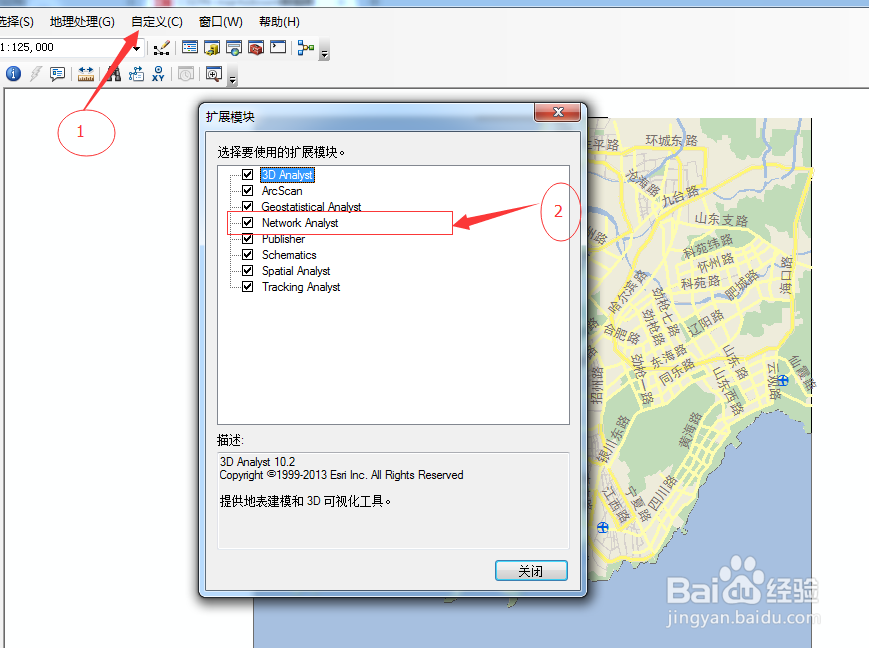
点击自定义->扩展模块->Network Analyst,如下图所示:
图解ArcGIS Server之发布网络分析服务

5、右击空白处Network Analyst,如下图所示:

图解ArcGIS Server之发布网络分析服务

6、网络分析工具条,如下图所示:

图解ArcGIS Server之发布网络分析服务

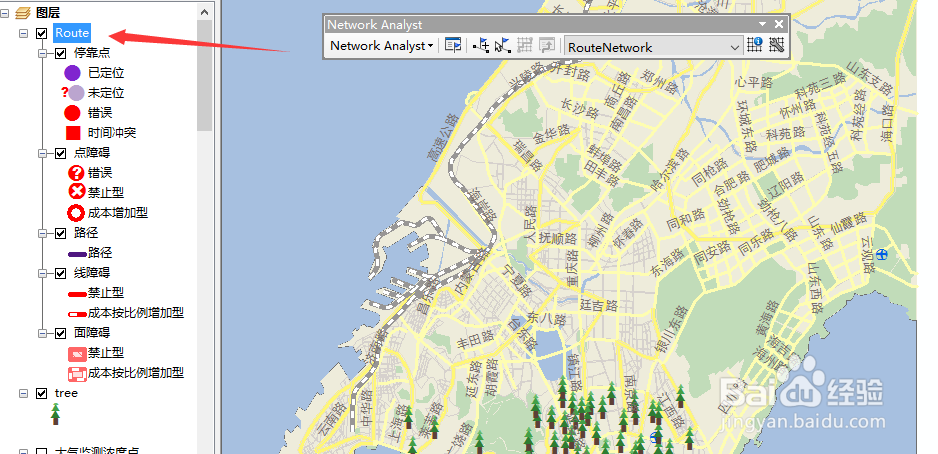
7、如果想要进行最短路径分析,进行新建路径,如下图所示:

注:将路径图层名称修改为英文名(此处改为Route)

图解ArcGIS Server之发布网络分析服务

图解ArcGIS Server之发布网络分析服务

8、如果进行服务区分析,添加服务区图层,如下图所示:

注:将服务区图层名称修改为英文名(此处改为ServiceArea)

图解ArcGIS Server之发布网络分析服务

9、修改属性并将其发布为网络服务

利用ArcMap链接ArcGIS Server ,并取名为mynet**(存放在Test目录下)**,到达服务编辑器,如下图所示:

图解ArcGIS Server之发布网络分析服务

图解ArcGIS Server之发布网络分析服务

10、发布成功,如下图所示:

图解ArcGIS Server之发布网络分析服务

1、从网站出输入网址http://localhost:6080/arcgis/rest/services,进入Test文件夹,可以看到我们刚刚发布的网络服务,如下图所示:

图解ArcGIS Server之发布网络分析服务

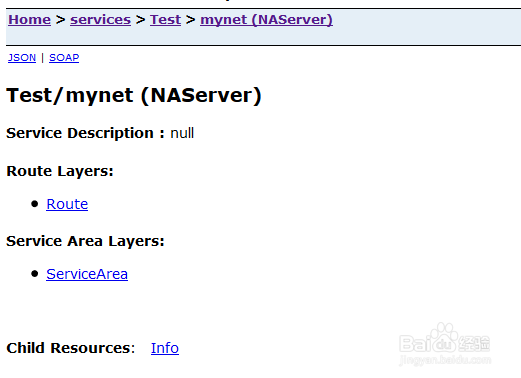
2、进入NAServer服务,可以看到我们发布的路径分析图层,服务区分析图层,如下图所示:
图解ArcGIS Server之发布网络分析服务

3、至此我们的网络分析服务就发布成功了!

  • Provide your license server arcgis打不开
  • ArcGIS教程:聚合 (Spatial Analyst)
  • ArcGIS中将多边形切成多个具有公共边界的多边形
  • 非监督分类的步骤?
  • arcgis点数据导入cityengine
  • 热门搜索
    卡通人物画图片大全 科技小制作大全最简单 香菜的做法大全 法式美甲图片大全 药物中毒怎么办 驼背了怎么办 电子印章怎么做 卓依婷歌曲大全 蛋糕的做法大全 西南石油大学怎么样