WPS表格中怎么插入批注 插入批注的方法

 时间:2026-04-23 22:39:16

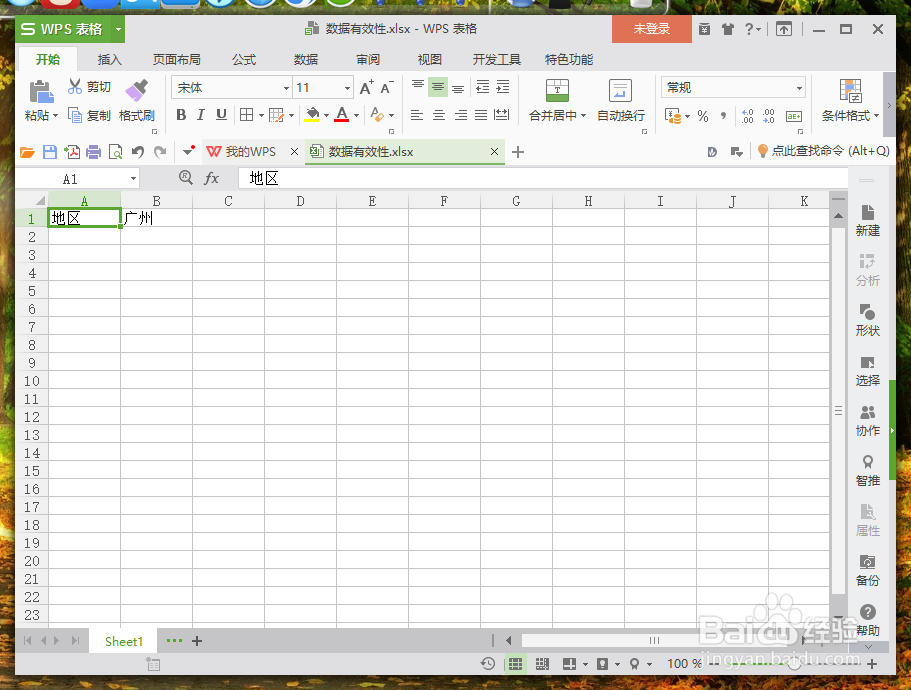
1、在计算机桌面的Wps表格图标上双击鼠标左键,将其打开运行。打开需要编辑或者修改的表格文件。如图所示;
WPS表格中怎么插入批注 插入批注的方法

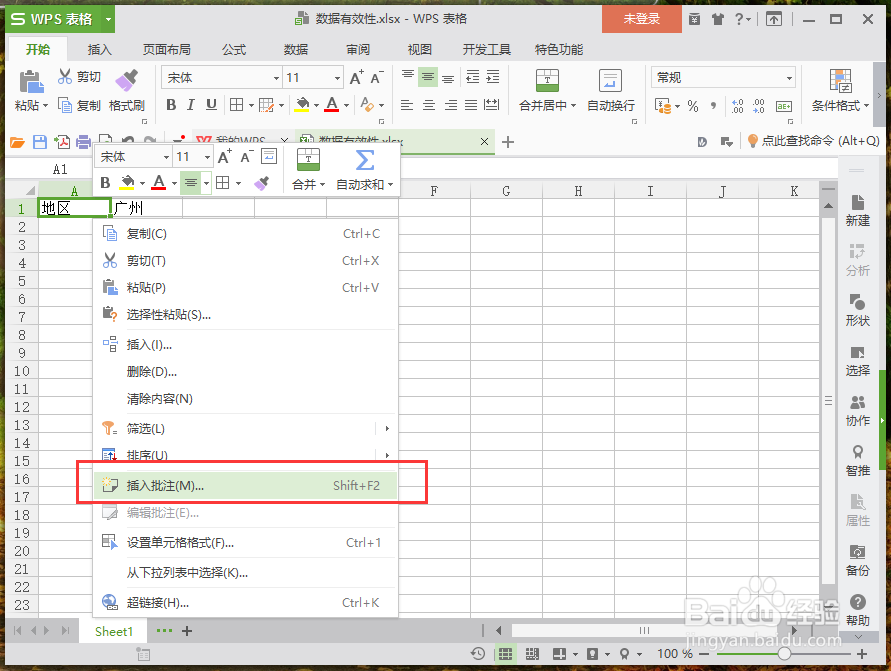
2、在打开的Wps表格程序窗口,选中单元格,点击鼠标右键,在弹出的选项框中点击“插入批注”选项。如图所示;
WPS表格中怎么插入批注 插入批注的方法

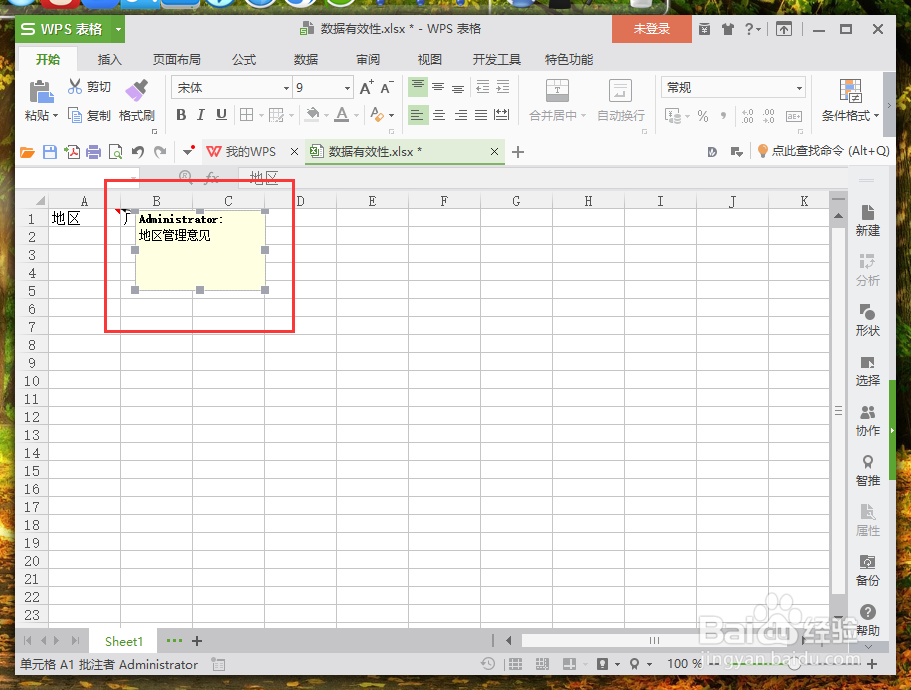
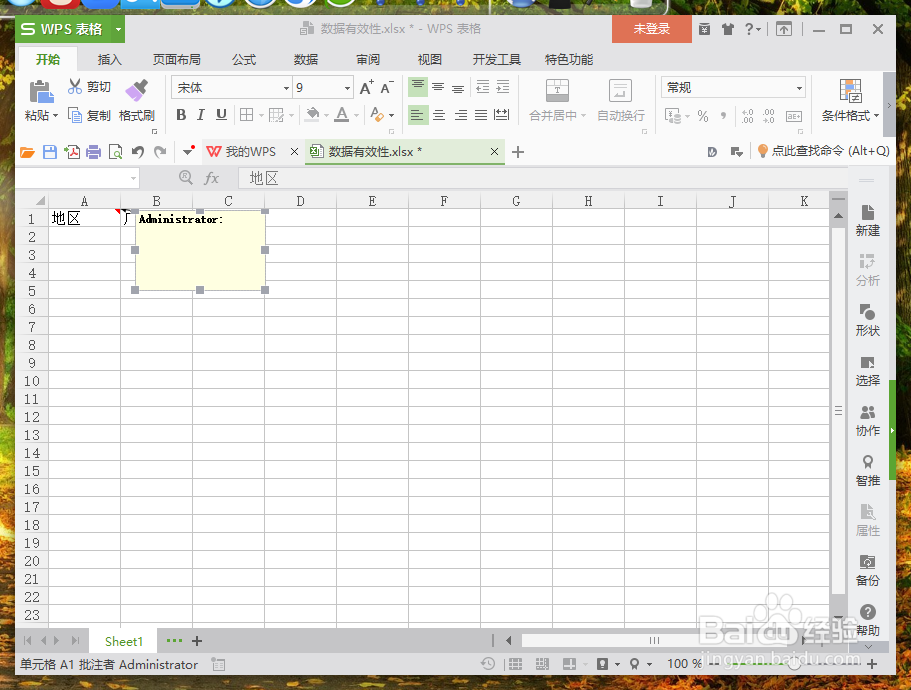
3、点击插入批注后,这个时候会在单元格中打开“插入批注”对话框。如图所示;
WPS表格中怎么插入批注 插入批注的方法

4、在插入批注框中,输入批注信息即可。如图所示;

WPS表格中怎么插入批注 插入批注的方法

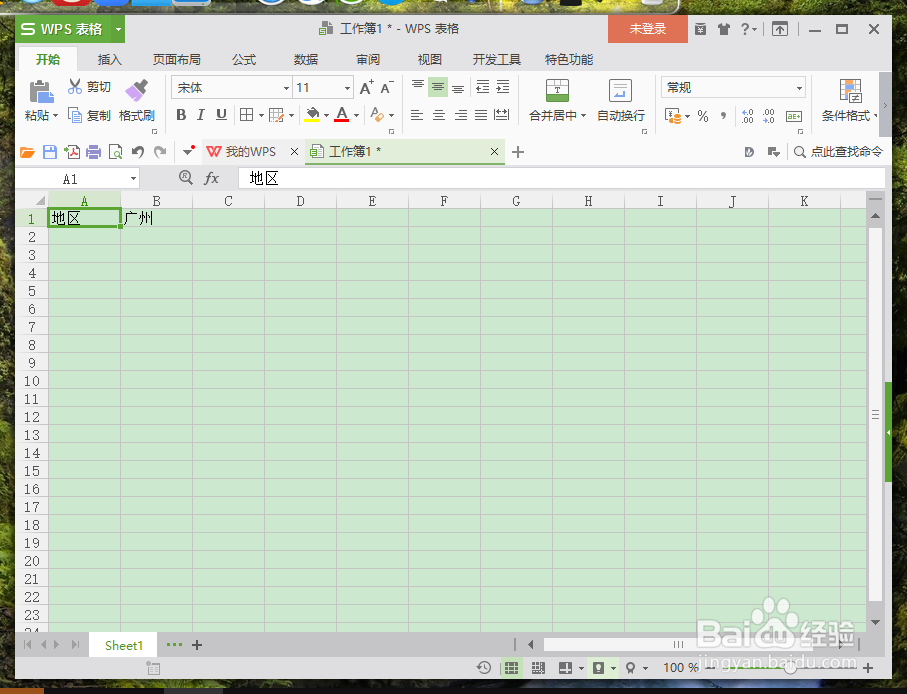
1、在计算机桌面的Wps表格图标上双击鼠标左键,将其打开运行。打开需要编辑或者修改的表格文件。如图所示;
WPS表格中怎么插入批注 插入批注的方法

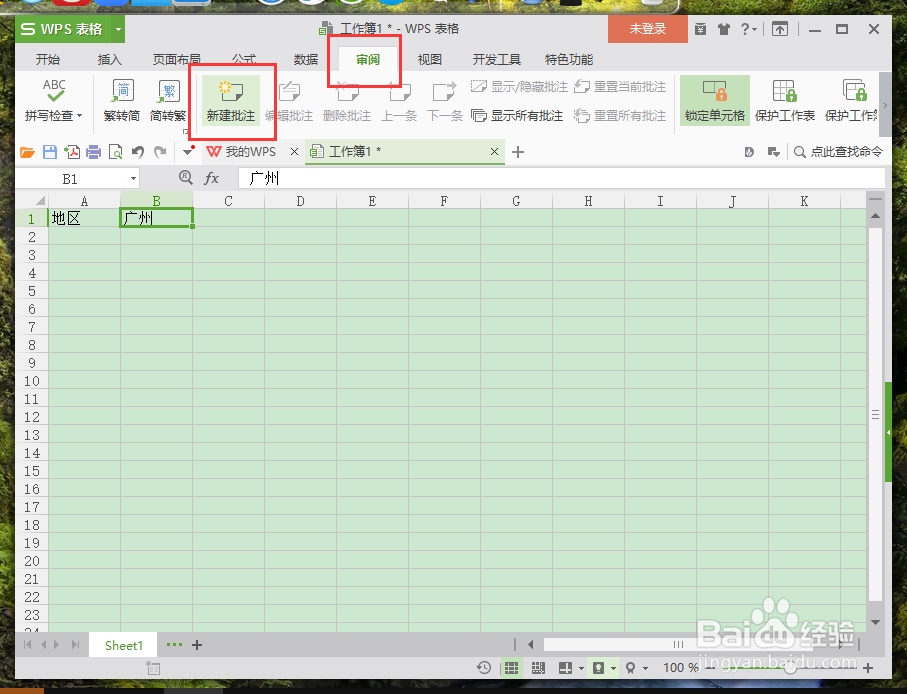
2、在打开的Wps表格程序窗口,打开审阅菜单选项卡,并点击“新建批注”选项。如图所示;
WPS表格中怎么插入批注 插入批注的方法

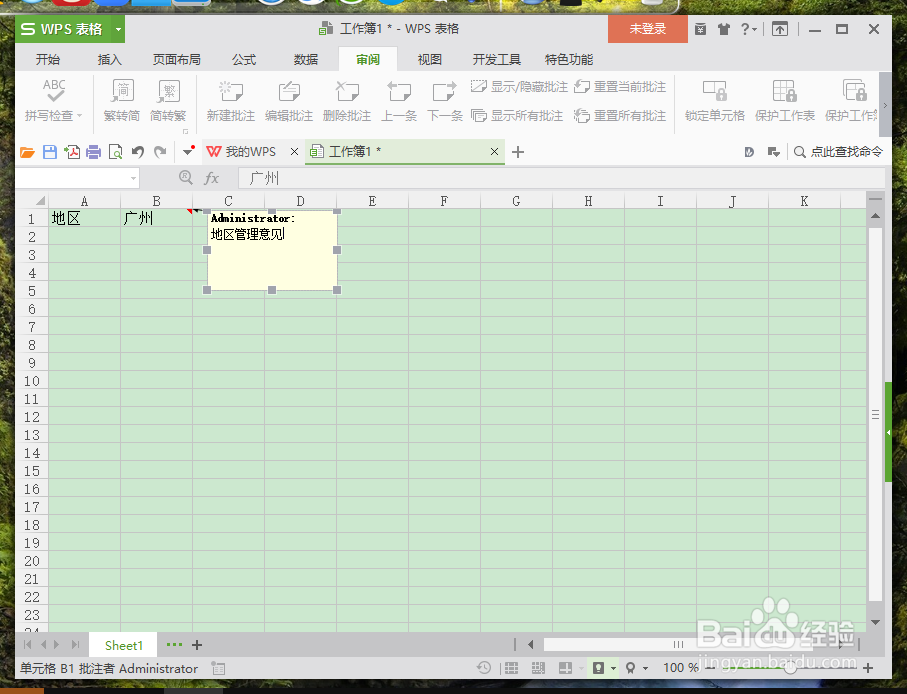
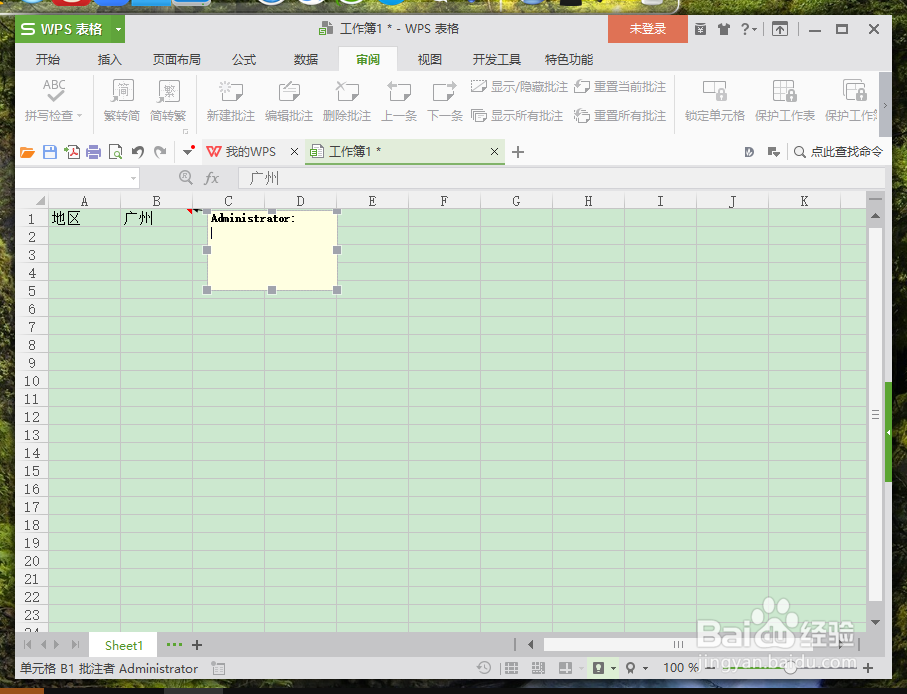
3、点击新建批注后,这个时候会在单元格中打开“插入批注”对话框。如图所示;
WPS表格中怎么插入批注 插入批注的方法

4、在插入批注框中,输入批注信息即可。如图所示;

WPS表格中怎么插入批注 插入批注的方法

  • wps2019中怎么自定义倒影,阴影,和发光效果
  • wps演示怎么添加文本框
  • 用WPS文字制作漂亮的封面
  • WPS电子表格如何重命名工作表
  • WPS教程:excel函数的3种引用模式
  • 热门搜索
    电脑连不上网怎么解决 厦门大学嘉庚学院怎么样 家常红烧带鱼 戒烟的最好方法 qq群怎么解散 怎么关闭迈克菲 营养粥的做法大全 电脑内存怎么清理 大花蕙兰的养殖方法和注意事项 挂面怎么做好吃