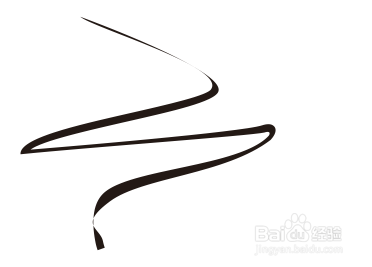
CDR中实现轮廓线的粗细变化的方法有哪些

 时间:2024-10-14 18:45:19

1、打开cdr软件,新建文档,选择默认尺寸选择确定。

CDR中实现轮廓线的粗细变化的方法有哪些CDR中实现轮廓线的粗细变化的方法有哪些

2、使用“贝塞尔”工具绘制开放路径,在属性栏上的“轮廓宽度”中设置轮廓宽度。
CDR中实现轮廓线的粗细变化的方法有哪些

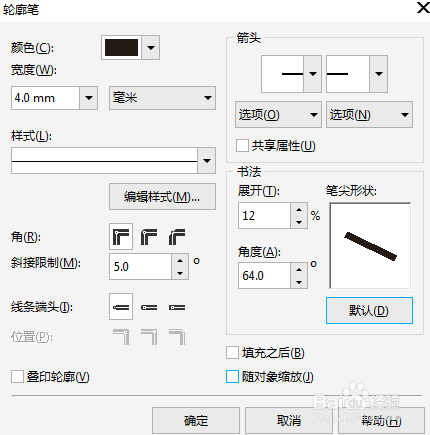
3、点击“轮廓笔”工具,快捷键“F12”,在“书法”属性中设置“展开”和“角度”数值,该命令针对断开曲线。

CDR中实现轮廓线的粗细变化的方法有哪些

4、设置“书法”展开和角度数值之后,单击“确定”按钮,即可对曲线段应用“书法”效果。

CDR中实现轮廓线的粗细变化的方法有哪些

5、还可以在选择曲线段的状态下,执行“对象>将轮廓转换为曲线”命令(快捷键‘Ctrl+Shift+Q’)。

CDR中实现轮廓线的粗细变化的方法有哪些

6、选中后此时的开发的曲线段已经变成了闭合的路径。

CDR中实现轮廓线的粗细变化的方法有哪些

7、然后再次使用“形状工具”调整节点和手柄。

CDR中实现轮廓线的粗细变化的方法有哪些
  • cdr对象怎么与像素网格对齐的
  • CDR让矢量图形适合路径
  • cdr怎么绘制飞溅图案
  • cdr对象模拟叠印设置
  • 用CDR制作LOGO —— CDR基本课程系列
  • 热门搜索
    华山在西安哪里 超级终端怎么用 如何学粤语 如何做豆腐 面试时如何自我介绍 京东如何开店 如何取消隐藏 如何注销微信 假音怎么练 社保怎么转入新单位