PS怎么压缩图片大小而像素不变?

 时间:2026-02-15 17:48:05

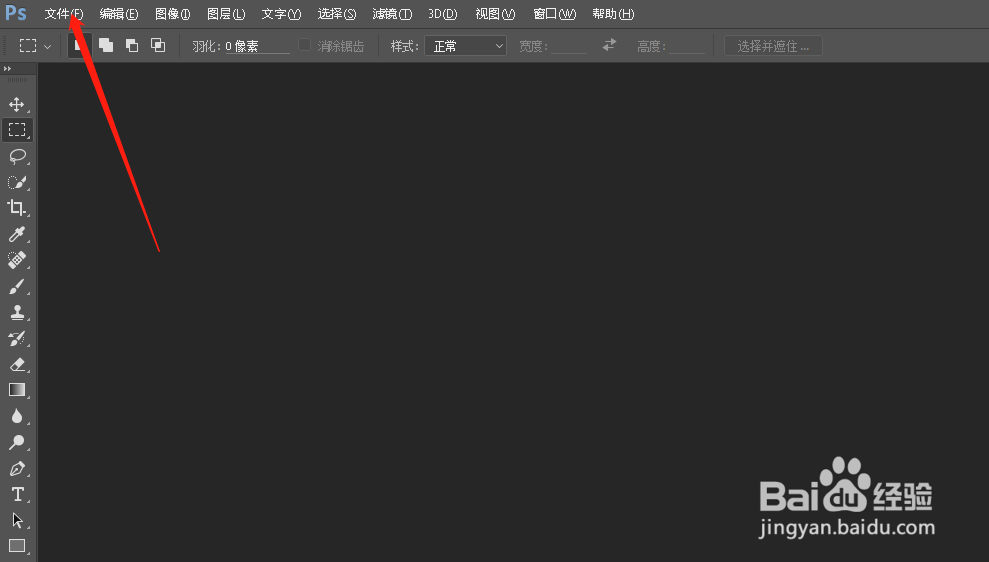
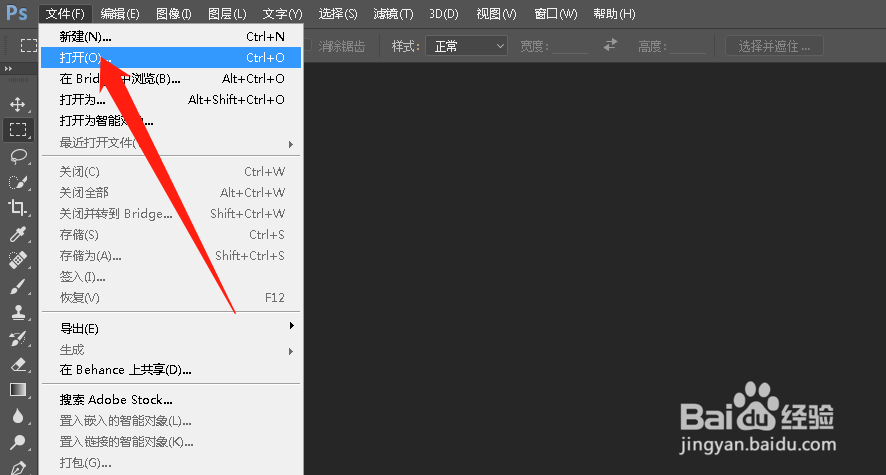
1、打开电脑上的新祝ps,点击页面右上角的“文件”,再点击文件下方菜单栏中的“打开”,进入电脑文件页面。
PS怎么压缩图片大小而像素不变?

PS怎么压缩图片大小而像素不变?

2、在电脑文件中找到我们想要修改大小的图片,点击图片选中图片后,再点击打开框中的“打开”,这时该图片就在ps中打开了。

PS怎么压缩图片大小而像素不变?

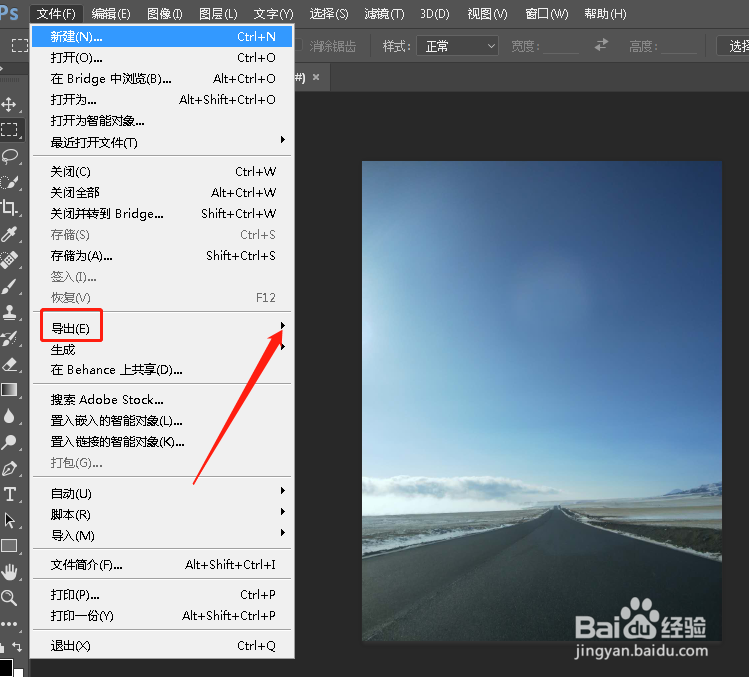
3、在ps中打开图片后,再点击“文件”,在文件下属的菜单栏内点击“导出”,载点击“存储为web格艺吩蚂式”,进入存储格式设置页面。

PS怎么压缩图片大小而像素不变?

PS怎么压缩图片大小而像素不变?

PS怎么压缩图片大小而像素不变?

4、在存储格式设置页面,点击页面右侧的“优化菜单”,在优化菜单栏中点击“优化文件大小”。

PS怎么压缩图片大小而像素不变?

PS怎么压缩图片大小而像素不变?

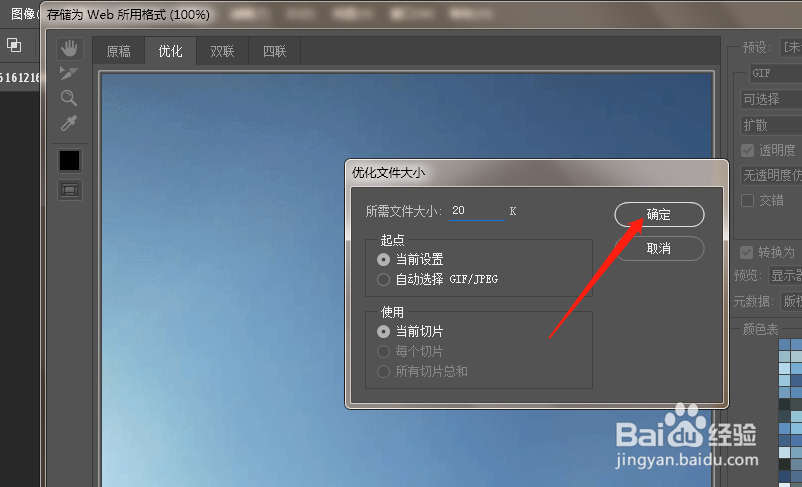
5、在优化文件大小中的“所需文件大小”栏内输入我们需要的歌艺文件大小,然后点击“确定”。

PS怎么压缩图片大小而像素不变?

PS怎么压缩图片大小而像素不变?

6、文件大小修改完成后,点击存储格式页面下方的“存储”,给修改好的图片命名然后点击“保存”,文件大小就修改完成了。

PS怎么压缩图片大小而像素不变?

PS怎么压缩图片大小而像素不变?

  • 电动葫芦是如何工作的
  • 使用PS调整照片尺寸和大小
  • 怎么用PS将图片改成自己想要的尺寸
  • ps缩小图片保持清晰度
  • 如何用PS将图片缩小,但是像素不变
  • 热门搜索
    户型图怎么看 苹果铃声怎么下载 韩国英语怎么写 ppt怎么转换成视频 欧派油烟机怎么样 鱼刺卡住了怎么办 证书风险怎么解决 评论怎么写 肺纤维化怎么治疗 冰袋怎么用