如何利用PS制作主背景模板

 时间:2024-10-12 06:25:55

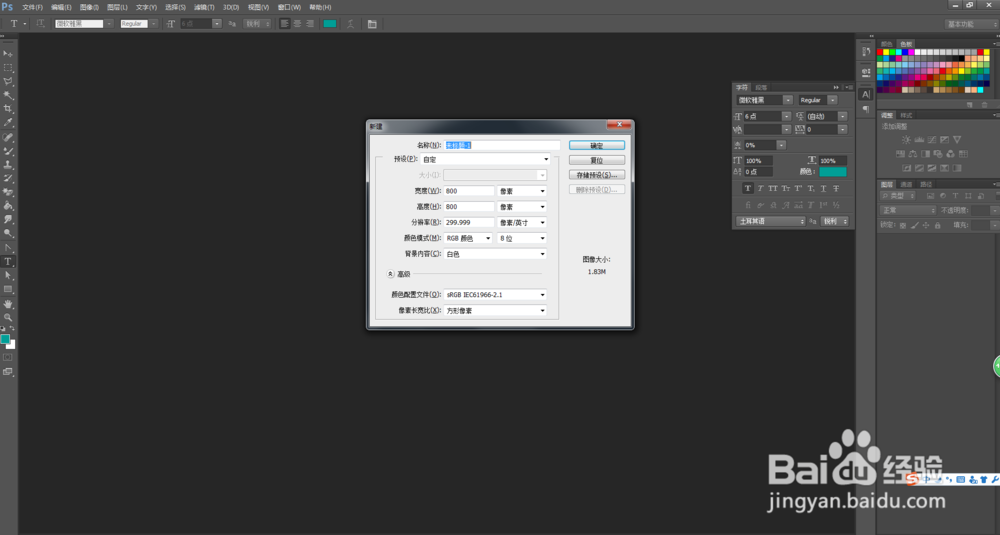
1、打开PS,新建一个800×800的图像(快捷键ctrl+n)
如何利用PS制作主背景模板

2、设置【前景色】【背景色】选取你需要的两种颜色。(这里我选黄色与蓝色)

如何利用PS制作主背景模板

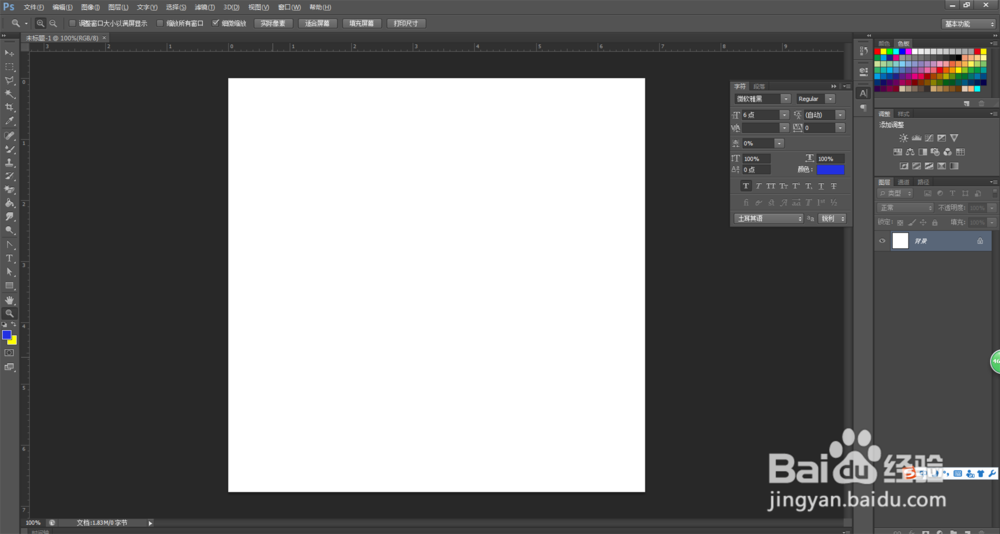
3、使用【矩形工具】拖动画出任意大小矩形(这里被填充为蓝色)

如何利用PS制作主背景模板

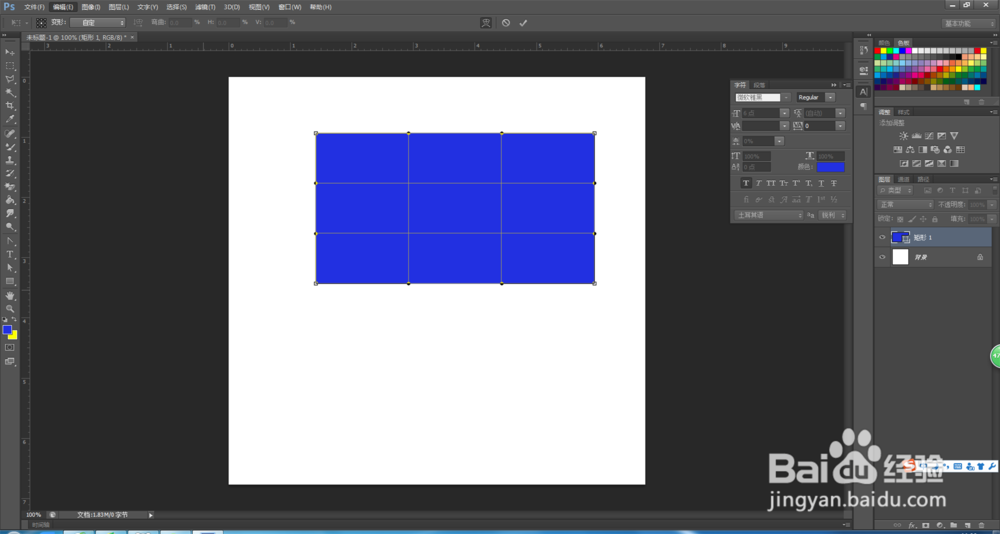
4、点击菜单栏里【编辑——变换路径——变形】(形成如图所示格局)

如何利用PS制作主背景模板

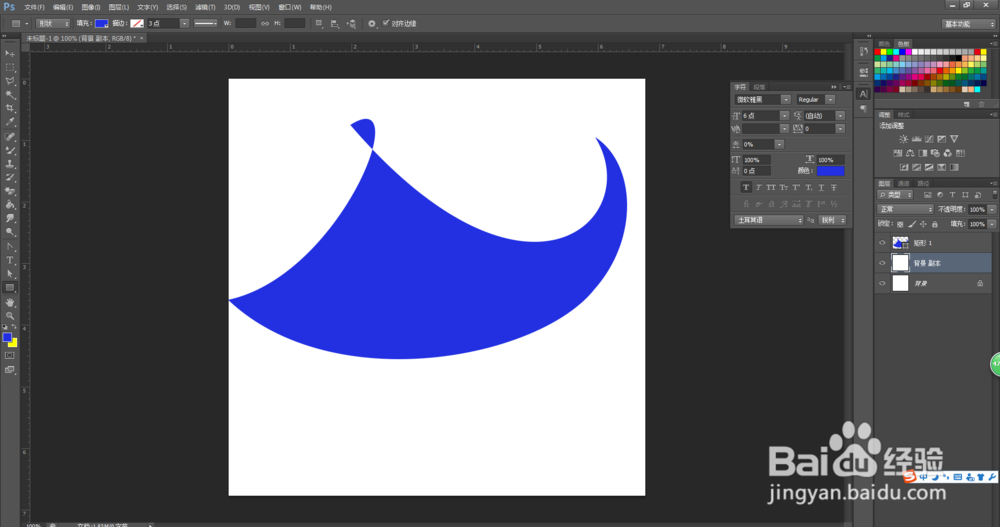
5、拖动蓝色区域标尺,使图形扭曲成自己想要的样式,并点击确定,应用扭曲后的样式

如何利用PS制作主背景模板

6、选定【背景图层】并【复制背景图层】(如图示)

如何利用PS制作主背景模板

7、选定复制好的【背景副本】,并切换前景色(黄色),点击【油漆桶工具】这样,一个粗略的主背景模板基本就制作好了

如何利用PS制作主背景模板
  • 如何自己动手使用PS制作LOGO
  • PS中将图片图片置入的三种方式
  • PS如何制作高光效果
  • ps属性栏如何调出来
  • ps如何载入选区
  • 热门搜索
    银耳怎么做好吃 怎么注册网站 腊梅花怎么养 嘴唇脱皮怎么办 有什么好吃的家常菜 盆腔炎治疗方法 怎么做芭比娃娃的衣服 肺部感染的治疗方法 什么东西好吃 怎么查社保号