设置WORD档表格列宽

 时间:2026-02-12 07:14:09

1、首先打开要编辑的WORD档;例,如图

设置WORD档表格列宽

2、设置WORD档列宽有两个方法。

方法一:

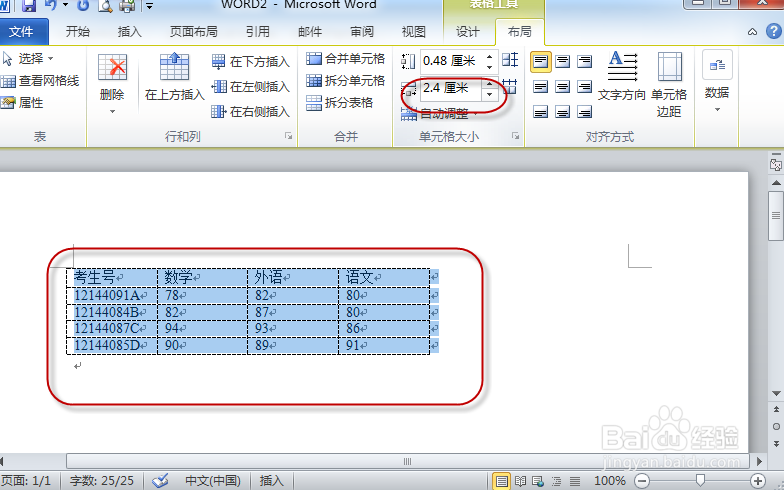
选择所有要编辑列宽的表格;例,如图

设置WORD档表格列宽

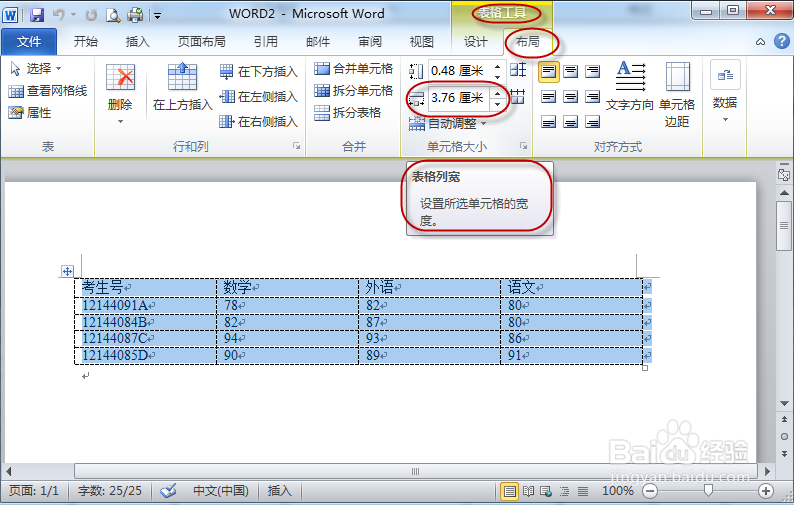
3、选择表格后,会有菜单“表格工具”、“布局”,把鼠标移到列宽位置(移到上面会显示对应名称);例,如图
设置WORD档表格列宽

4、按要求输入列宽2.4厘米,点回车,就OK了。例,如图

设置WORD档表格列宽

5、方法二:

选择所有要编辑列宽的表格,右击选定“表格属性”;例,如图

设置WORD档表格列宽

6、跳出“表格属性”对话框;例,如图

设置WORD档表格列宽

7、选定“列”中钩选“指定宽度”;例,如图

设置WORD档表格列宽

8、按要求输入列宽2.4厘米,点击“确定 ”;例,如图

设置WORD档表格列宽

9、这样就OK了。例,如图

设置WORD档表格列宽

10、以上希望能够帮助到大家!

  • 设置表格居中,表格列宽2厘米,行高0.8厘米
  • 设置页面边框为红色一磅方框
  • 分为等宽两栏怎么设置
  • 设置表格列宽为2.2厘米行高为0.6厘米
  • 等宽两栏怎么设置
  • 热门搜索
    珺怎么读 学做家常菜做法大全 钢化膜怎么贴 手机连不上wifi是怎么回事 传奇祖玛阁怎么走 黄花菜的做法大全 家长意见怎么写最简单 速效救心丸怎么吃 麾怎么读 微信群怎么艾特所有人