像素画的制作ps

 时间:2026-04-21 17:52:51

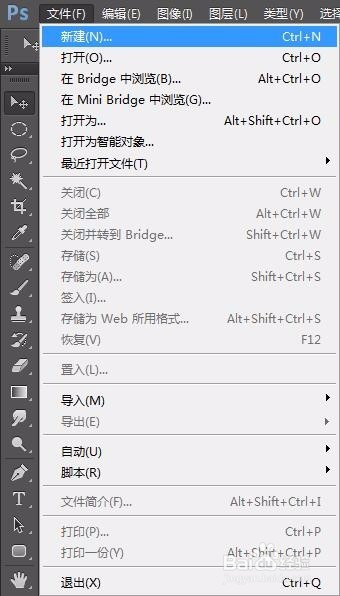
1、上图我们看到一个狗狗,当按住ctrl+(+)的话放到最大,我们发现会是一个一个的小方块,那么这么一个小方块就是一个像素。然后我们新建一个文档,设置像素均为1,我们看一下,这个一像素的大小
像素画的制作ps

像素画的制作ps

像素画的制作ps

2、然后我们按住ctrl+(+)放到最大,我们可以清楚的看到一个小方块,那么这个小方块就是1乘以1的像素了!然后按住alt+delete填充黑色。选择视图-显示-像素网格显示。

像素画的制作ps

像素画的制作ps

像素画的制作ps

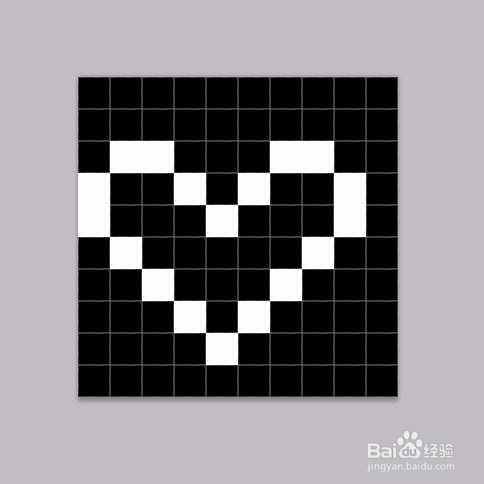
3、然后新建一个图层,选择铅笔,然后改变前景色,这个颜色自己来决定,我画了一颗心,颜色可以自己填充。什么样的图案大家可以自己选择哦!
像素画的制作ps

像素画的制作ps

像素画的制作ps

4、添加彩色

像素画的制作ps

  • PS如何绘制多色的彩旗
  • Ps蒙版使用方法
  • ps中如何对图片进行去色处理
  • ps曲线如何调色
  • PS怎样将风景照P到瓶子里
  • 热门搜索
    鸡脖子的做法 酱牛肉的做法大全 空白页怎么删除 停电了怎么查几点来电 牙痛怎么办快速止痛 耳鸣是怎么回事 糌粑怎么读 小兔子怎么画 前列腺炎怎么治疗 幼师证怎么考