Java的安装与环境配置

 时间:2026-02-15 20:03:07

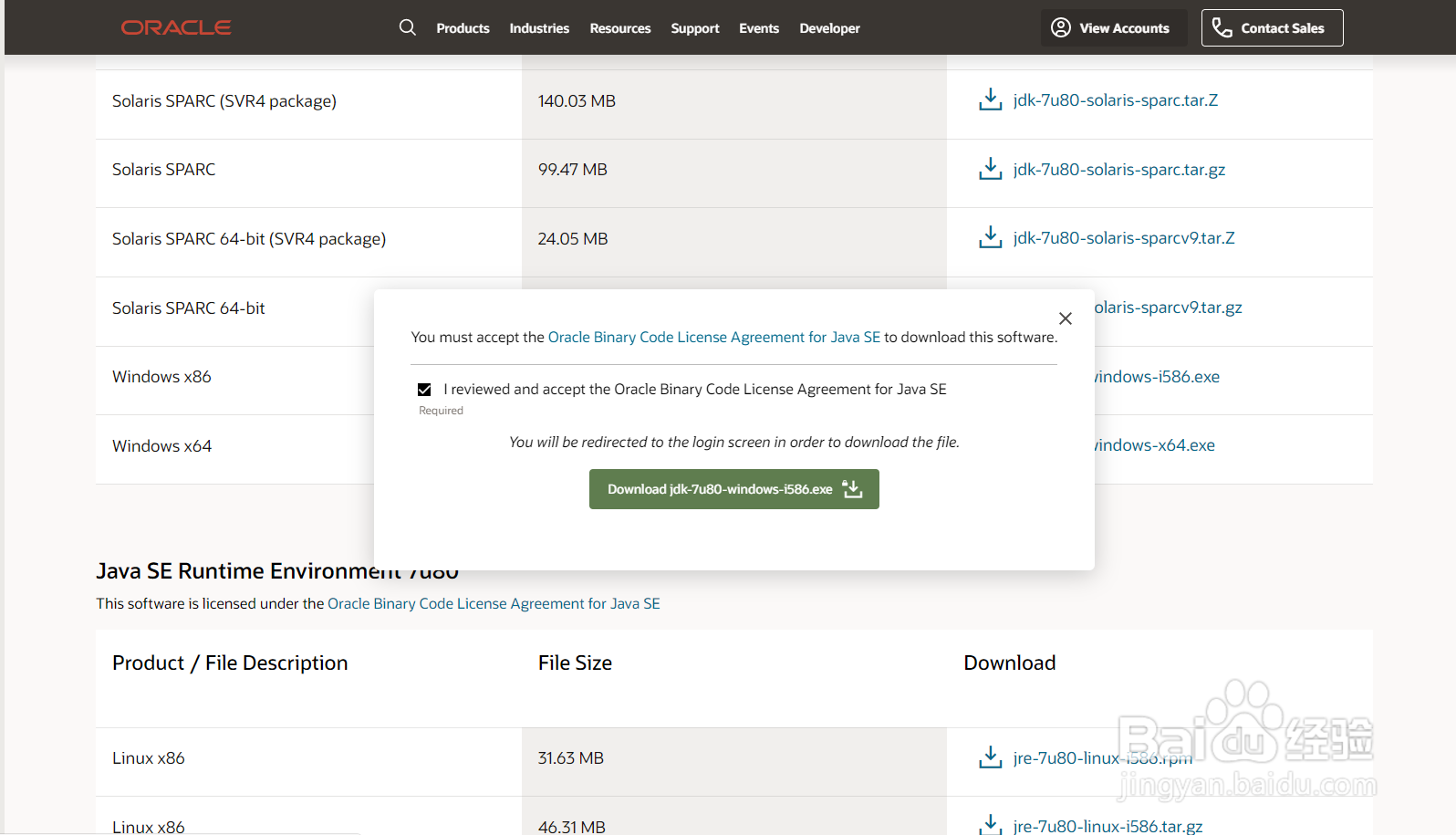
1、去Oracle官网下载java 1.7

Java的安装与环境配置

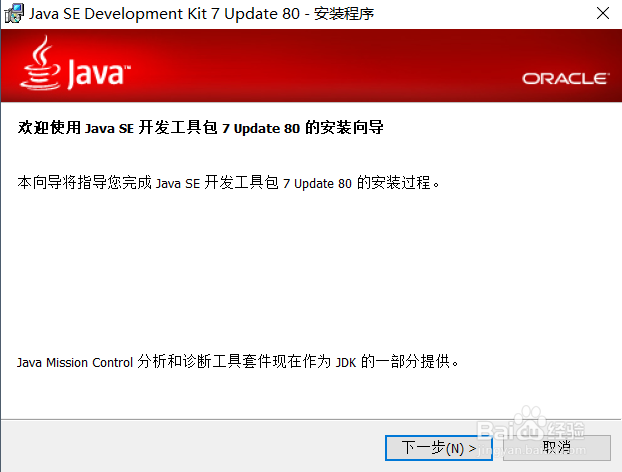
2、下载完成后 首先进入安装界面,点击下一步

Java的安装与环境配置

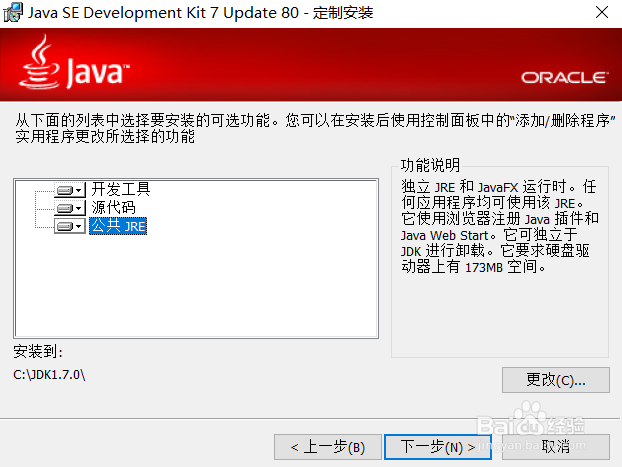
3、点击下方 ‘更改’

Java的安装与环境配置

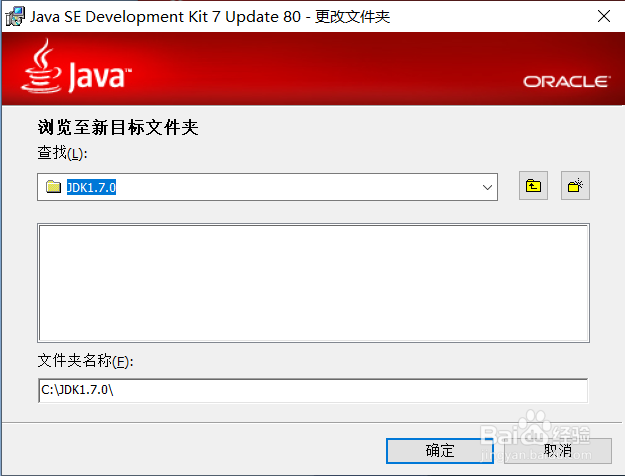
4、这边建议安装在c:\JDK1.7 目录下,不要留出空格,会给后期造成没必要的麻烦。

Java的安装与环境配置

5、这时又弹出安装jre的弹窗,在安装jre时同样遵循以上步骤不要留空格

安装目录为c:\JAVA.

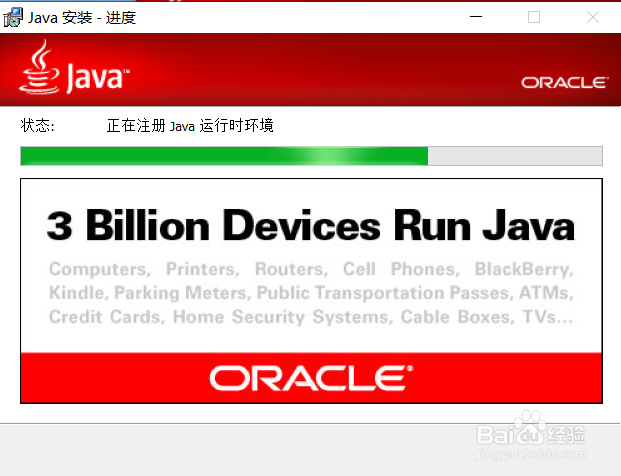
安装成功后会有提示

Java的安装与环境配置

Java的安装与环境配置

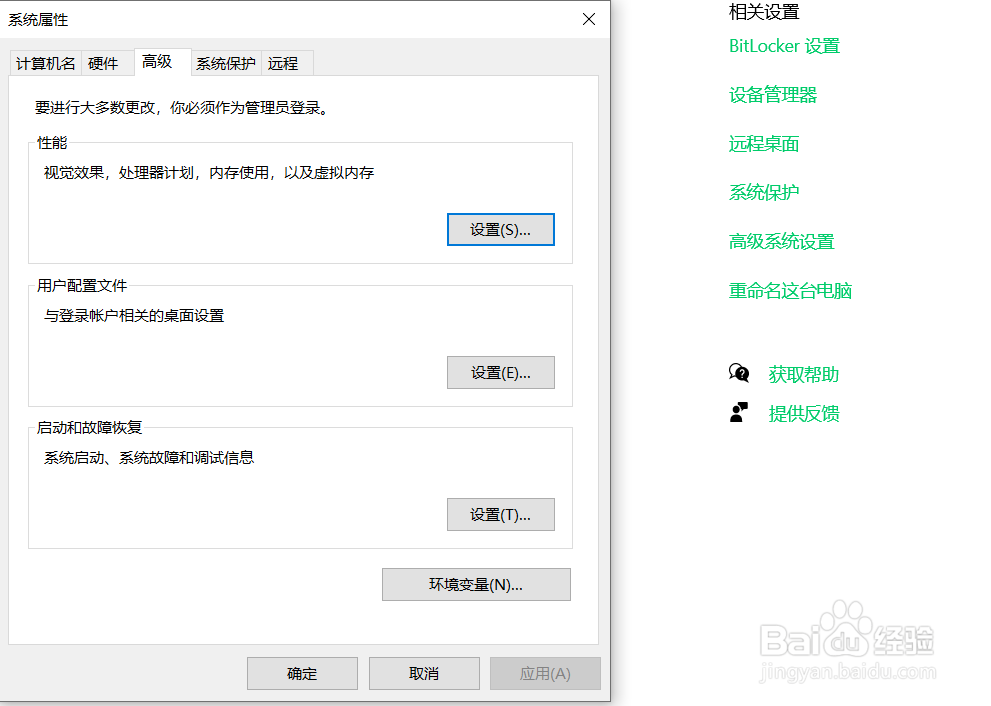
1、重点来配置环境变量。

首先打开计算机属性

Java的安装与环境配置

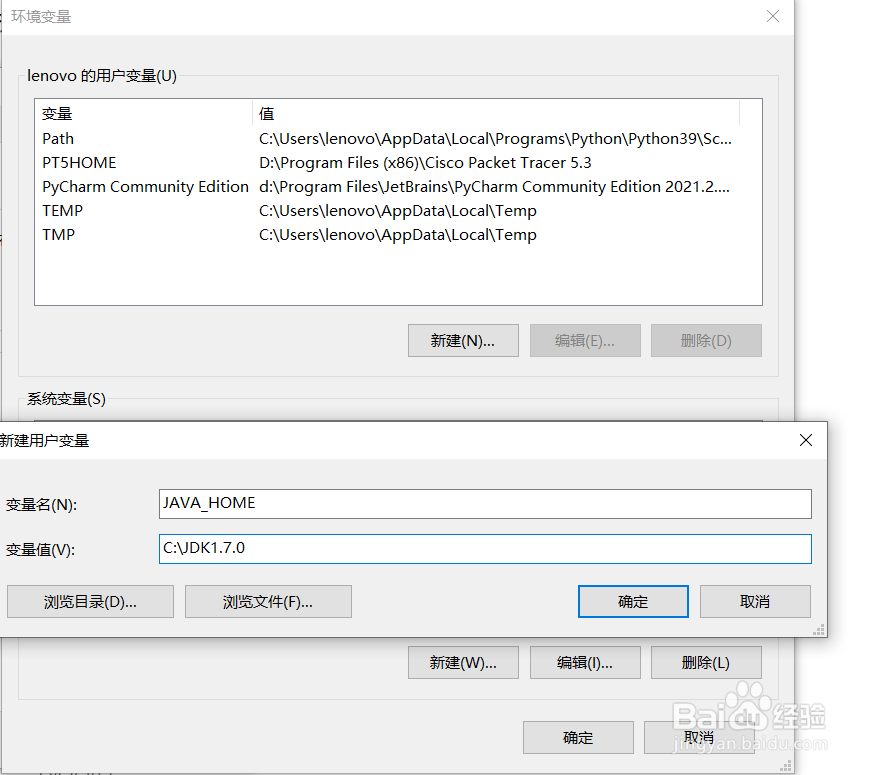
2、配置用户变量

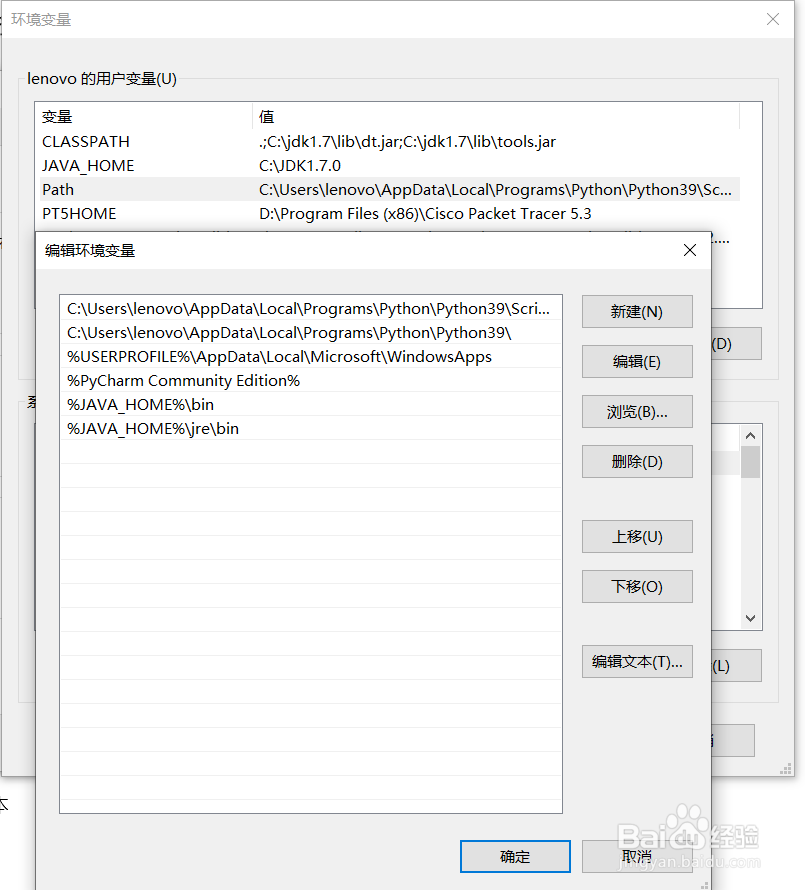
变量名与变量值一个标点也不要放过

Java的安装与环境配置

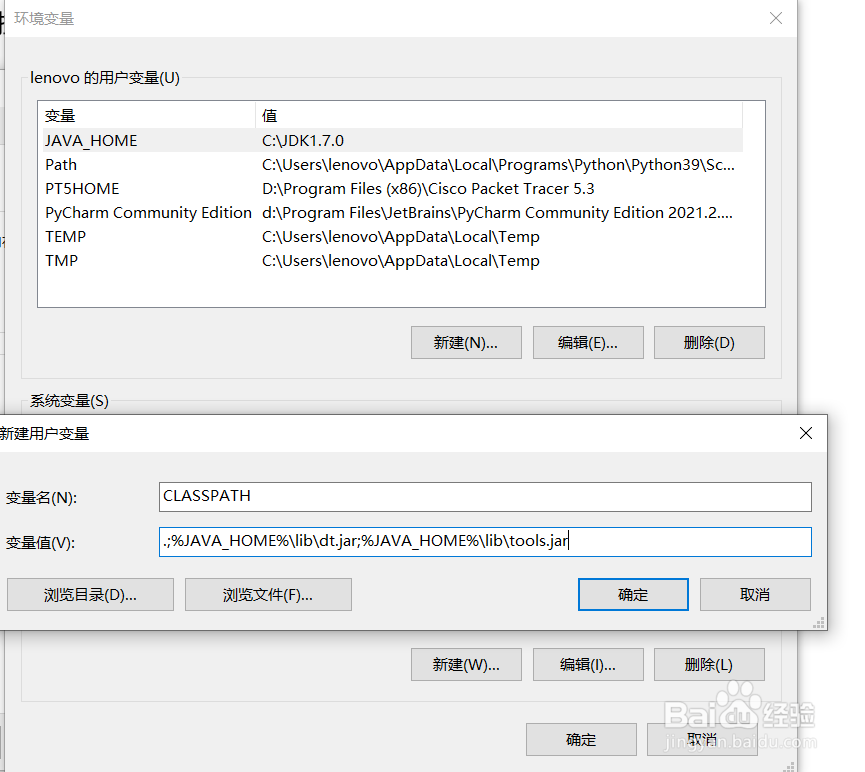
3、与图中一样不要漏掉任何一个标点

Java的安装与环境配置

4、最后一步,编辑用户变量中的Path,加入图中带有JAVA的后两行。

Java的安装与环境配置

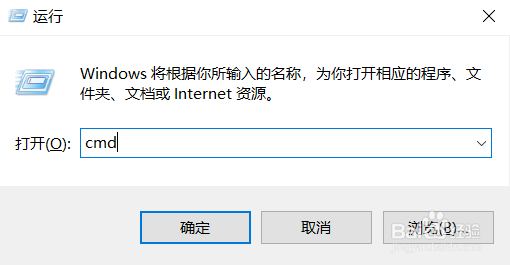
5、完成后 退出 回到桌面 按住win+R键,输入cmd

Java的安装与环境配置

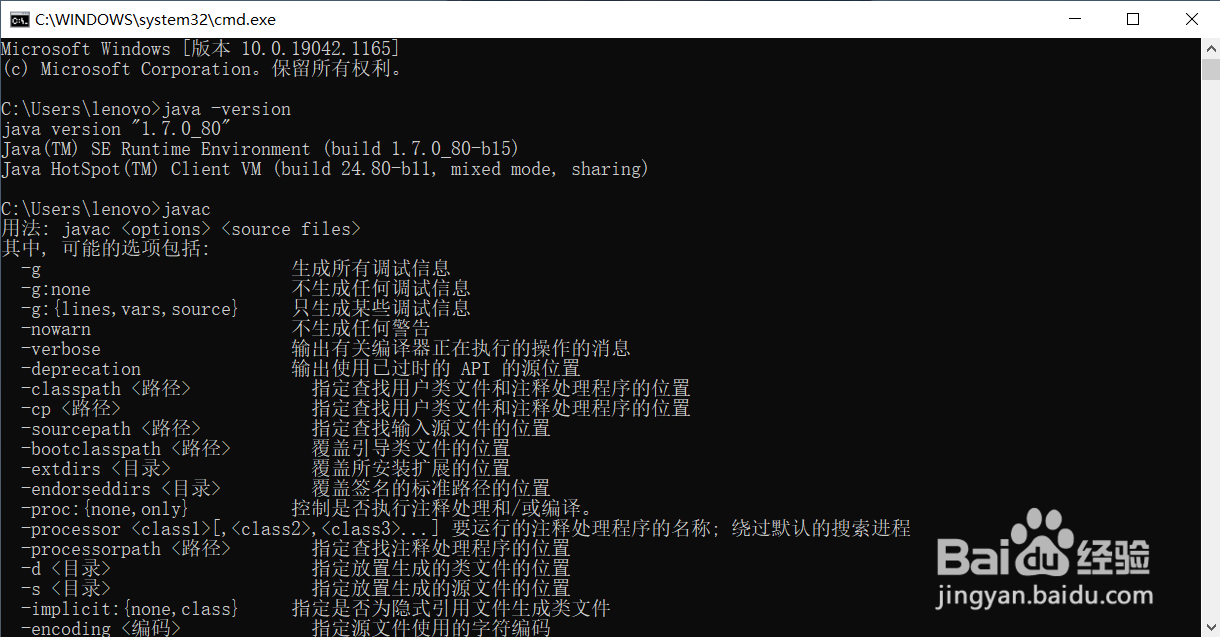
6、先后输入java ,javac 如果如图显示则成功。
Java的安装与环境配置

  • 统信UOS系统盘怎么隐藏?
  • Win10系统怎么将控制面板添加到开始菜单中
  • win10系统通过应用商店下载的主题怎么删除
  • Cmd查看自己是否以管理员的身份运行
  • win10系统控制面板快捷键是什么
  • 热门搜索
    失眠多梦怎么回事 女生游戏网名大全 田园诗大全 发霉的衣服怎么洗 湖北理工学院怎么样 英语故事大全 雀斑怎么去 腰背酸痛是怎么回事 美孚速霸1000怎么样 gta秘籍大全