ps如何制作透视文字效果

 时间:2026-04-24 14:17:48

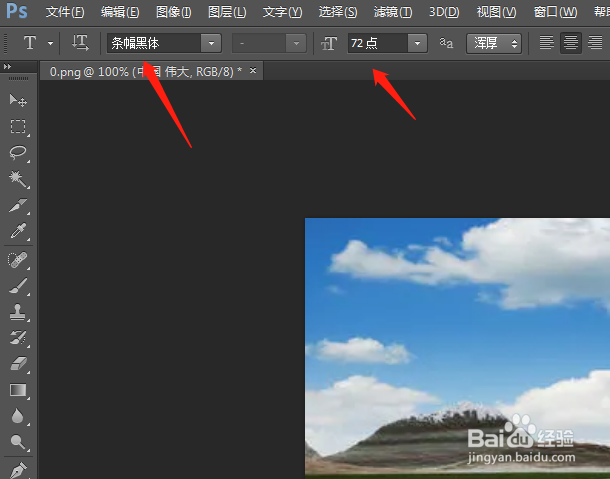
1、使用ps cs6将我们的图片素材打开,然后在工具箱内找到文字工具,如图所示:

ps如何制作透视文字效果

2、选择文字工具在上面的属性里设置文字的大小和颜色,如图所示:

ps如何制作透视文字效果

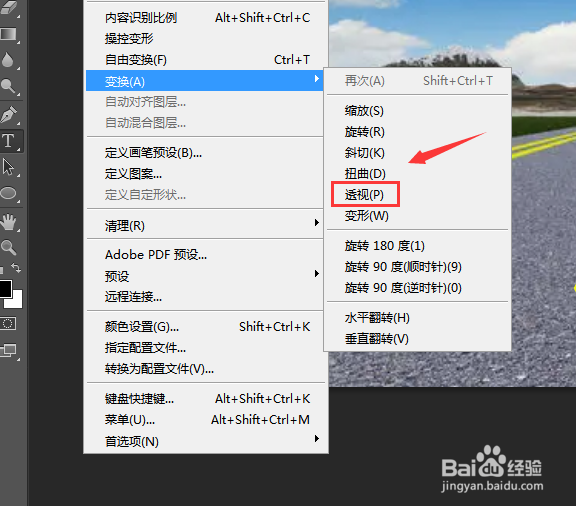
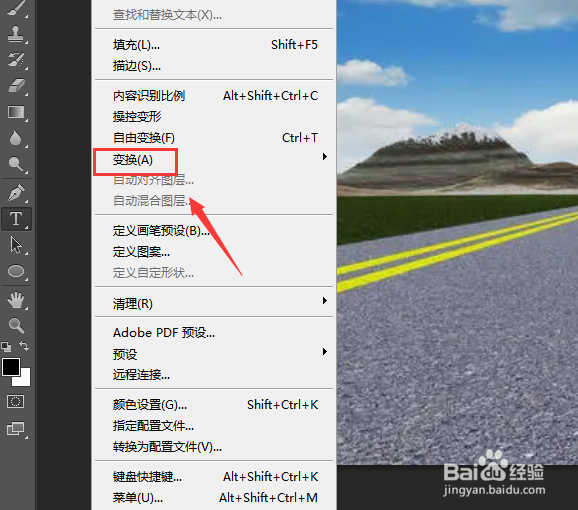
3、设置好文字属性之后,我们输入需要的文字,然后我们再在编辑菜单里找到变换选项,如图所示:
ps如何制作透视文字效果

4、点击变换选项在其自己菜单里找到透视选项,如图所示:

ps如何制作透视文字效果

5、选择透视选项之后我们调节文字的透视效果,如图所示:

ps如何制作透视文字效果

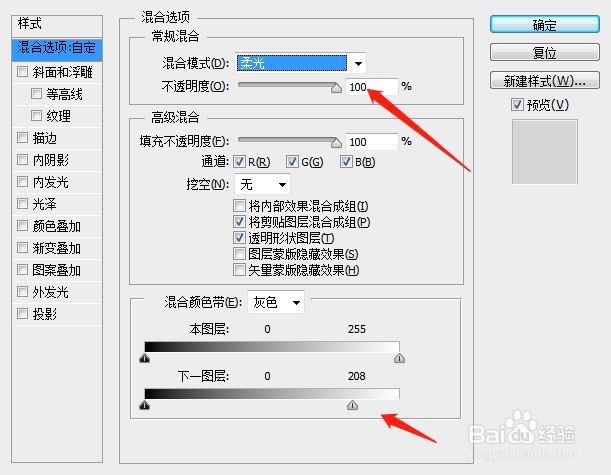
6、设置好文字的透视效果,我们再找到混合选项,点击该选项在弹出的对话框内设置参数如图所示:
ps如何制作透视文字效果

7、设置好参数之后,点击确定,这样我们的文字透视效果就制作好了,如图所示:

ps如何制作透视文字效果

  • 在ps中如何创建自定义渐变
  • 如何用ps在图形上加渐变
  • 如何用ps画出一个圆环
  • ps中怎样填充渐变颜色?
  • Photoshop如何调整路径控制柄的方向
  • 热门搜索
    邪恶全彩之邪恶爱大全 厦门有什么好吃的 玉米面怎么做好吃 怎么画动漫人物的头发 鸭腿怎么做好吃 小炒牛肉的家常做法 江苏科技大学怎么样 脚脱皮的治疗方法 怎么会迷上你 三角粽子怎么包