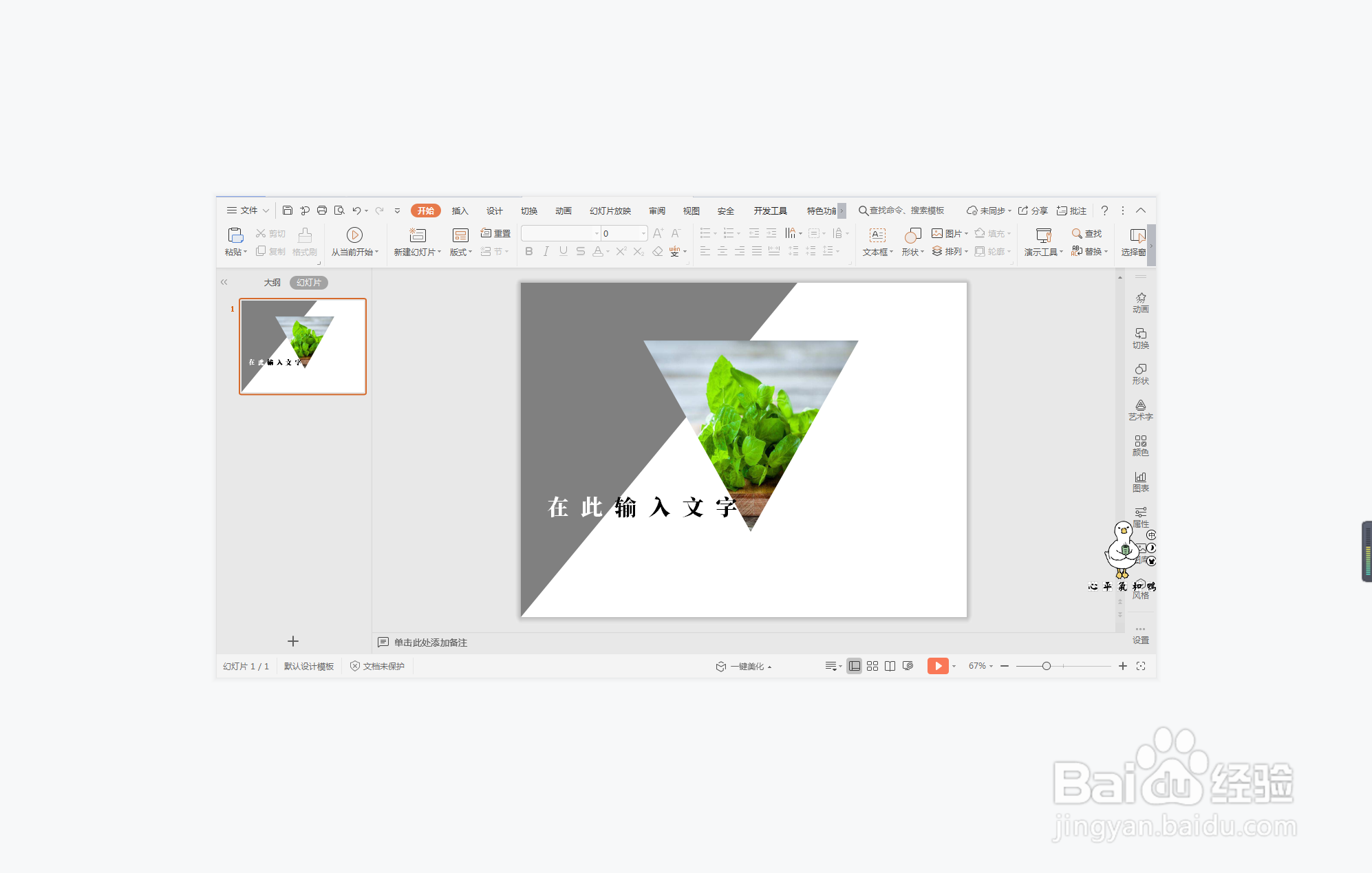
wpsppt中如何进行息事宁人型图文排版

 时间:2024-10-13 05:32:51

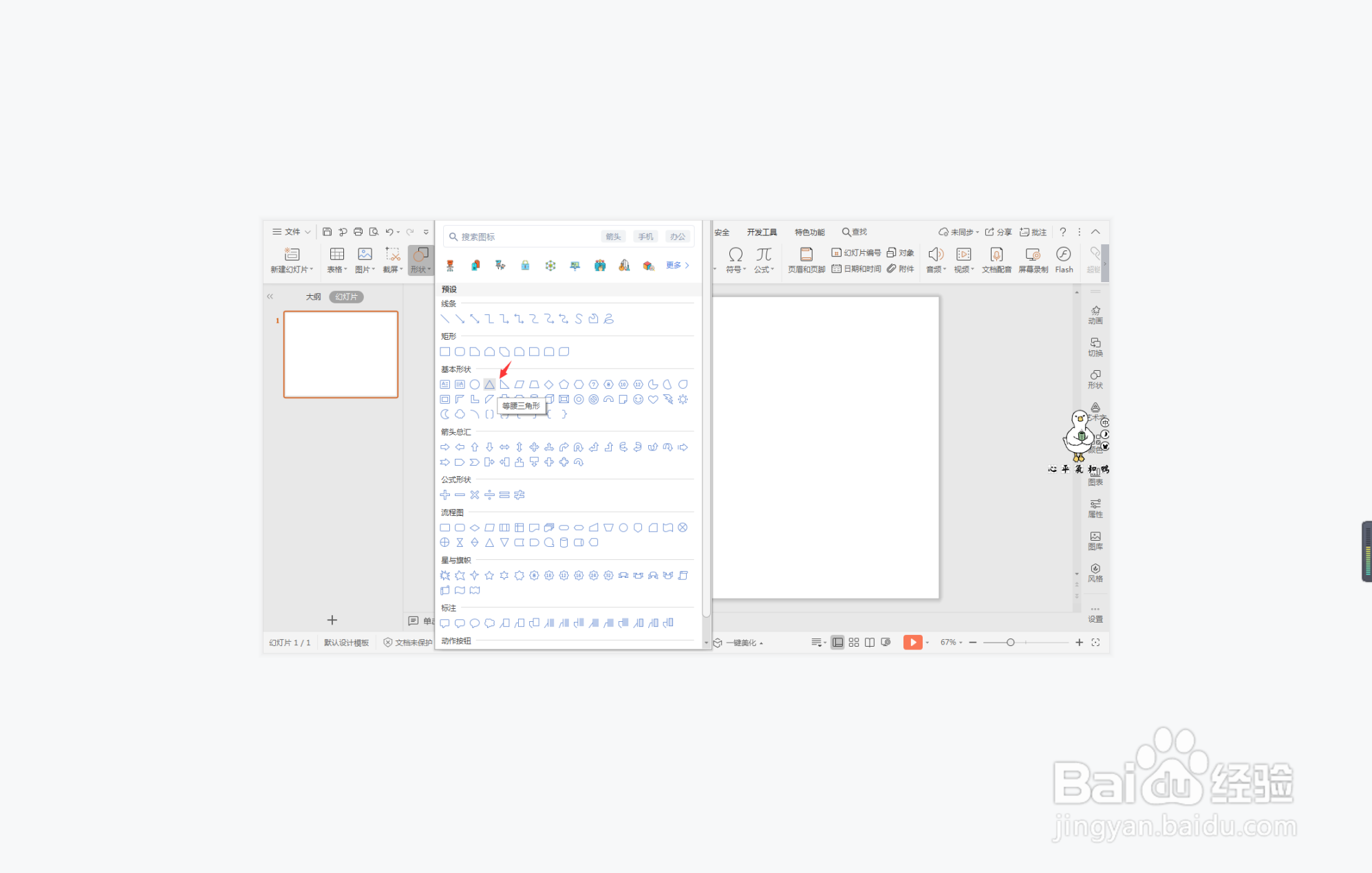
1、在插入选项卡中点击形状,选择其中的等腰三角形,在页面上绘制出形状。
wpsppt中如何进行息事宁人型图文排版

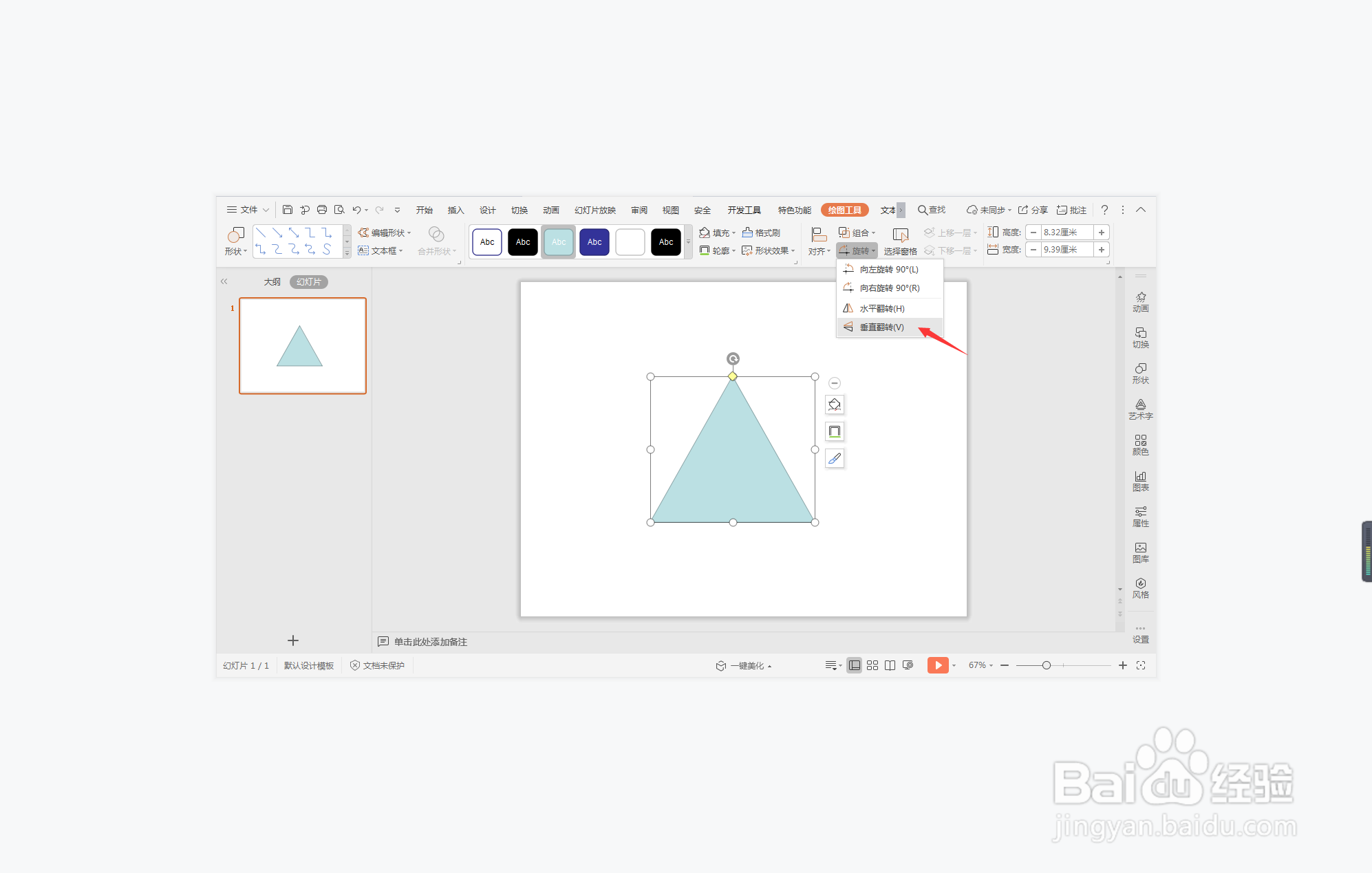
2、选中三角形,在绘图工具中点击旋转,选择其中的“垂直翻转”。

wpsppt中如何进行息事宁人型图文排版

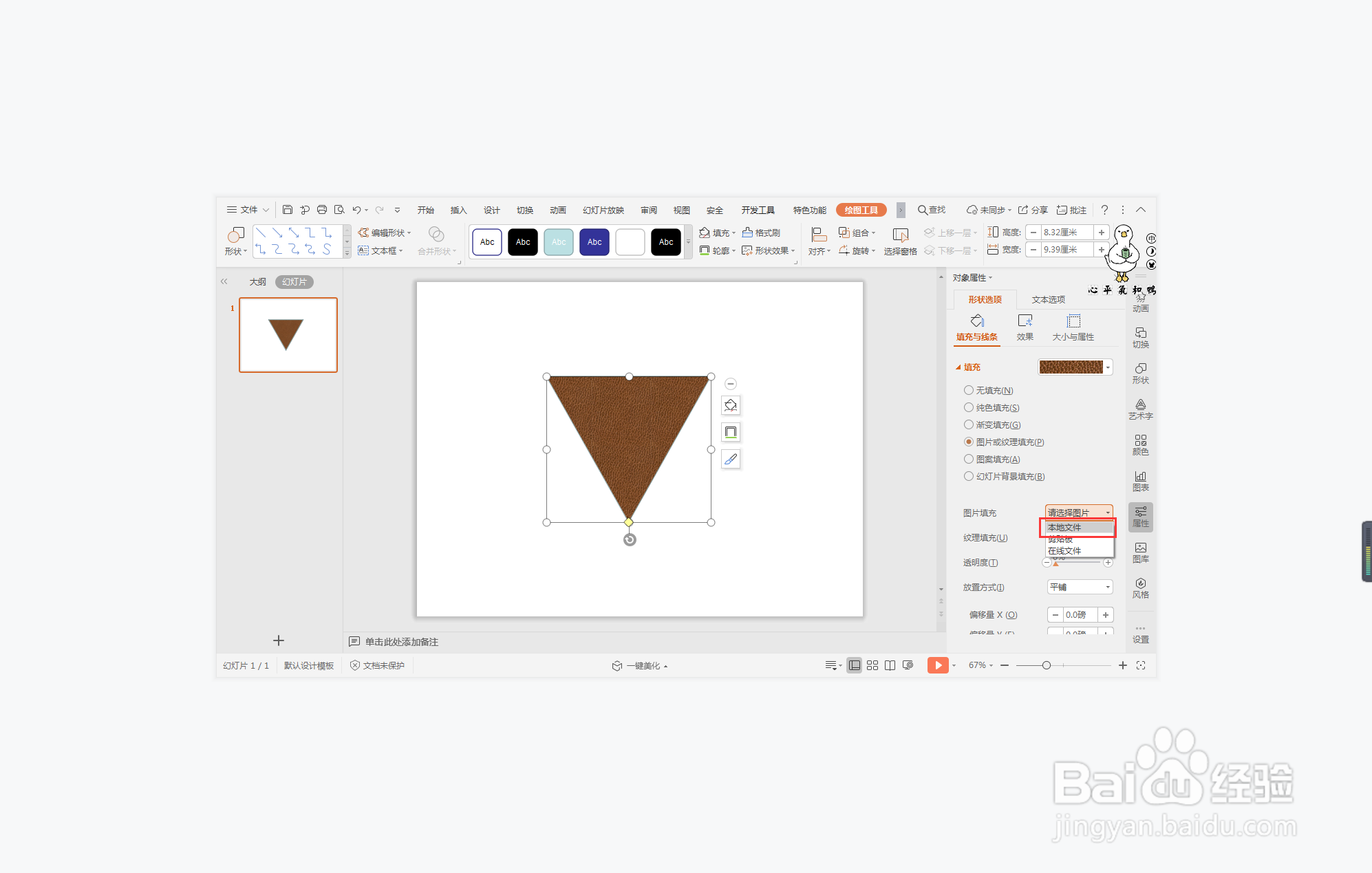
3、再次选中等腰三角形,鼠标右键“设置对象格式”,在右侧弹出的属性设置窗格中,选择形状选项,在填烫腥治奁充中勾选“图片或纹理填充”,图片来自本地图片,插入一张要进行排版的图片。

wpsppt中如何进行息事宁人型图文排版

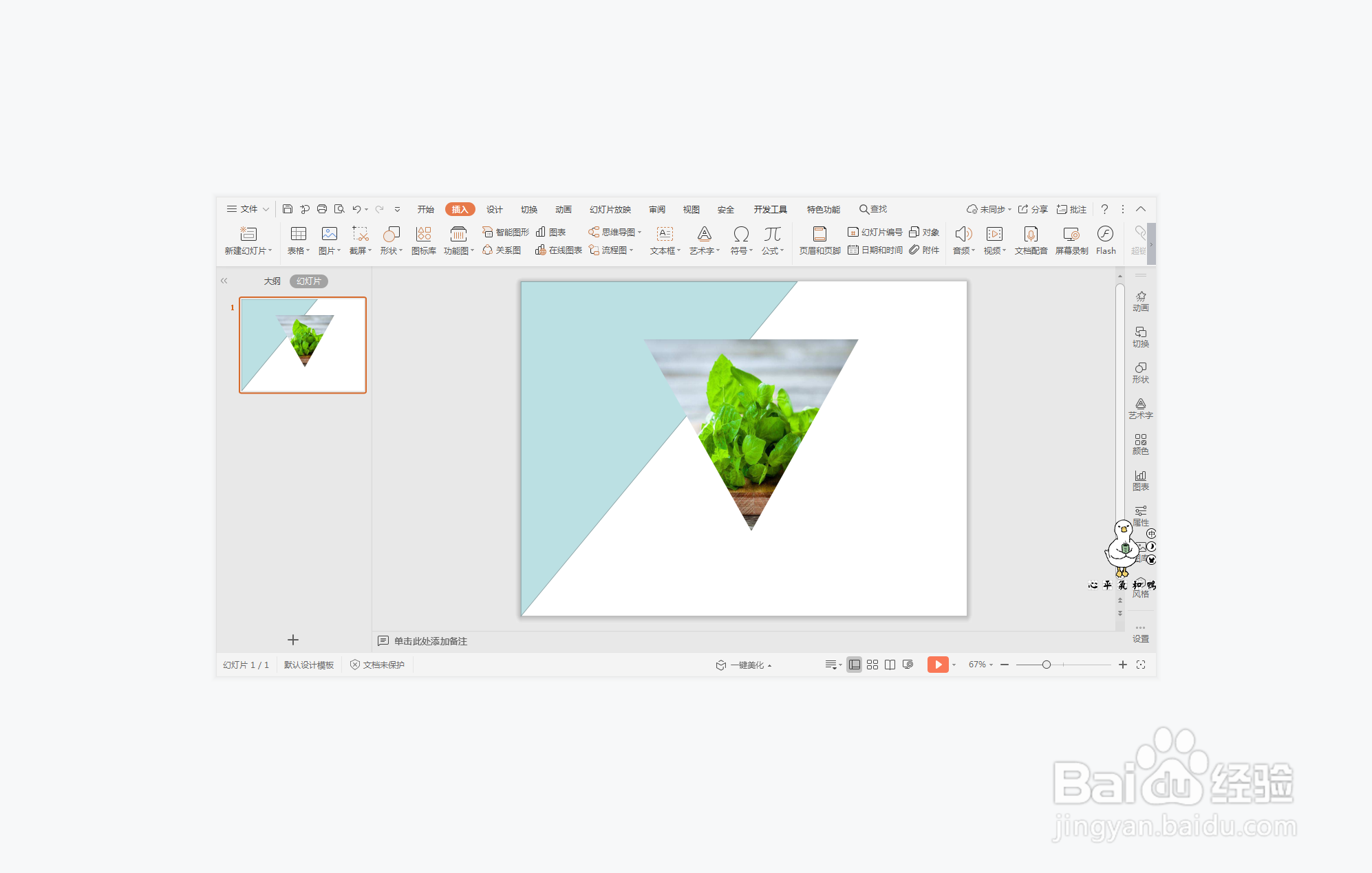
4、接着再插入一个直角三角形,放置在页面的左上方,效果如图所示。

wpsppt中如何进行息事宁人型图文排版

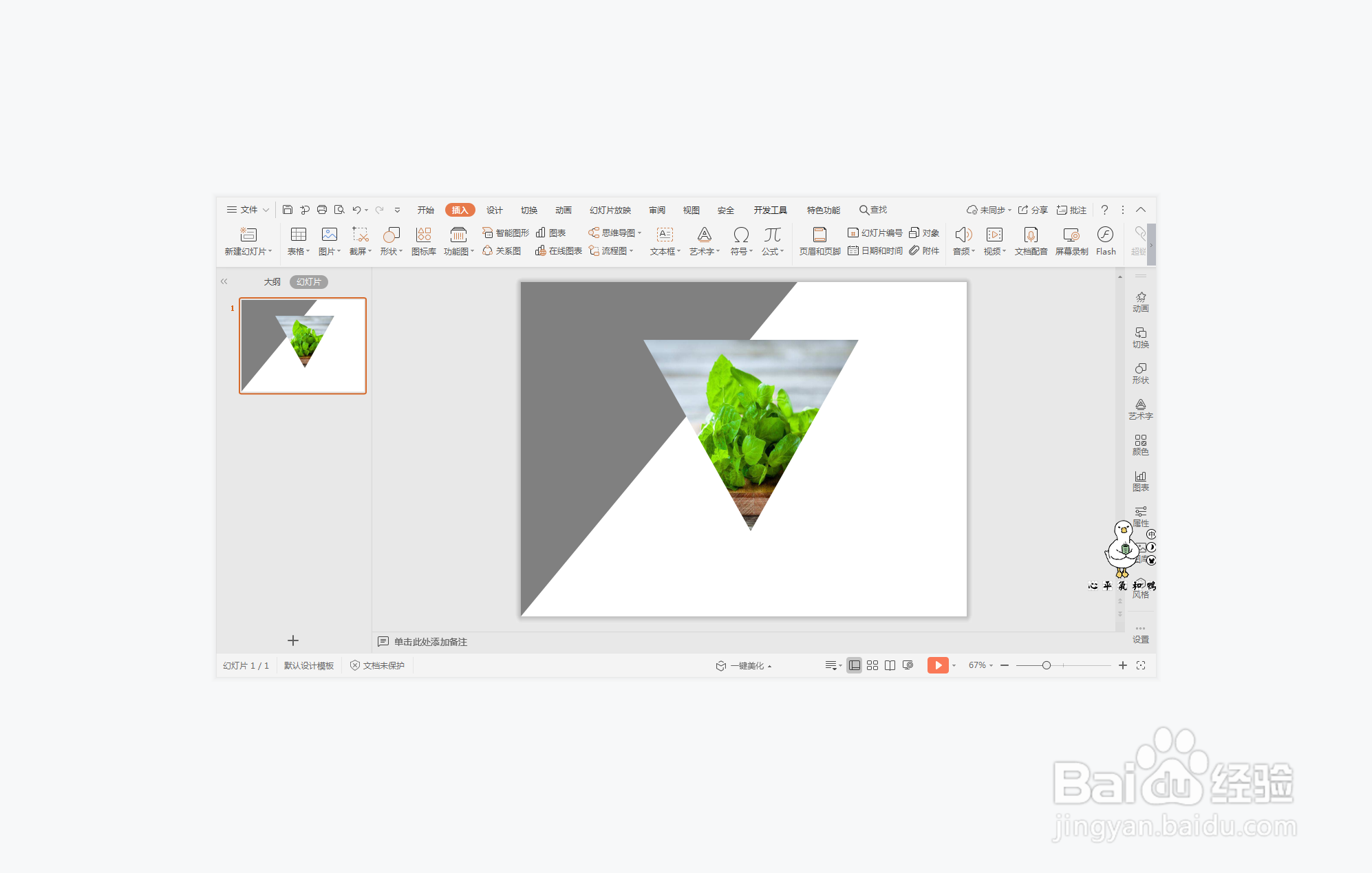
5、选中直角三角形,选择合适的颜色今天填充,并设置为无线条。

wpsppt中如何进行息事宁人型图文排版

6、最后,在两个三角形的交界处输入文字,这样息事宁人型图文排版就完成了。

wpsppt中如何进行息事宁人型图文排版
  • wpsppt中如何进行参差不齐型图文排版
  • wpsppt中如何进行鸿篇巨制型图文排版
  • wpsppt中如何进行喜闻乐见型图文排版
  • wpsppt中如何进行一叶孤舟型图文排版
  • wpsppt中如何进行前倨后恭型图文排版
  • 热门搜索
    奶水太多怎么办 挠美女脚心视频大全 潍坊科技学院怎么样 脂肪瘤怎么办 cad外部参照怎么用 读书手抄报内容大全 蓝海集团安英简介 怎么切换独立显卡 甘肃旅游景点大全 word回车符怎么去掉