支付宝绑定了电子社保卡,缴纳基数怎么查询

 时间:2024-11-27 23:59:45

1、第一步、打开手机支付宝,进入首页,点击上方卡包,如下图

支付宝绑定了电子社保卡,缴纳基数怎么查询

2、第二步、进入卡包界面,点击电子社保卡

支付宝绑定了电子社保卡,缴纳基数怎么查询

3、第三步、再次点击电子社保卡,如下图

支付宝绑定了电子社保卡,缴纳基数怎么查询

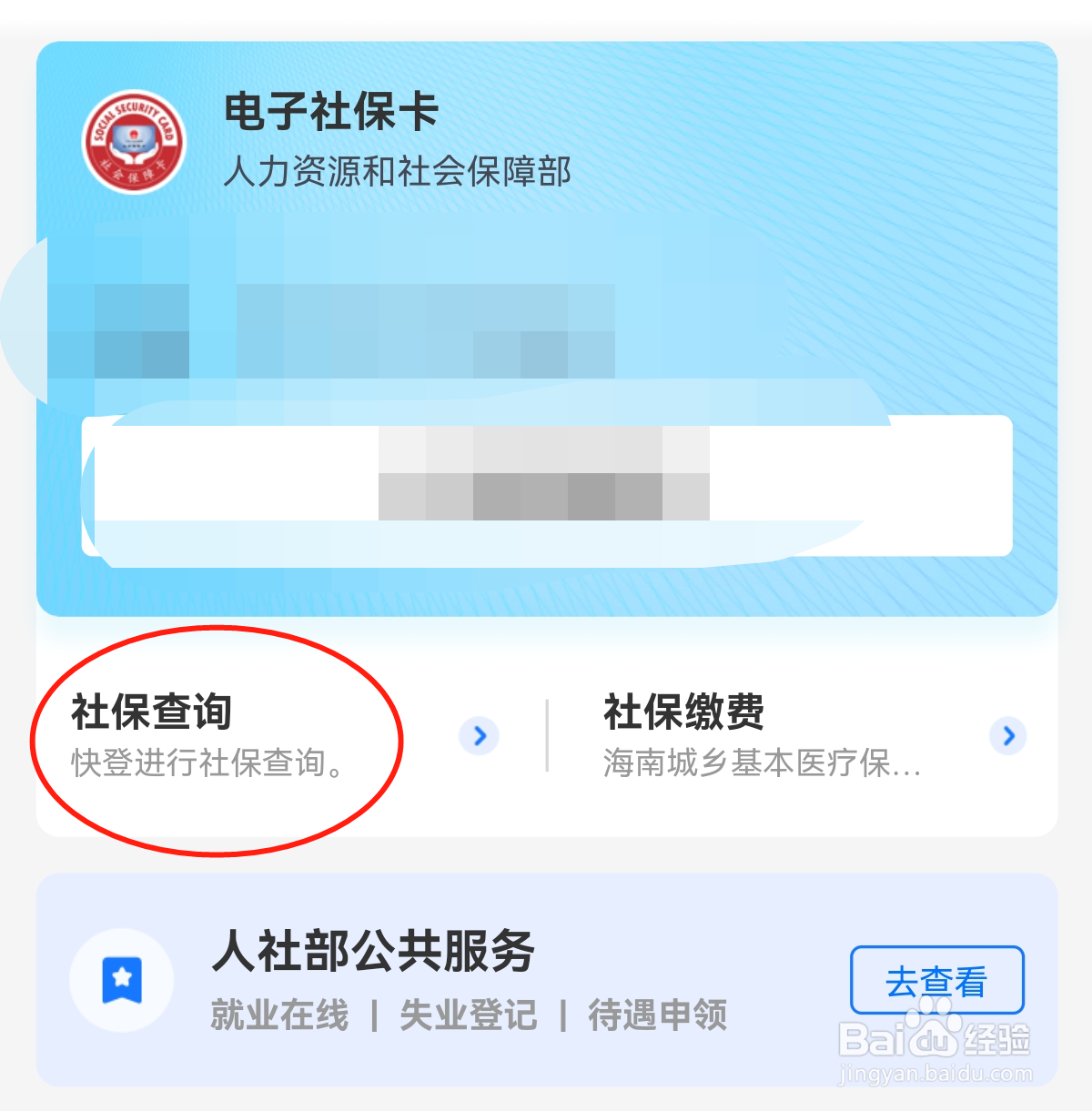
4、第四步、点击社保查询

支付宝绑定了电子社保卡,缴纳基数怎么查询

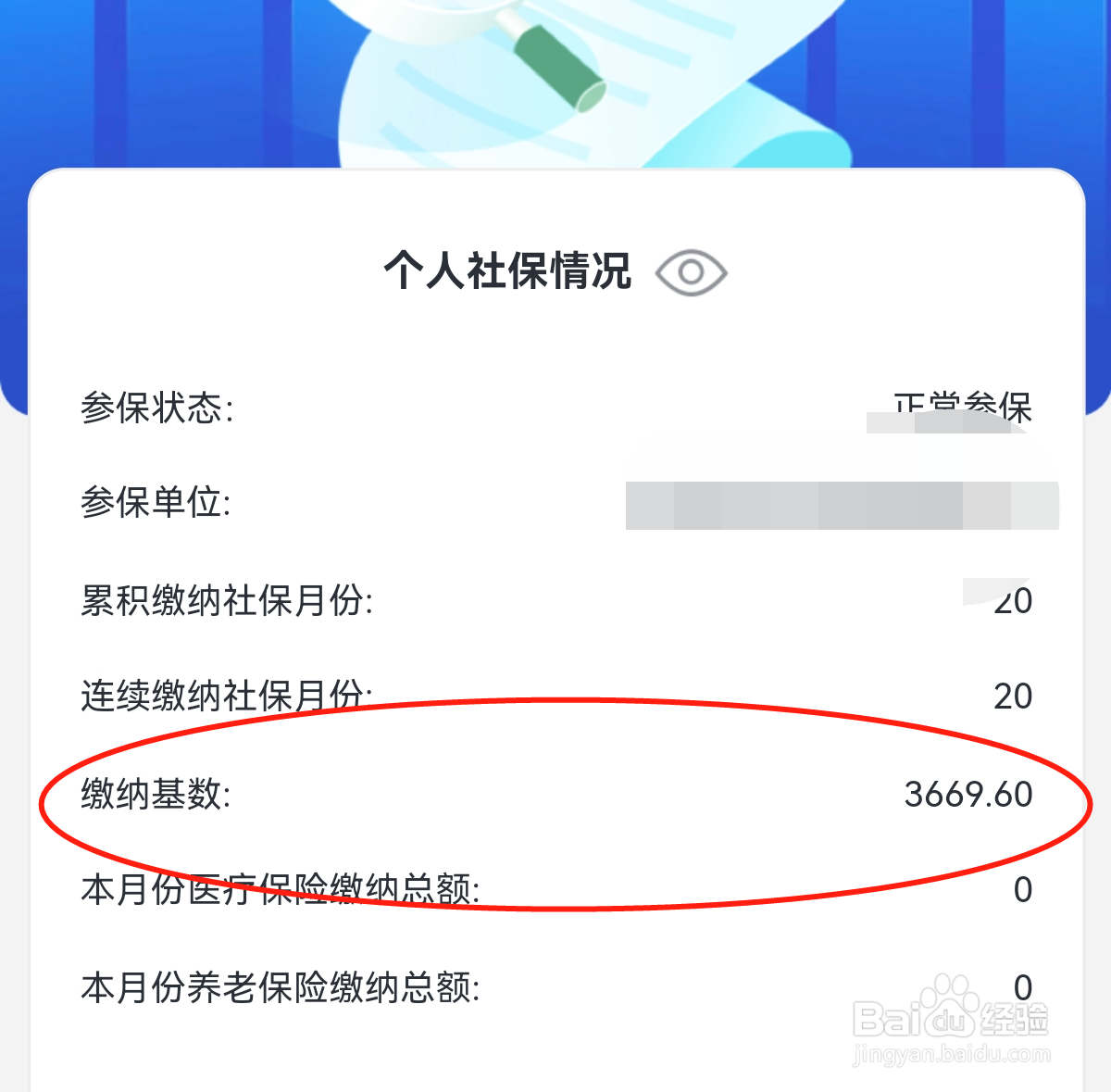
5、第五步、进入页面后即可查看缴纳基数,如下图所示

支付宝绑定了电子社保卡,缴纳基数怎么查询
  • 如何查询社保的缴纳基数
  • 如何查看自己的社保缴费基数
  • 社保缴费基数怎么查
  • 怎么查询个人社保缴费基数
  • 社保缴费证明怎么查询
  • 热门搜索
    肾虚的调理方法 耳鸣的治疗方法 去老年斑的方法 夜间快速止咳的方法 足三里怎么找 炒鱿鱼的家常做法 王者荣耀图片大全 荣威怎么样 左胸痛是怎么回事 米兰花的养殖方法和注意事项