利用EXCEL数据有效性轻松录入不同数据源数据

 时间:2026-02-13 09:14:42

1、选择E1:G12单元格,单击菜单"公式"-"根据所选内容创建"

利用EXCEL数据有效性轻松录入不同数据源数据

2、弹出"以选定区域创建名称"对话框,只勾选"首行",确定

利用EXCEL数据有效性轻松录入不同数据源数据

3、单击菜单"公式"-"名称管理器"

利用EXCEL数据有效性轻松录入不同数据源数据

4、打开"名称管理器",发现已自动定义了三个名称,分别是小号纸箱,中号纸箱,大号纸箱,关闭

利用EXCEL数据有效性轻松录入不同数据源数据

1、选中C2:C22单元格区域,单击菜单"数据"-"数据有效性"

利用EXCEL数据有效性轻松录入不同数据源数据

2、弹出"数据有效性"对话框

1,"允许"下拉列表中选择"序列"

2,勾选"忽略空格""提供下拉箭头"

3,来源处输入公式=OFFSET(小号纸箱,,$C$1-1),最后"确定"

利用EXCEL数据有效性轻松录入不同数据源数据

1、回到工作表中,开始录入数据,C1单元格中录入"1",选中C2到C8单元格旁边的箭头,分别按照实际情况选择性录入数据

利用EXCEL数据有效性轻松录入不同数据源数据

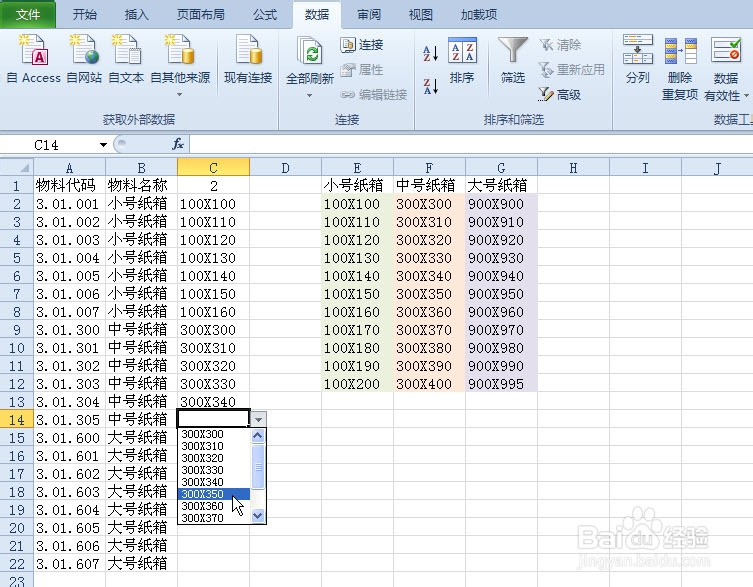
2、C1单元格中录入"2",选中C9到C14单元格旁边的箭头,分别按照实际情况选择性录入数据
利用EXCEL数据有效性轻松录入不同数据源数据

3、C1单元格中录入"3",选中C15到C22单元格旁边的箭头,分别按照实际情况选择性录入数据

利用EXCEL数据有效性轻松录入不同数据源数据

  • EXCEL中的名称怎么创建
  • 利用excel条件格式标注其他指定单元格颜色
  • 表格条件格式怎么设置
  • Excel表格缺乏元素,怎么自由添加?
  • Excel怎样设置自定义格式
  • 热门搜索
    被骗钱了怎么办 微信服务号怎么申请 派得狗粮怎么样 李云龙怎么死的 芝麻油怎么吃 红苹果家具怎么样 怎么编辫子 上海理工大学怎么样 西安工业大学怎么样 软疣是怎么引起的