如何使用ps更改图片大小并保留原图片的清晰度

 时间:2026-02-12 03:16:08

1、打开需要操作的图片

打开ps软件,打开一张需要进行操作的图片

如何使用ps更改图片大小并保留原图片的清晰度

2、选择图像大小

点击图像菜单栏—>在弹出的选项卡中选择图像大小

如何使用ps更改图片大小并保留原图片的清晰度

3、弹出图像大小的文本框

如何使用ps更改图片大小并保留原图片的清晰度

4、将图像调整为自动分辨率

在图像大小文本框中点击调整为右侧的倒箭头—>在弹出的选项卡中选择自动分辨率

如何使用ps更改图片大小并保留原图片的清晰度

5、在弹出的自动分辨率文本框中选择品质为最好—>点击确定

如何使用ps更改图片大小并保留原图片的清晰度

如何使用ps更改图片大小并保留原图片的清晰度

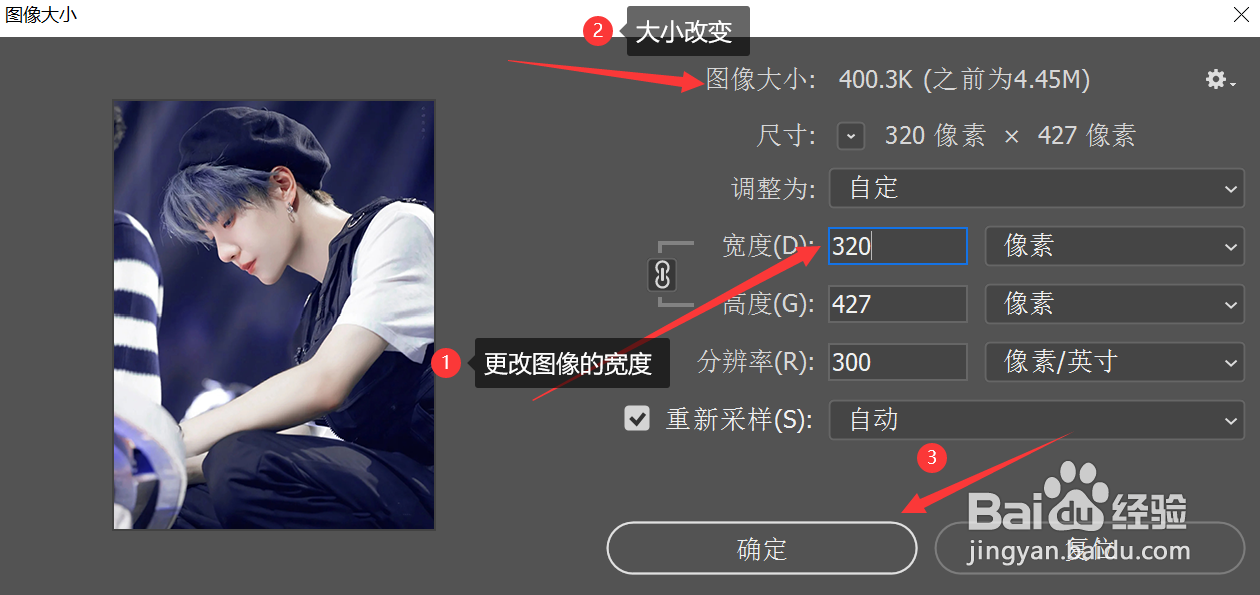
6、调整图像的宽度

在图像大小文本框中更改宽度右侧文本框中的数据,更改完成之后,图像大小发生改变,此时点击确定即可完成操作
如何使用ps更改图片大小并保留原图片的清晰度

7、图像更改之后,大小也相对改变

如何使用ps更改图片大小并保留原图片的清晰度

8、将更改后的图片放大,此时放大后的图片基本保留了原来的清晰度。

如何使用ps更改图片大小并保留原图片的清晰度

  • PS如何批量修改图片大小尺寸
  • ps怎么切图并保存
  • ps如何利用色板给图形更换颜色
  • 如何使用PS更改图中某一部分颜色
  • photoshop置入嵌入对象
  • 热门搜索
    耳膜破了怎么办 苹果手机信号差怎么办 我的世界鞍怎么做 打印机墨粉怎么加 floor怎么读 九牧卫浴怎么样 胳膊疼是怎么回事 丙烯颜料怎么用 舒适达牙膏怎么样 怎么转换视频格式