1、该例中,需要从每列数据中都抽取1个单元格,一共抽出5个结果

2、选中需要抽取的单元格区域

3、点击 方方格子 选项卡,点击 随机重复,再点击 随机抽取

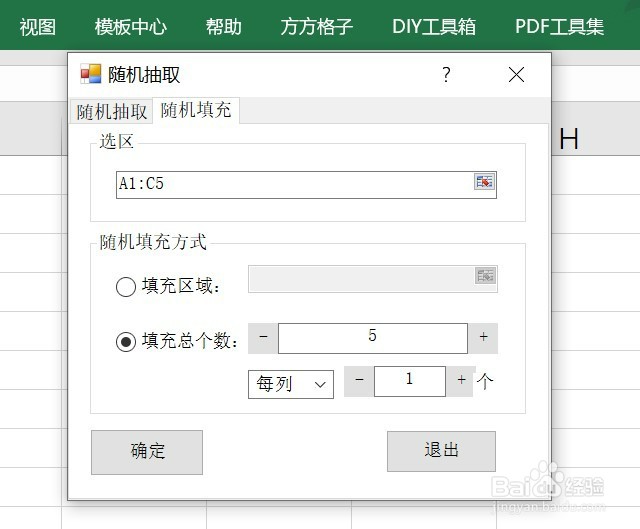
4、切换到 随机填充 模块,选定 填充总个数,
这里分别设置与输入“5”“每列”“1”
意思是总共抽取5个,在每列数据中都随机抽取1个
点击 确定
5、接着会出现一个存放结果的对话框,意思是你要将抽取结果存放到哪里,这里我点击D1单元格
点击 确定

6、就完成啦

时间:2026-04-23 06:47:06
1、该例中,需要从每列数据中都抽取1个单元格,一共抽出5个结果
2、选中需要抽取的单元格区域
3、点击 方方格子 选项卡,点击 随机重复,再点击 随机抽取
4、切换到 随机填充 模块,选定 填充总个数,
这里分别设置与输入“5”“每列”“1”
意思是总共抽取5个,在每列数据中都随机抽取1个
点击 确定
5、接着会出现一个存放结果的对话框,意思是你要将抽取结果存放到哪里,这里我点击D1单元格
点击 确定
6、就完成啦
