搞定windows server 2008的系统备份

 时间:2024-10-12 13:37:06

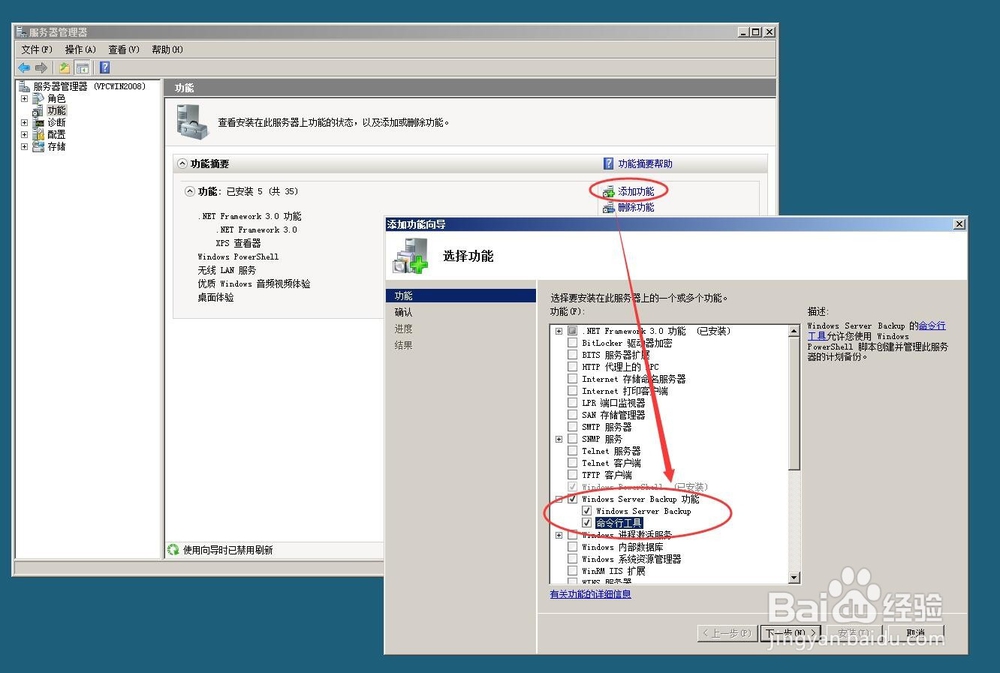
1、添加windows server backup功能,打开运行“服务器管理器”->“功能”选项,

搞定windows server 2008的系统备份

2、点击“添加功能”,选择“Windows Server Backup”,选择下一步安装该功能。
搞定windows server 2008的系统备份

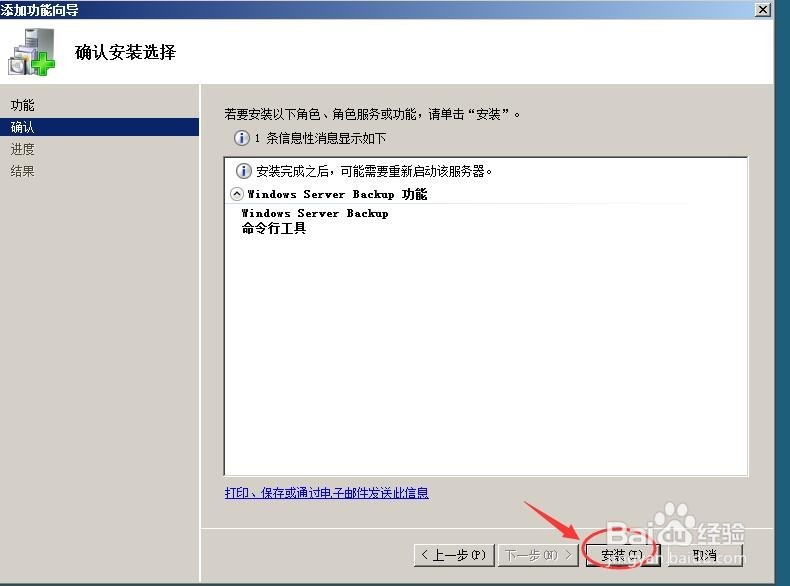
3、点击安装继续

搞定windows server 2008的系统备份搞定windows server 2008的系统备份

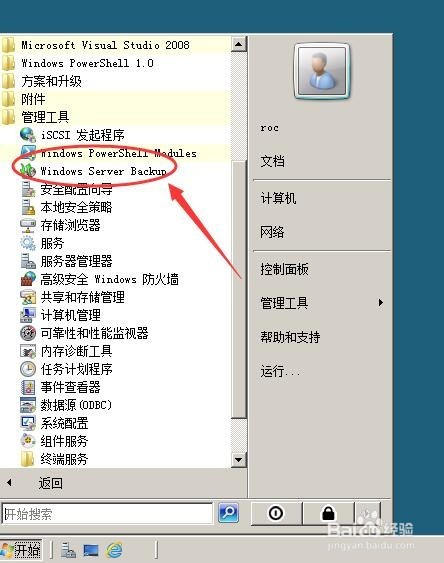
4、点击“开始”菜单,选择启动“Windows Server Backup”程序。
搞定windows server 2008的系统备份

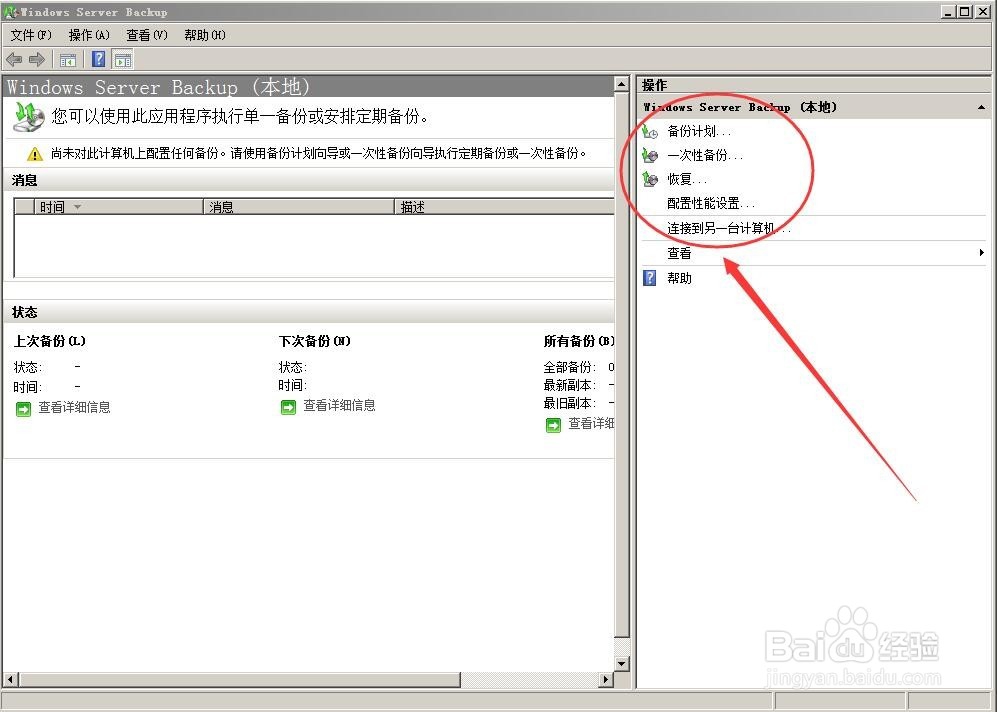
5、开始备份WINDOWS SERVER 2008系统,可以建立备份计划或一次性备份,小编这里选择一次性备份来做案例
搞定windows server 2008的系统备份

6、点击一次性备份,打开向导画面,点击下一步继续。

搞定windows server 2008的系统备份

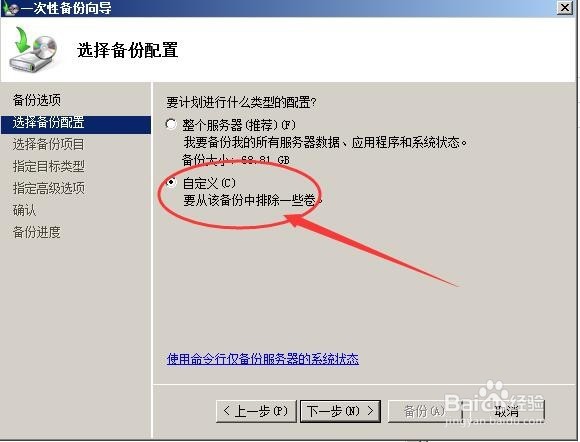
7、选择备份配置中,小编选择的是自定义方式,整个服务器模式将会将整个服务器数据都备份下来,我们这里不需如此,在企业的实际环境中,可能需要如此操作。点击下一步继续
搞定windows server 2008的系统备份

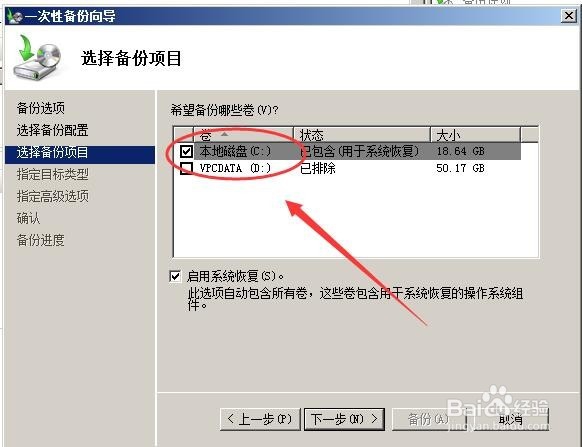
8、这里只需要备份windows的操作系统,所以选择C盘即可。点击下一步继续
搞定windows server 2008的系统备份

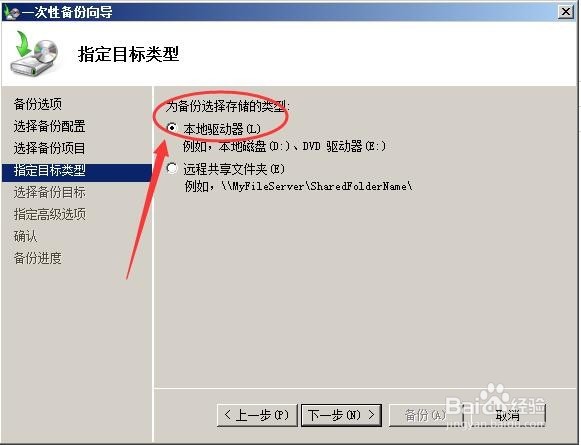
9、自定备份目标,可以使本地硬盘其他分区,或其他硬盘,也可以是远程的其他文件夹,这里选择的是“本地驱动器”,点击下一步继续
搞定windows server 2008的系统备份

10、选择备份目标,这里选择是D盘

搞定windows server 2008的系统备份

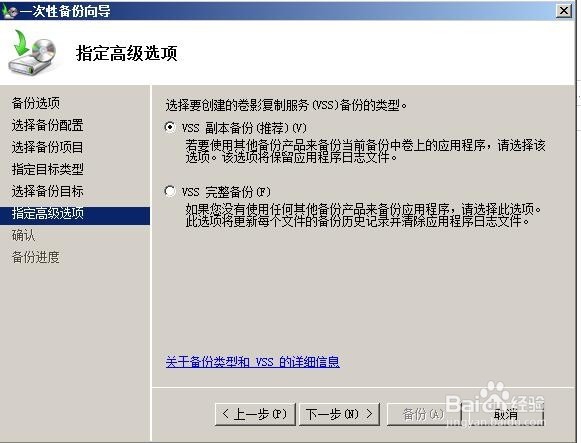
11、选择“VSS副本备份”,点击下一步继续

搞定windows server 2008的系统备份

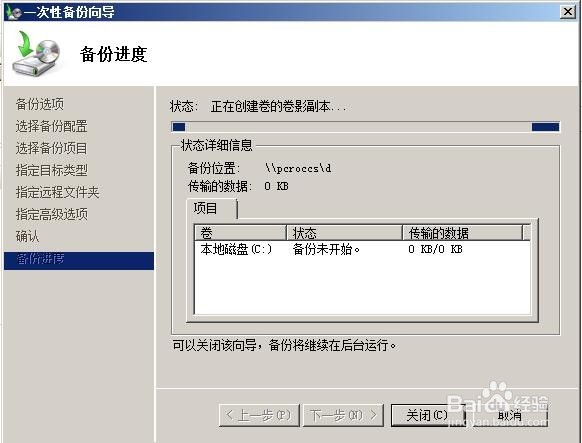
12、选择备份开始进行系统的备份。

搞定windows server 2008的系统备份
  • Hyper-V怎么使用
  • 火绒安全怎么开启文件实时监控
  • Win10系统怎么删除我的自定义电源计划
  • win10系统更新文件怎么删除
  • 如何在电脑的日志属性里按需要覆盖事件类型?
  • 热门搜索
    晋朝怎么灭亡的 晚上睡觉多梦怎么治 普通话考试怎么考 圆白菜怎么做好吃 x的平方怎么打出来 喉咙干燥怎么办 跳舞机怎么玩 wifi怎么改密码 菅义伟怎么读 帝王蟹怎么做好吃