Ps技巧:实现复制图层重复引用变换

 时间:2026-04-24 14:38:19

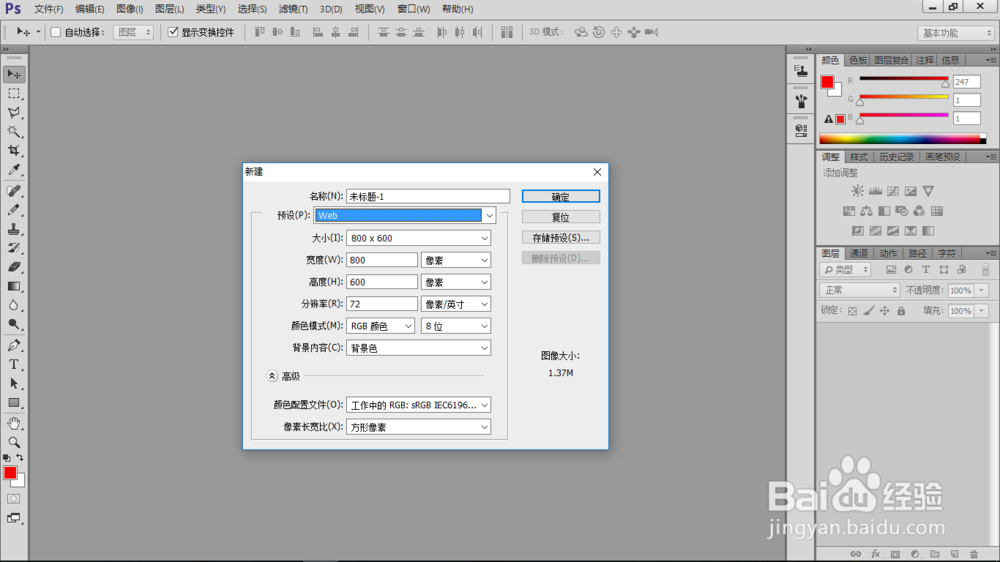
1、进入Photoshop操作界面后,按下Ctrl+N快捷键,创建一文档(Web:800x600),得到背景图层。
Ps技巧:实现复制图层重复引用变换

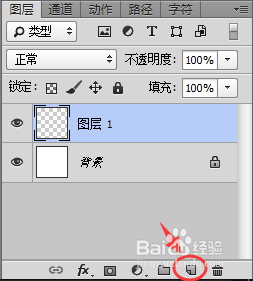
2、点击‘图层’面板下方小图标,创建一图层,得‘图层 1’。

Ps技巧:实现复制图层重复引用变换

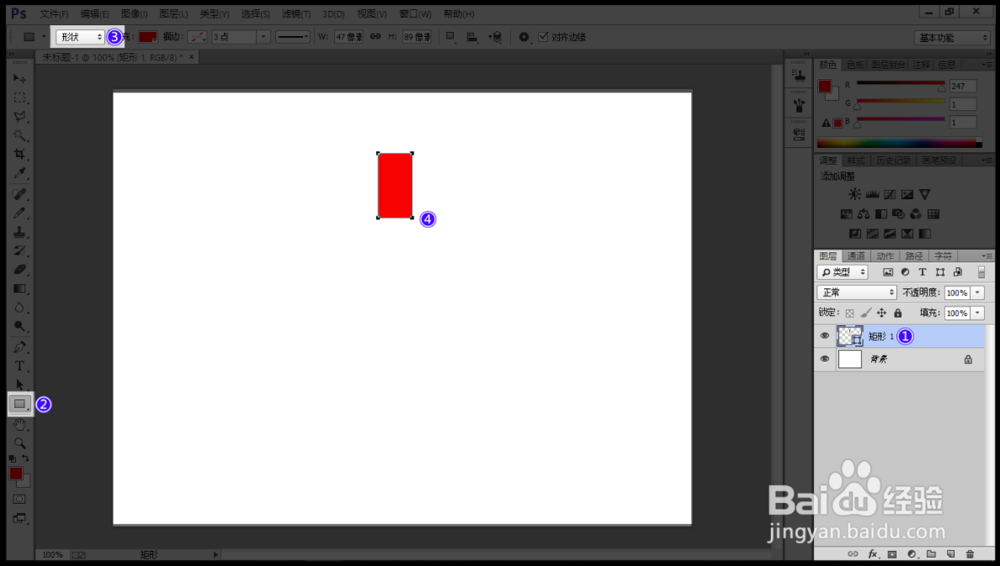
3、选中‘图层1’,然后选用‘矩形工具 ,在工具选项栏’下拉列表中选择‘形状’,随后在画布上画出一个长方形。
Ps技巧:实现复制图层重复引用变换

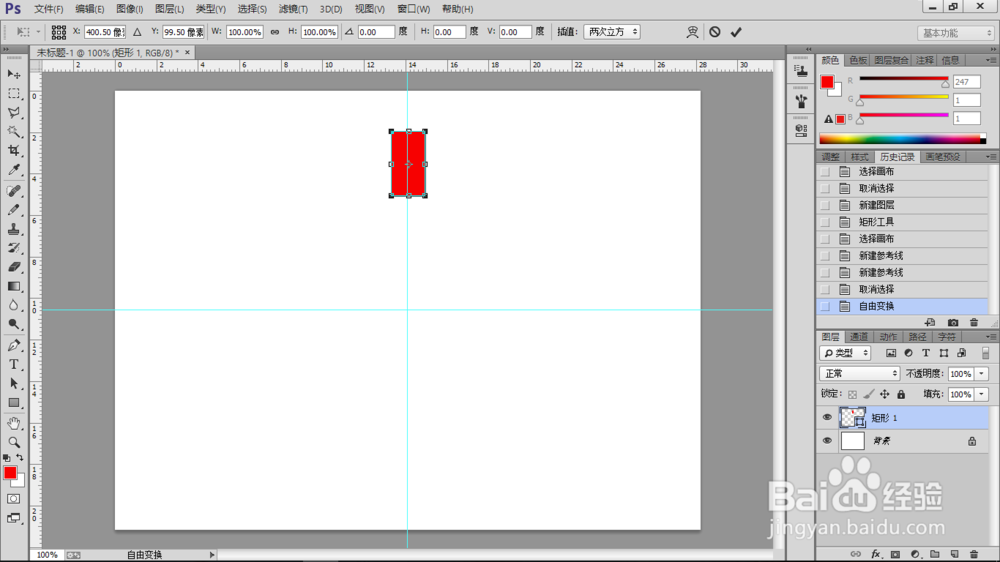
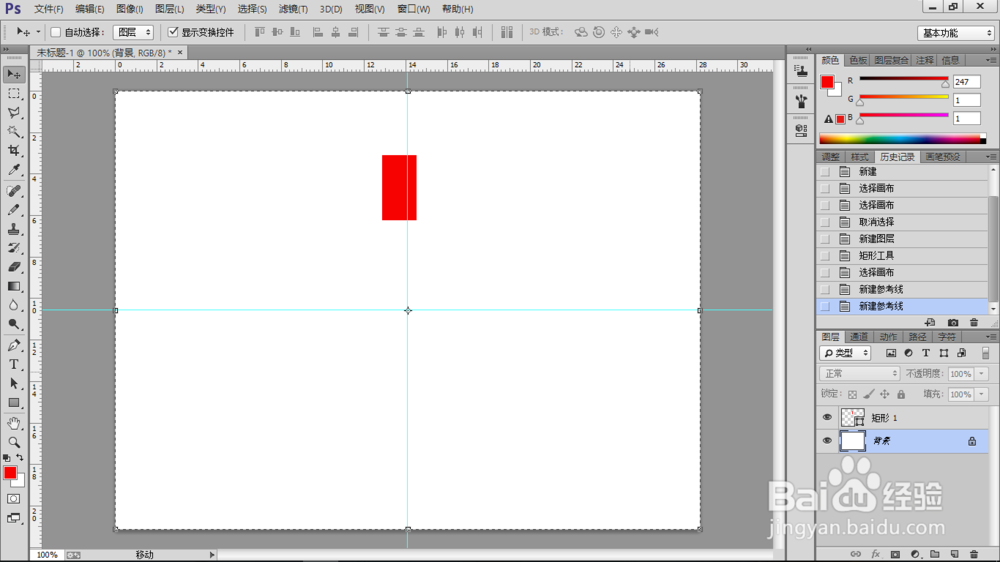
4、选中‘背景’图层,按下Ctrl+A快捷键进行全选,然后按Ctrl+R快捷键显示标尺,从中拖出两条中心线。
Ps技巧:实现复制图层重复引用变换

5、选中‘矩形1’,将其移动到中线上。

Ps技巧:实现复制图层重复引用变换

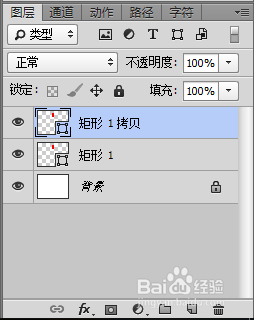
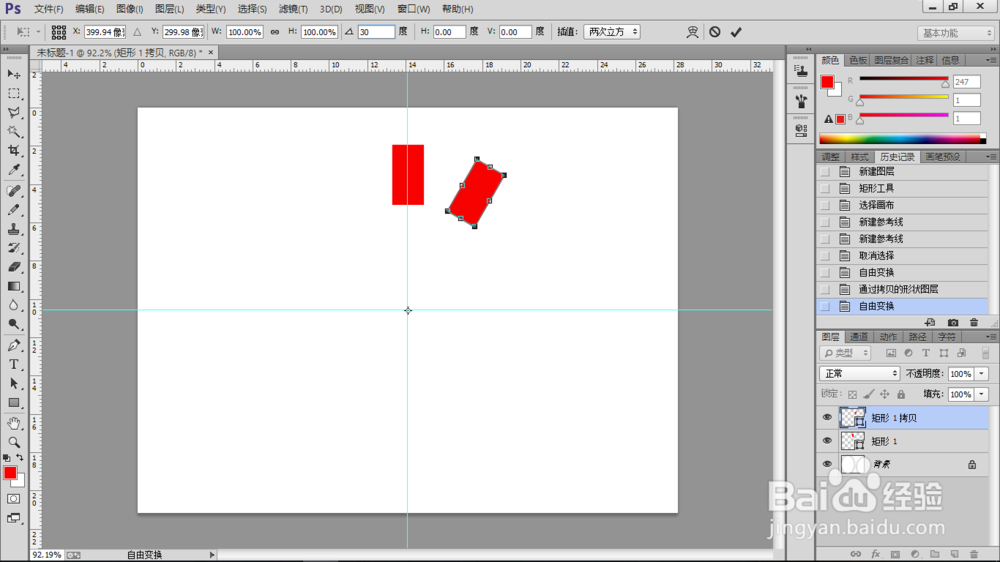
6、按下Ctrl+J快捷键复制图层,得‘矩形1 拷贝’。

Ps技巧:实现复制图层重复引用变换

7、对拷贝图层按下Ctrl+T快捷键打开定界框,将其中心点拖至中心线上,然后点击‘√’按钮。
Ps技巧:实现复制图层重复引用变换

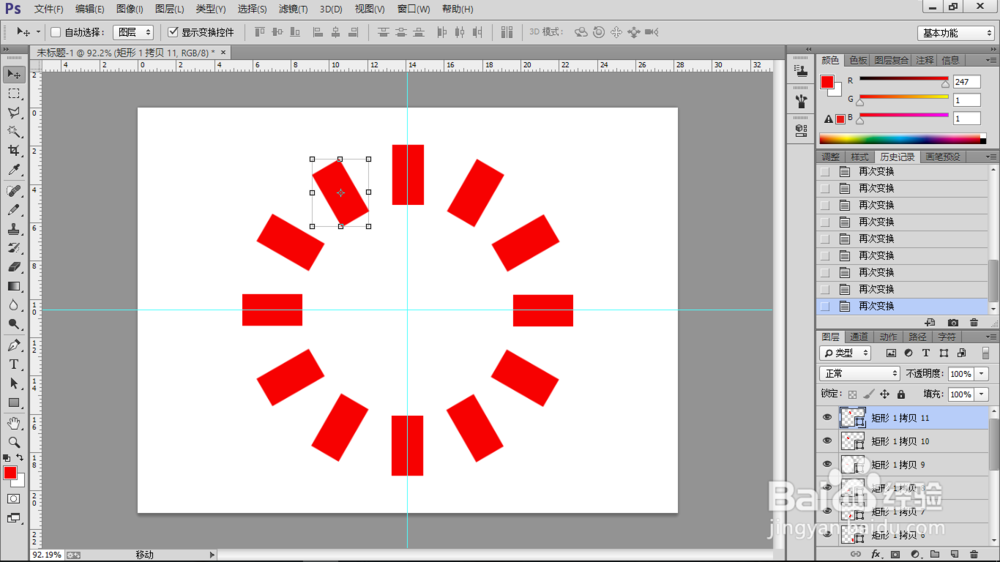
8、接下来对调整后的拷贝图层,按下Shift+Ctrl+Alt+T快捷键10次,能看到在复制过程中,拷贝的图层也在发生变化。
Ps技巧:实现复制图层重复引用变换

  • ps渐变透明效果怎么做
  • PS中如何添加自定义形状
  • ps矩形选框工具怎么裁剪
  • ps如何给图片添加颜色叠加效果
  • PS如何绘制花朵
  • 热门搜索
    卖家怎么开通花呗 怎么制作简历表格 东风本田crv怎么样 我好像在哪里见过你 成都哪里好玩 mp3如何下载歌曲 tp路由器 红鹦鹉鱼怎么养 如何调整照片分辨率 手机怎么刷机教程