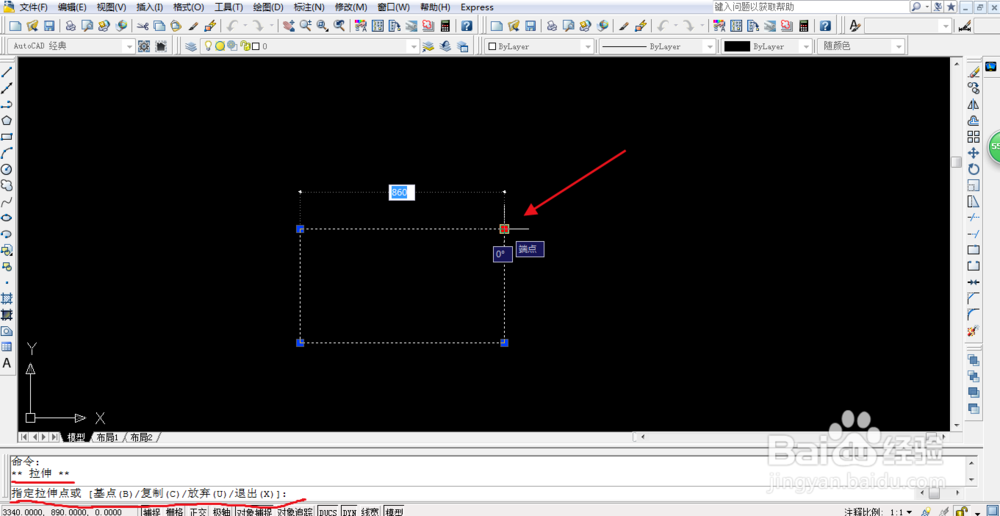
1、拉伸对象:在不执行任何命令的情况下选择对象,显示其夹点,然后单击其中一个夹点,进入编辑状态。此时,AutoCAD自动将其作为拉伸的基点,进入“拉伸”编辑模式,命令行将显示如下提示信息。
** 拉伸 **
指定拉伸点或 [基点(B)/复制(C)/放弃(U)/退出(X)]:

2、移动对象:移动对象仅仅是位置上的平移,对象的方向和大小并不会改变。要精确地移动对象,可使用捕捉模式、坐标、夹点和对象捕捉模式。在夹点编辑模式下确定基点后,在命令行提示下输入MO进入移动模式,命令行将显示如下提示信息。
** 移动 **
指定移动点或 [基点(B)/复制(C)/放弃(U)/退出(X)]:

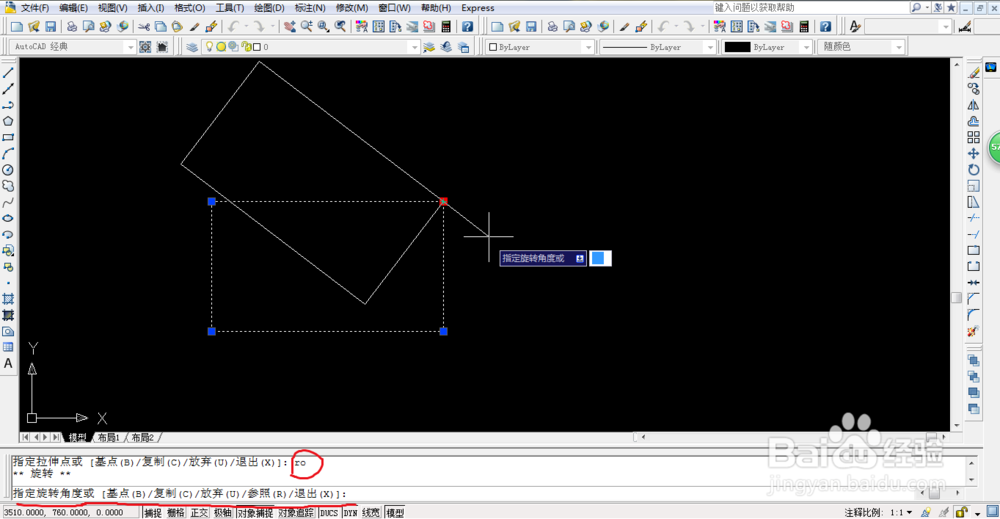
3、旋转对象:在夹点编辑模式下,确定基点后,在命令行提示下输入RO进入旋转模式,命令行将显示如下提示信息。
** 旋转 **
指定旋转角度或 [基点(B)/复制(C)/放弃(U)/参照(R)/退出(X)]:
4、缩放对象:在夹点编辑模式下确定基点后,在命令行提示下输入SC进入缩放模式,命令行将显示如下提示信息。
** 比例缩放 **
指定比例因子或 [基点(B)/复制(C)/放弃(U)/参照(R)/退出(X)]:

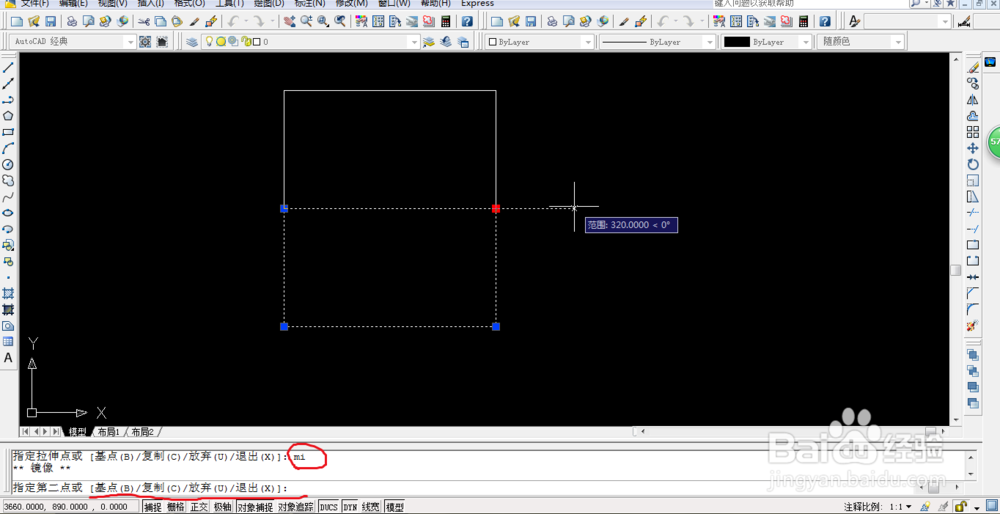
5、镜像对象:与“镜像”命令的功能类似,镜像操作后将删除原对象。在夹点编辑模式下确定基点后,在命令行提示下输入MI进入镜像模式,命令行将显示如下提示信息。
** 镜像 **
指定第二点或 [基点(B)/复制(C)/放弃(U)/退出(X)]: