Pr如何将文档保存成视频格式

 时间:2026-02-14 06:47:15

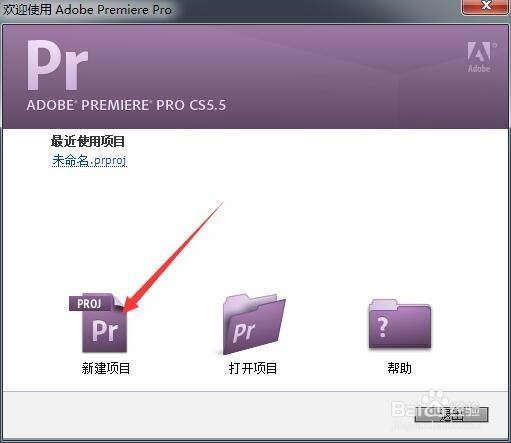
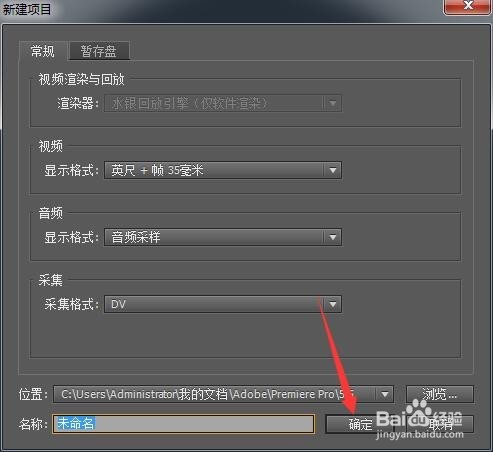
1、首先,打开Pr5.5,点击新建项目新建一个文档,在弹出的新建项目中点击确定。
Pr如何将文档保存成视频格式

Pr如何将文档保存成视频格式

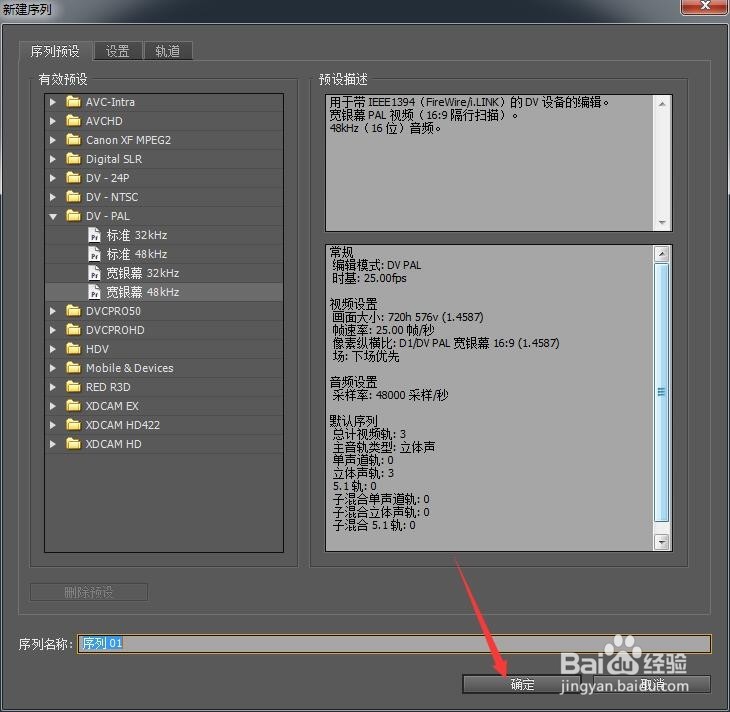
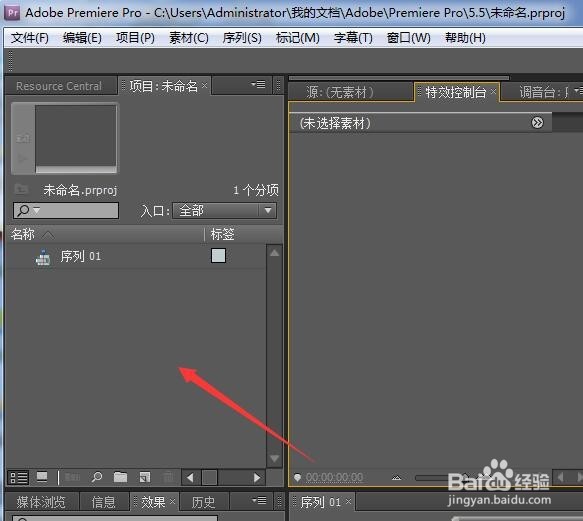
2、弹出新建序列对话框,按默认设置即可,点击确定进入新文档创作界面。

Pr如何将文档保存成视频格式

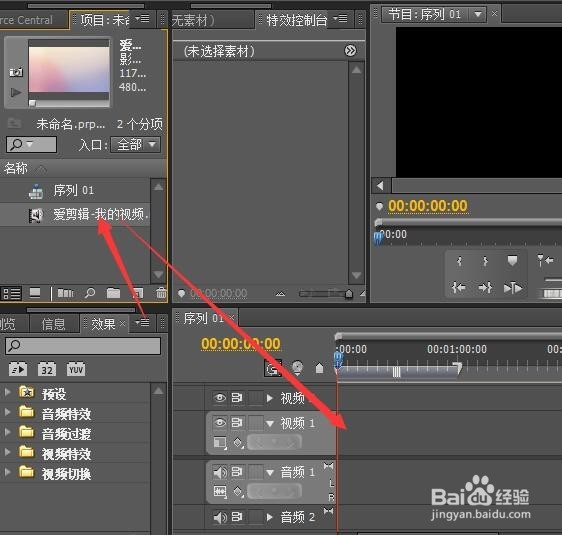
3、双击项目名称底下的空白处,选择要创建视频的文件导入到文档中。

Pr如何将文档保存成视频格式

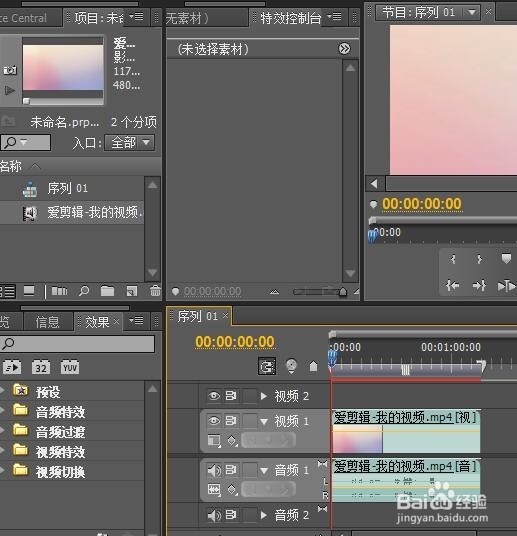
4、接下来把素材拉动到序列面板上的视频轨道上,进行编辑制作。

Pr如何将文档保存成视频格式

Pr如何将文档保存成视频格式

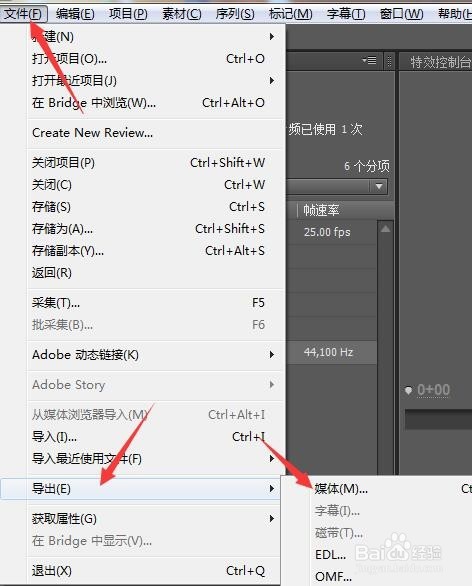
5、创建完成后点击文件菜单,在弹出的菜单中点击导出,再点击媒体。

Pr如何将文档保存成视频格式

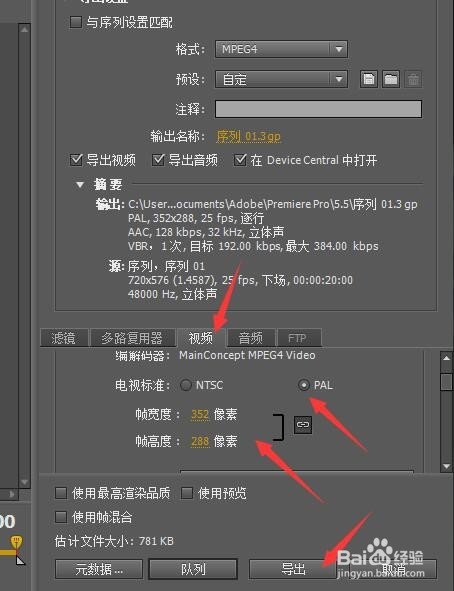
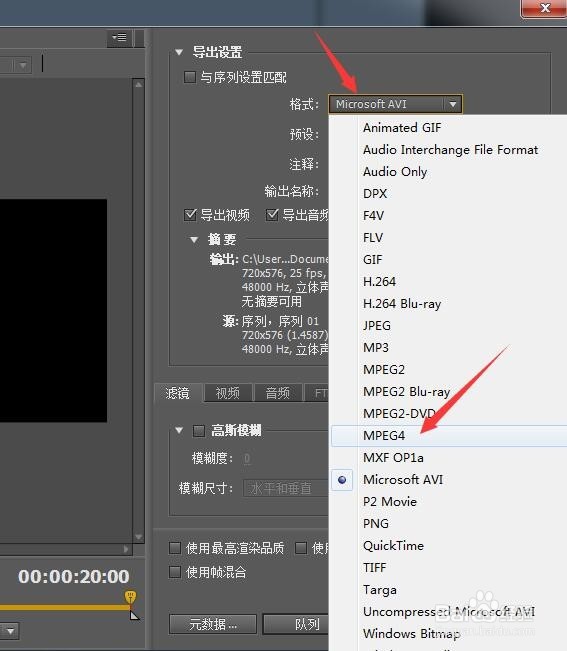
6、弹出导出对话框,在导出设置处和格式处点击,选择要导出的视频格式,比如MPEG4。
Pr如何将文档保存成视频格式

7、在底部点击视频,选择PAL,设置好帧宽度,高度,点击导出。

Pr如何将文档保存成视频格式

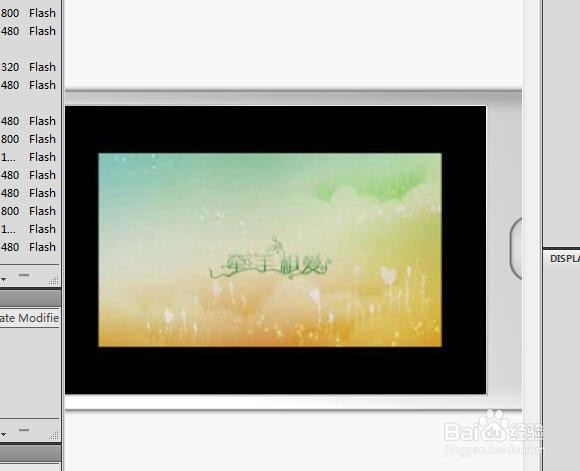
8、出现预览窗口,视频文件也导出到默认的保存位置里了。

Pr如何将文档保存成视频格式

  • Pr中如何通过自动化序列批量导入素材到时间线
  • PR如何实现视频变速效果
  • Pr 2018 怎样更改项目面板中老字体背景颜色?
  • pr音频不动,怎样批量移动视频素材?2种方法!
  • pr视频轨道怎样按顺序批量添加视频素材?
  • 热门搜索
    如何写自我鉴定 完美化妆品怎么样 如何取消彩铃 笔记本如何连接投影仪 手办是什么东西 如何开好网店 日常生活用品 电脑上怎么打电话 失眠是什么原因引起的 格雷曼手表怎么样