1、点击打开需要调整行距的Word文档。

2、选中需要调整字符间距的文字内容。

3、右键单击选中内容,选中快捷菜单中的“字体”。
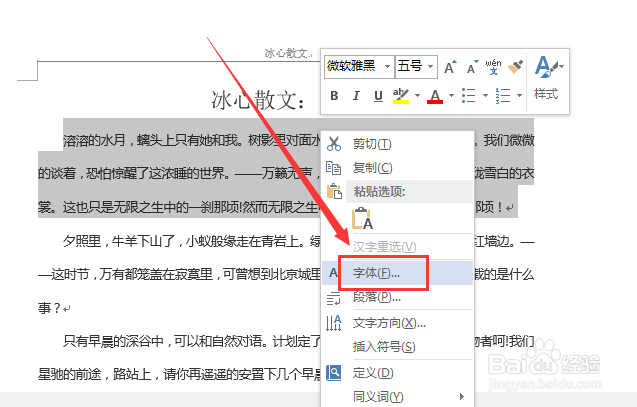
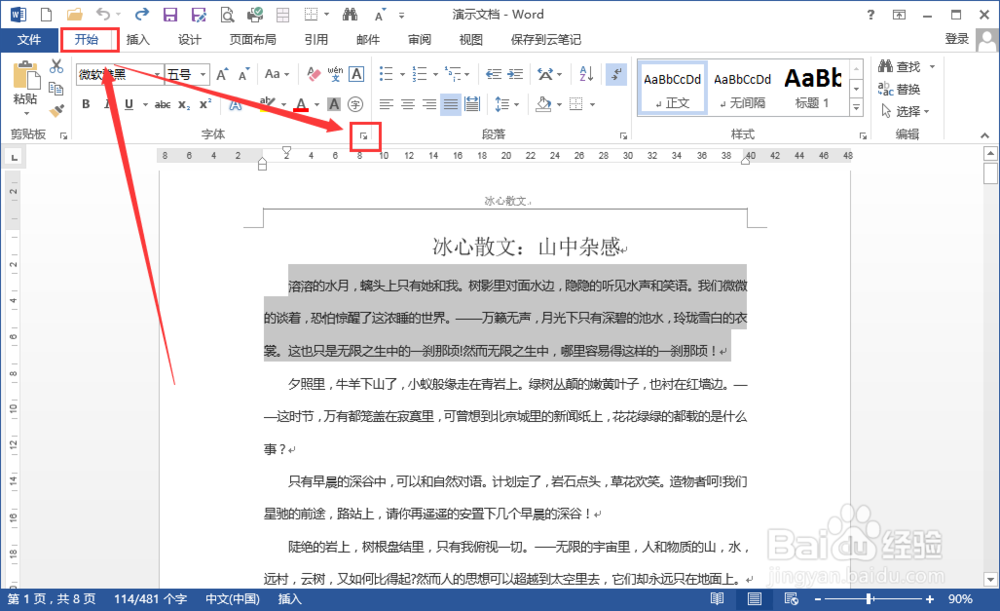
4、或者切换到“开始”选项卡,点击“字体”区域右下角斜向下的箭头,唤起对话框启动器。
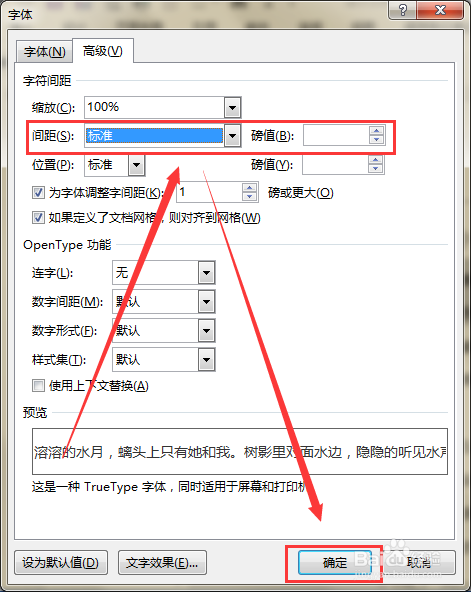
5、在“字体”对话框中点击“高级”,选中“间距”中的“加宽”,把磅值调整到合适的数值,点击确定。

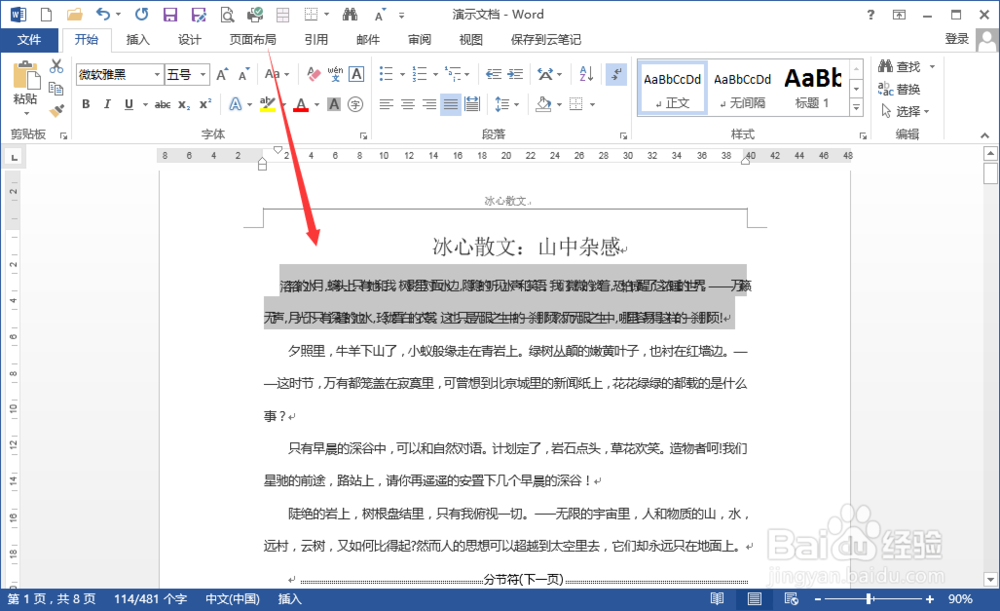
6、选中的文本间距就会被放宽,如不满意可再做调整。

7、选中“间距”中的“紧缩”,把磅值调整到合适的数值,点击确定,如图就是调整后的效果。

8、如果想要恢复间距,选中“标准”即可。
时间:2026-04-28 22:37:19
1、点击打开需要调整行距的Word文档。
2、选中需要调整字符间距的文字内容。
3、右键单击选中内容,选中快捷菜单中的“字体”。
4、或者切换到“开始”选项卡,点击“字体”区域右下角斜向下的箭头,唤起对话框启动器。
5、在“字体”对话框中点击“高级”,选中“间距”中的“加宽”,把磅值调整到合适的数值,点击确定。
6、选中的文本间距就会被放宽,如不满意可再做调整。
7、选中“间距”中的“紧缩”,把磅值调整到合适的数值,点击确定,如图就是调整后的效果。
8、如果想要恢复间距,选中“标准”即可。
