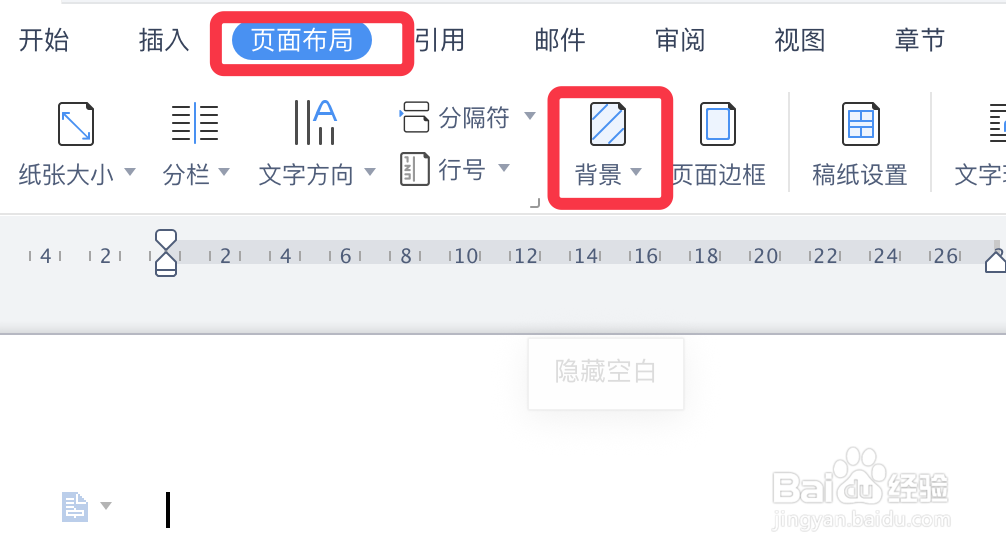
1、新建页面,点击页面布局,点击背景。
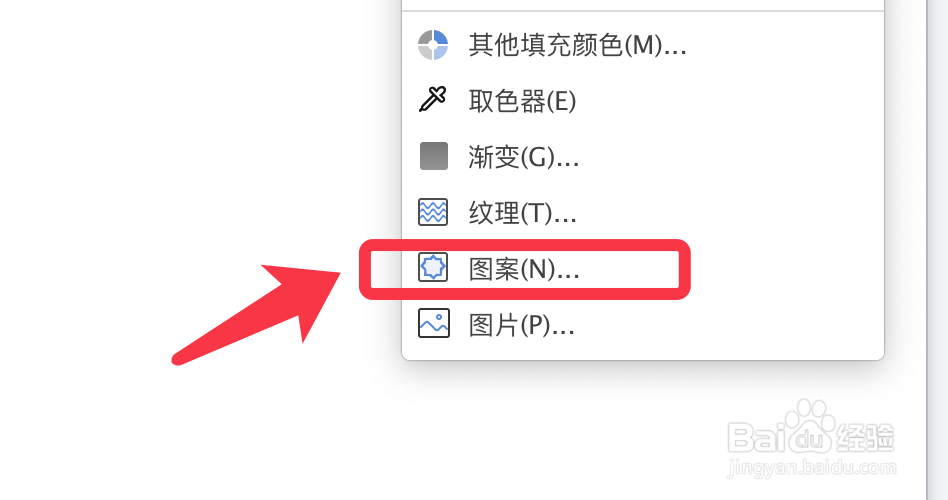
2、展开的菜单,点击下方的图案选项。
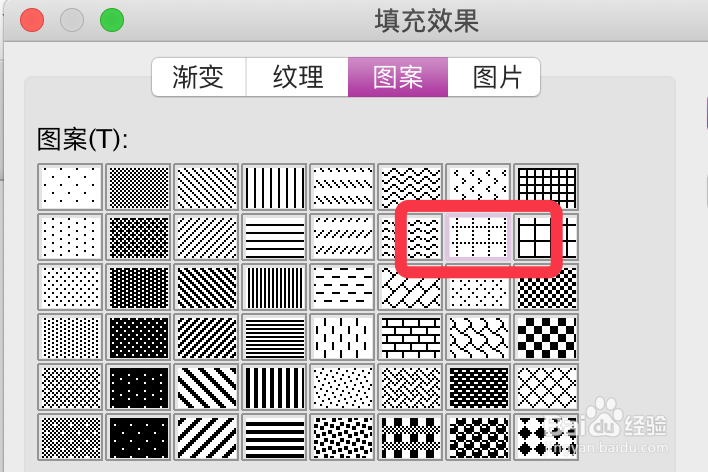
3、弹出的填充效果,点击选择虚线网格。
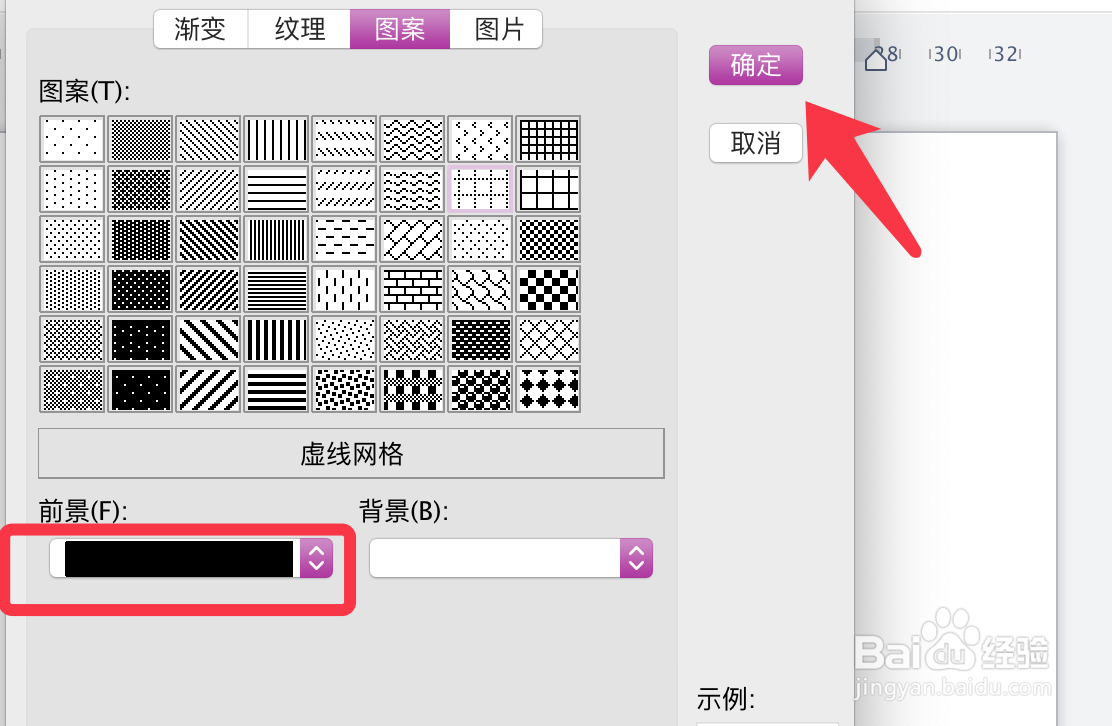
4、点击前景色可以设置网格的颜色,点击确定。
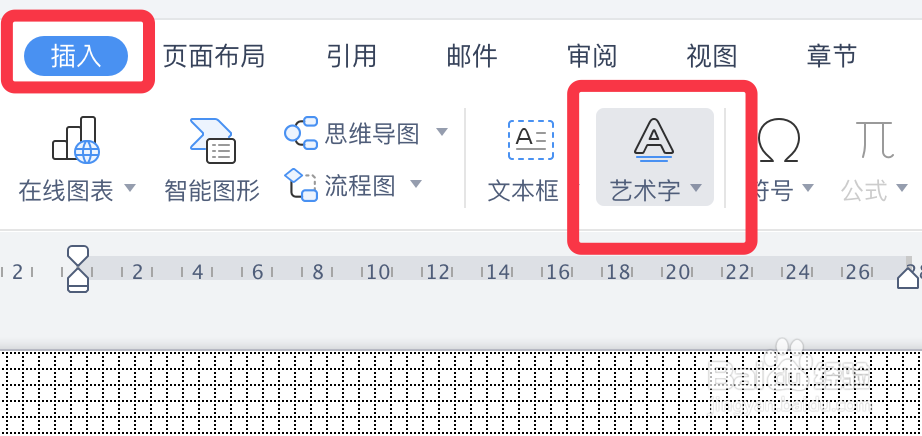
5、点击插入,艺术字,选择一个艺术字样式。
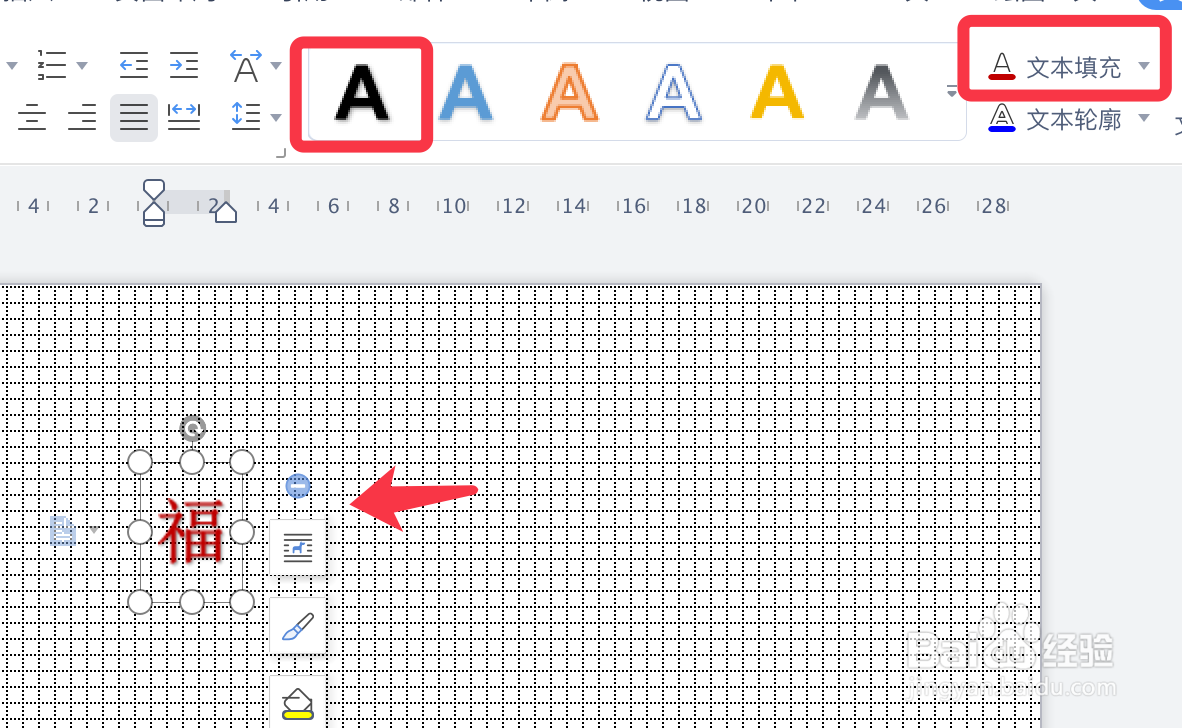
6、点击文本填充来更换艺术字的颜色,调整大小和字体。
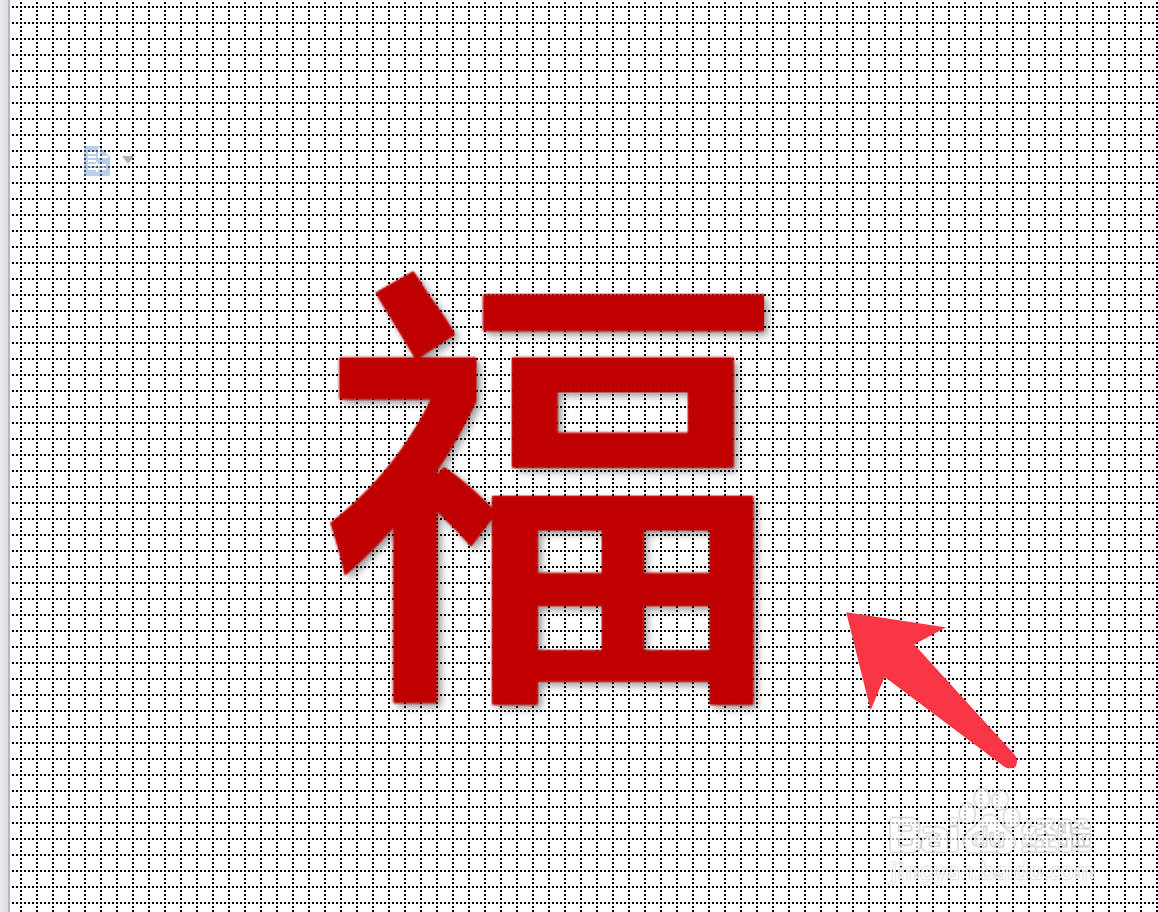
7、简单的十字绣底稿制作完成,效果如下图所示。
时间:2026-04-21 19:49:29
1、新建页面,点击页面布局,点击背景。
2、展开的菜单,点击下方的图案选项。
3、弹出的填充效果,点击选择虚线网格。
4、点击前景色可以设置网格的颜色,点击确定。
5、点击插入,艺术字,选择一个艺术字样式。
6、点击文本填充来更换艺术字的颜色,调整大小和字体。
7、简单的十字绣底稿制作完成,效果如下图所示。
