1、打开PR,导入一段视频

2、将视频拖入到时间轴面板

3、点击编辑->在Adobe Audition中编辑->序列
也可以选择剪辑,剪辑表示选中的音频
序列则表示整个序列上的音频

4、填写文件名称和目录,点击确定

5、音频在AU中打开
在AU进行音频效果处理后,点击多轨->导出到Adobe Premiere Pro

6、填写文件名和目录
混合会话为,如果是人声就选中单声道,其它情况选中立体声

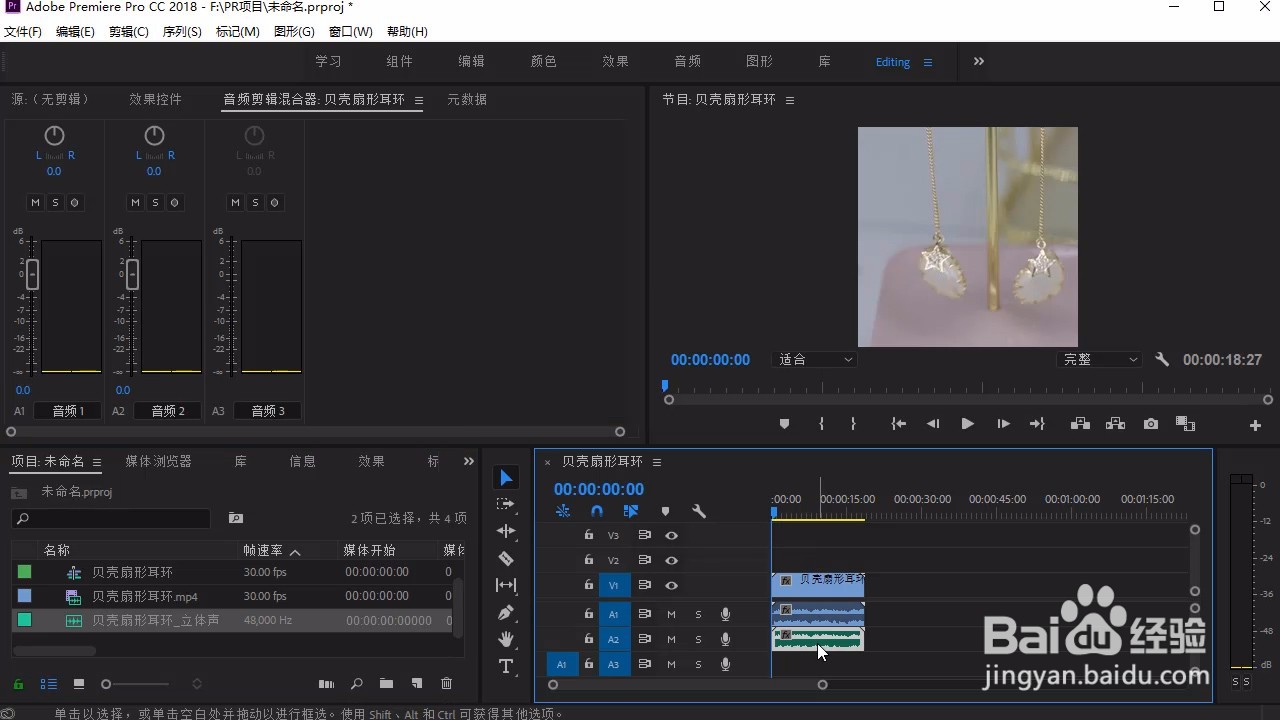
7、AU中处理后的音频被导回PR中,选择该音频放置的音频轨道

8、可以看到处理后的音频在轨道上啦
时间:2026-04-30 10:07:13
1、打开PR,导入一段视频
2、将视频拖入到时间轴面板
3、点击编辑->在Adobe Audition中编辑->序列
也可以选择剪辑,剪辑表示选中的音频
序列则表示整个序列上的音频
4、填写文件名称和目录,点击确定
5、音频在AU中打开
在AU进行音频效果处理后,点击多轨->导出到Adobe Premiere Pro
6、填写文件名和目录
混合会话为,如果是人声就选中单声道,其它情况选中立体声
7、AU中处理后的音频被导回PR中,选择该音频放置的音频轨道
8、可以看到处理后的音频在轨道上啦
