excel中rank.eq函数的使用方法

 时间:2026-02-14 17:53:36

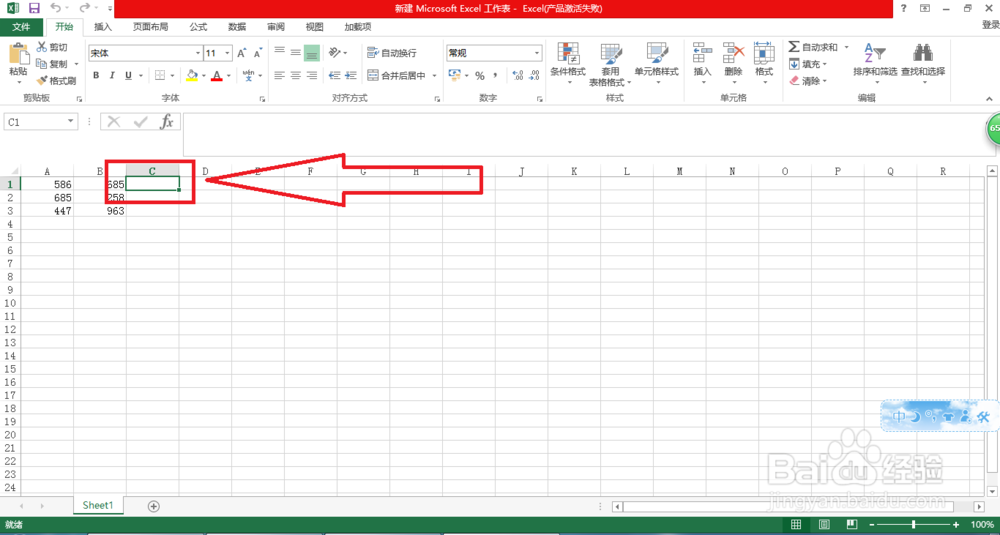
1、首先,让我们在电脑桌面打开需要进行的excel表格。

excel中rank.eq函数的使用方法

2、然后,我们一起在需要排序的数字后面单击鼠标左键。

excel中rank.eq函数的使用方法

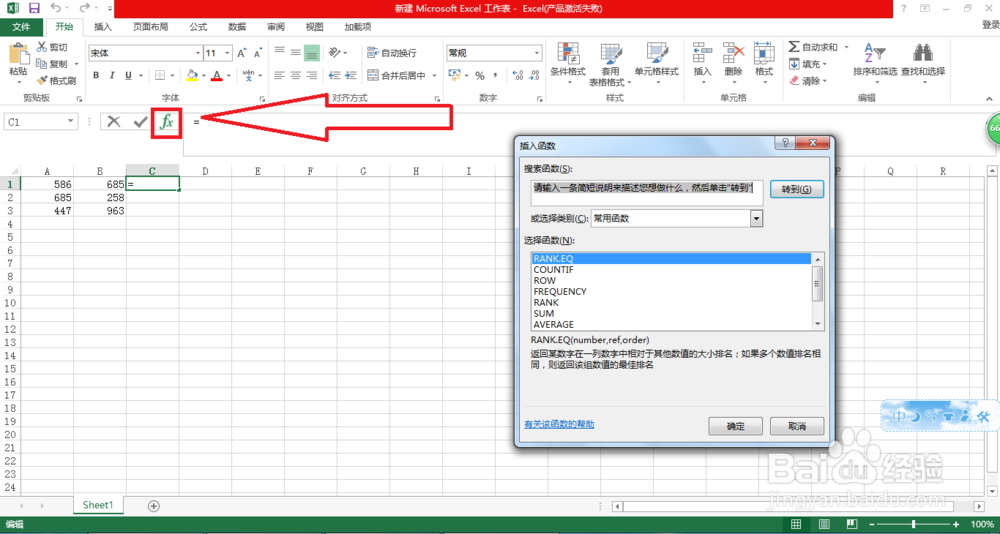
3、其次,我们一起来点击页面上方功能区的函数按键。

excel中rank.eq函数的使用方法

4、接下来,我们把我们的rank.eq函数输入其中后点击转到并确定。

excel中rank.eq函数的使用方法

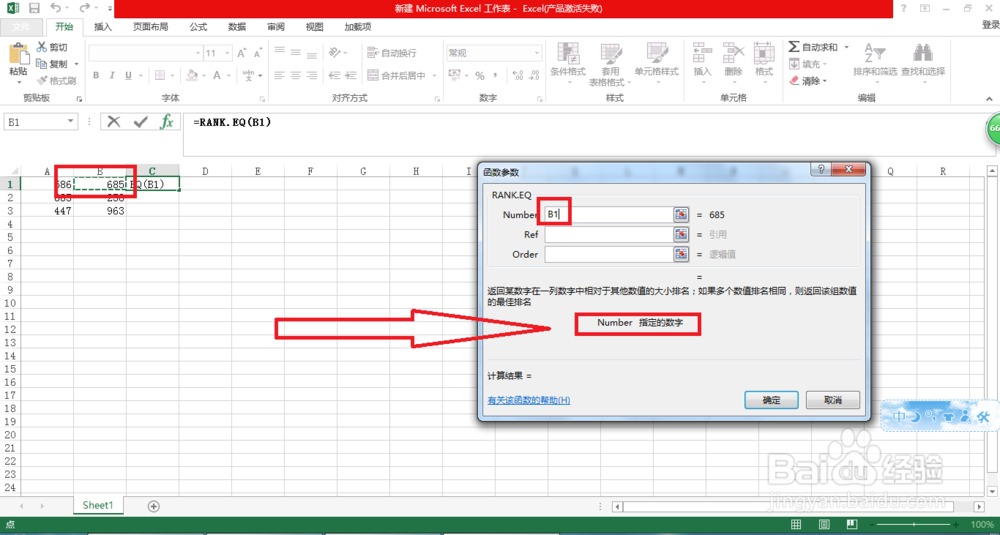
5、然后,我们在Number后面点击要查找排名的数字。

excel中rank.eq函数的使用方法

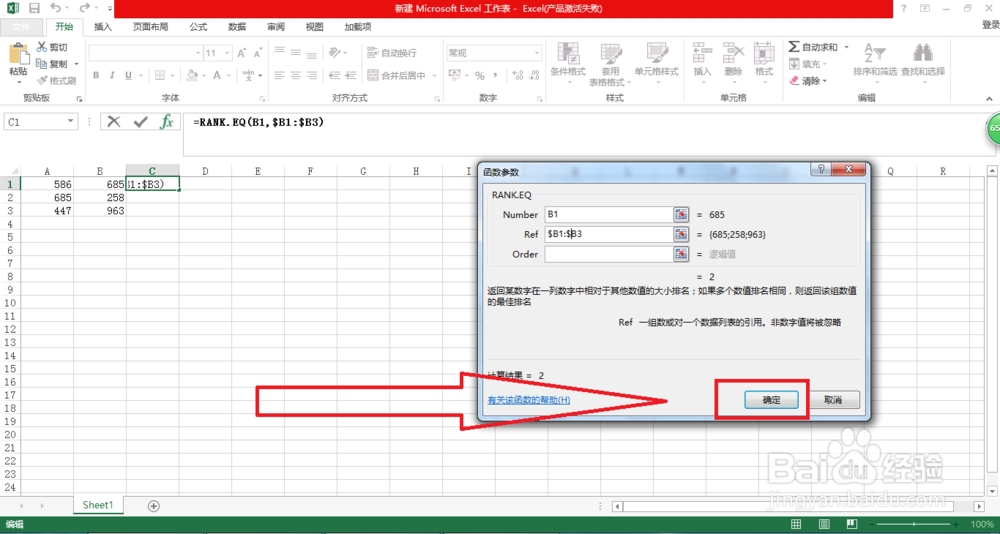
6、继续,我们选住要查找排名的数字的那一列数字并在每个单元前面加上$符号。
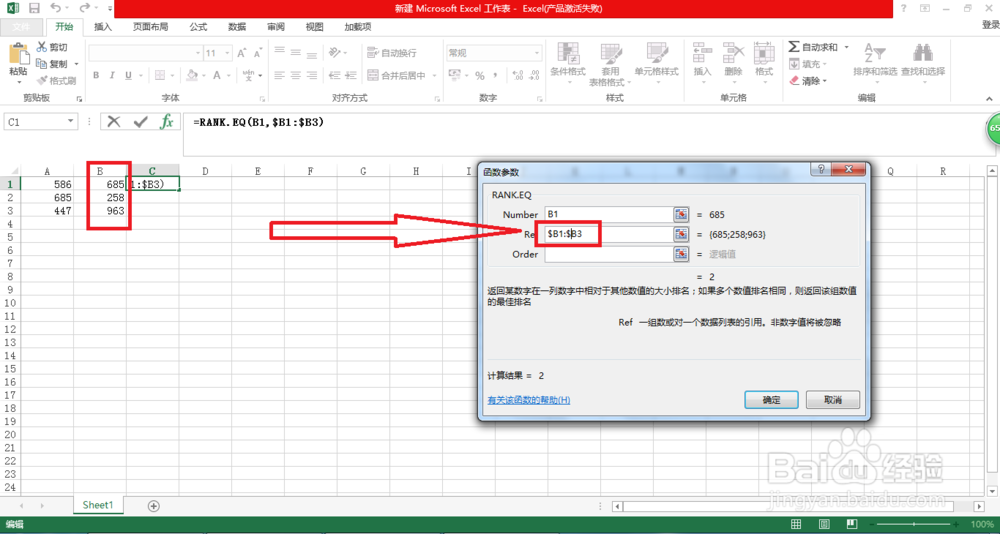
excel中rank.eq函数的使用方法

7、最后,我们点击确定即可看到表格中的自动排序数字了。

excel中rank.eq函数的使用方法

1、进入表格,在需要排序的数字后面单击,选择rank.eq函数,按照操作进行选择数字,点击确定后即可。

  • RANK.EQ函数怎么用
  • 【excel】中的RANK.EQ函数如何使用?
  • rankeq降序函数怎么用
  • RANK.EQ函数怎么用
  • RANK.EQ函数怎么用
  • 热门搜索
    仿佛的近义词是什么 skp是什么商场 6月22日是什么星座 梦到蛇预示着什么 83年属什么 炒米泡水喝有什么功效 awsl是什么意思 新生儿溶血是什么意思 冲太岁是什么意思 三伏天从什么时候开始