1、首先,我们需要打开Photoshop软件,并且笔者将以如下图所示的图片为例进行演示。

2、我们想要保留图层样式而隐藏图层,首先需要在界面中找到图层栏的位置,图层栏的位置大概如下图所示。

3、然后,我们需要在图层栏中找到想要保留图层样式而隐藏图层的图层,并选中图层。

4、接着,我们需要在图层栏中找到填充选项卡,并单击打开拉动条。
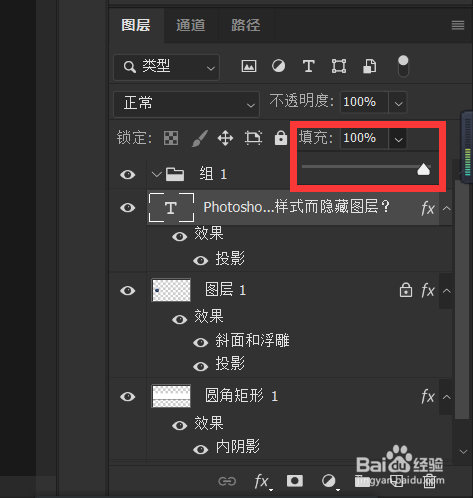
5、最后,我们将拉动条拉动至0%,则会发现,该图层已经被隐藏,而图层的效果样式未被隐藏。

时间:2026-05-07 00:01:55
1、首先,我们需要打开Photoshop软件,并且笔者将以如下图所示的图片为例进行演示。
2、我们想要保留图层样式而隐藏图层,首先需要在界面中找到图层栏的位置,图层栏的位置大概如下图所示。
3、然后,我们需要在图层栏中找到想要保留图层样式而隐藏图层的图层,并选中图层。
4、接着,我们需要在图层栏中找到填充选项卡,并单击打开拉动条。
5、最后,我们将拉动条拉动至0%,则会发现,该图层已经被隐藏,而图层的效果样式未被隐藏。
