1、先新建一个表格。

2、选中需要输入货币数据的单元格,单击“开始”选项卡“数字”组中的功能扩展按钮,如图1所示。

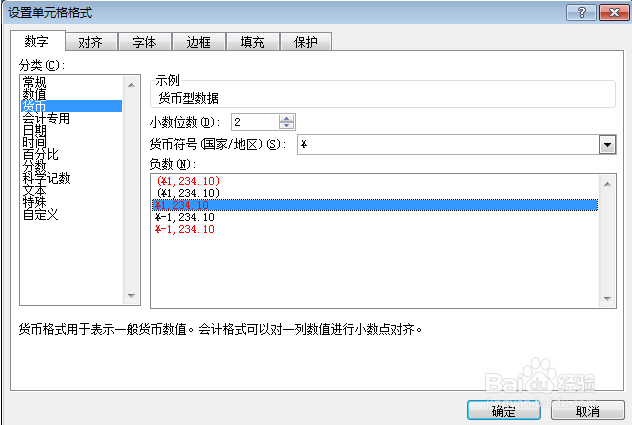
3、在弹出的“设置单元格格式”对话框中,切换到“数字”选项卡,在“分类”列表中选择“货币”选项,在“小数位数”数值框中选择货币的符号,在“类型”列表框中选择数据类型,设置完成后,单击“确定”按钮,如图2所示。
4、在刚才选中的单元格中输入160,如图3所示。

5、按回车键,即可看到了刚才我们输入的160自动转换为了货币型数据,如图4所示。

1、 1、我们打开一个excel工作表,选中需要输入货币数据的单元格,单击“开始”选项卡“数字”组中的功能扩展按钮
2、在弹出的“设置单元格格式”对话框中,切换到“数字”选项卡,在“分类”列表中选择“货币”选项,在“小数位数”数值框中选择货币的符号,在“类型”列表框中选择数据类型,设置完成后,单击“确定”按钮
3、在刚才选中的单元格中输入160
4、按回车键,即可看到了刚才我们输入的160自动转换为了货币型数据
